 Herunterladen
Grid Drawing für Künstler: Überlagern Sie anpassbare Raster auf beliebigen Bildern mit umfangreichen Personalisierungsoptionen.
GridArt: Das ultimative Werkzeug zur Beherrschung von Proportionen und Präzision in der Kunst!
Willkommen bei GridArt!
Egal, ob Sie ein aufstrebender Schöpfer oder ein erfahrener Profi sind – GridArt hilft Ihnen, Ihre Technik zu verfeinern und fesselnde Kunstwerke zu schaffen. Diese Anwendung vereinfacht die Rasterzeichnungsmethode mit Genauigkeit und Kontrolle. Passen Sie Rasterüberlagerungen für Ihre Fotos an, um Kompositionen präzise auf Leinwand oder Papier zu übertragen.
Verstehen der Rasterzeichnungsmethode
Die Rastermethode verbessert die Genauigkeit und Proportionen, indem sowohl das Referenzbild als auch die Zeichenfläche in gleich große Quadrate unterteilt werden. Dieser Ansatz ermöglicht es Künstlern, sich auf einzelne Abschnitte zu konzentrieren, was eine detaillierte Wiedergabe erleichtert und gleichzeitig den richtigen Gesamtmaßstab sicherstellt.
Warum GridArt: Rasterzeichnung für Künstler?
Seit Jahrhunderten befähigt die Rastertechnik Künstler dazu, komplexe visuelle Darstellungen zu zerlegen. GridArt modernisiert diese Tradition mit technologischen Verbesserungen und anpassbaren Funktionen, die auf Ihre kreativen Anforderungen zugeschnitten sind.
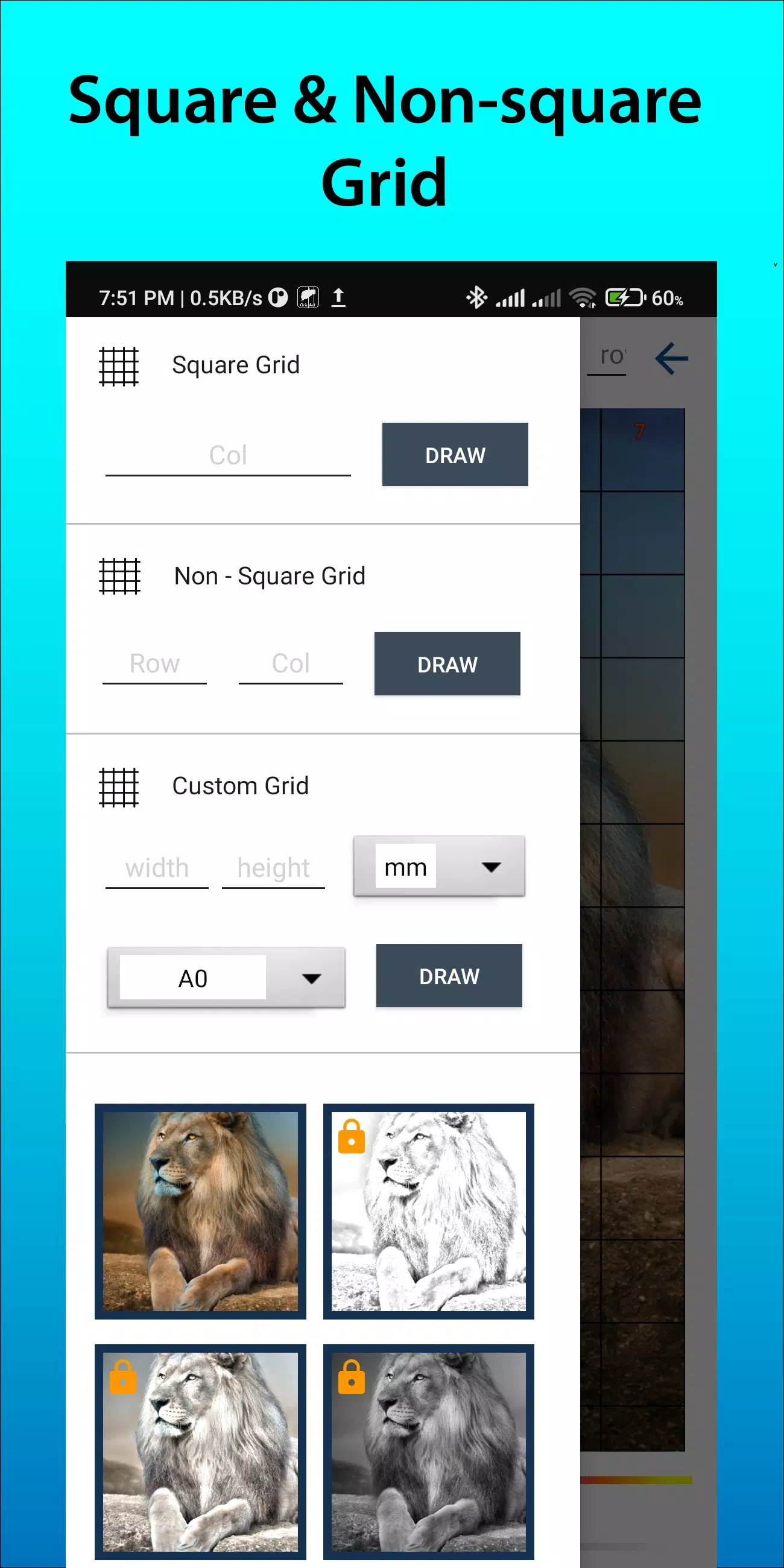
Anpassbare Raster: Wählen Sie die Anzahl der Zeilen und Spalten, ändern Sie Linienstärke und -farbe und fügen Sie diagonale Hilfslinien für zusätzliche Unterstützung hinzu.
Benutzerfreundliche Oberfläche: Laden Sie Bilder einfach hoch, personalisieren Sie Raster und speichern Sie Projekte durch unser intuitives Design.
Hochauflösende Ausgabe: Exportieren Sie bilder mit Rasterüberlagerung in kristallklarer Detailgenauigkeit, ideal für den Druck und als Referenzmaterial.
GridArt Schritt für Schritt verwenden
Setzen Sie die Rastermethode mit diesen Schritten um:
Wählen Sie Ihr Referenzbild: Wählen Sie das Bild aus, das Sie nachstellen möchten.
Erstellen Sie ein Raster auf dem Referenzbild: Überlagern Sie gleichmäßig verteilte vertikale und horizontale Linien. Während jede Anzahl von Quadraten funktioniert, sind gängige Auswahlmöglichkeiten Ein-Zoll- oder Ein-Zentimeter-Einheiten.
Erstellen Sie ein Raster auf Ihrer Zeichenfläche: Wiederholen Sie das Raster auf Ihrem Papier oder Ihrer Leinwand und passen Sie die Quadratanzahl und -abmessungen an Ihr Referenzbild an.
Übertragen des Bildes: Arbeiten Sie Quadrat für Quadrat, beobachten und reproduzieren Sie Formen, Linien und Details aus jedem Abschnitt des Referenzbilds im entsprechenden Zeichenbereich. Dies gewährleistet eine korrekte Platzierung der Elemente und Proportionen.
Löschen des Rasters (Optional): Entfernen Sie die Gitterlinien nach Abschluss Ihres Kunstwerks bei Bedarf sanft.
Hauptmerkmale der Rasterzeichnung
1. Wenden Sie Raster auf beliebige Bilder an, wählen Sie aus der Galerie und speichern Sie sie zum Drucken
2. Rastererstellung durch Quadrate, Rechtecke oder benutzerdefinierte Raster mit vom Benutzer angegebenen Zeilen und Spalten
3. Zuschneiden von Fotos auf jedes Seitenverhältnis einschließlich Standardformate wie A4, 16:9, 9:16, 4:3 und 3:4
4. Umschalten der Zeilen-Spalten-Zahlen und Zellenbeschriftungen mit einstellbarer Textgröße
5. Mehrere Raster-Beschriftungsstile zur Anpassung
6. Gitterlinien in regulären oder gestrichelten Stilen mit einstellbarer Breite
7. Passen Sie die Farbe, Deckkraft und das Erscheinungsbild der Zeilen-Spalten-Zahlen der Gitterlinien an
8. Skizzenfilter zum Vereinfachen der Zeichnungsvorbereitung
9. Rasterzeichnung mit Maßeinheiten (mm, cm, Zoll)
10. Bildzoom zur detaillierten Inspektion
Folgen Sie @gridArt_sketching_app auf Instagram und kontaktieren Sie uns bei Fragen oder Vorschlägen. Verwenden Sie #gridArt für die Chance, vorgestellt zu werden.
Neueste Version 1.8.3 Updates
Zuletzt aktualisiert am 14. September 2024
# Bildschirmsperre-Funktion hinzugefügt