
本指南說明了如何在蒸汽甲板上啟用和使用SSH以遠程訪問其文件。 Steam甲板的桌麵模式不僅僅是遊戲,SSH提供了安全的遠程訪問。
在蒸汽甲板上啟用SSH
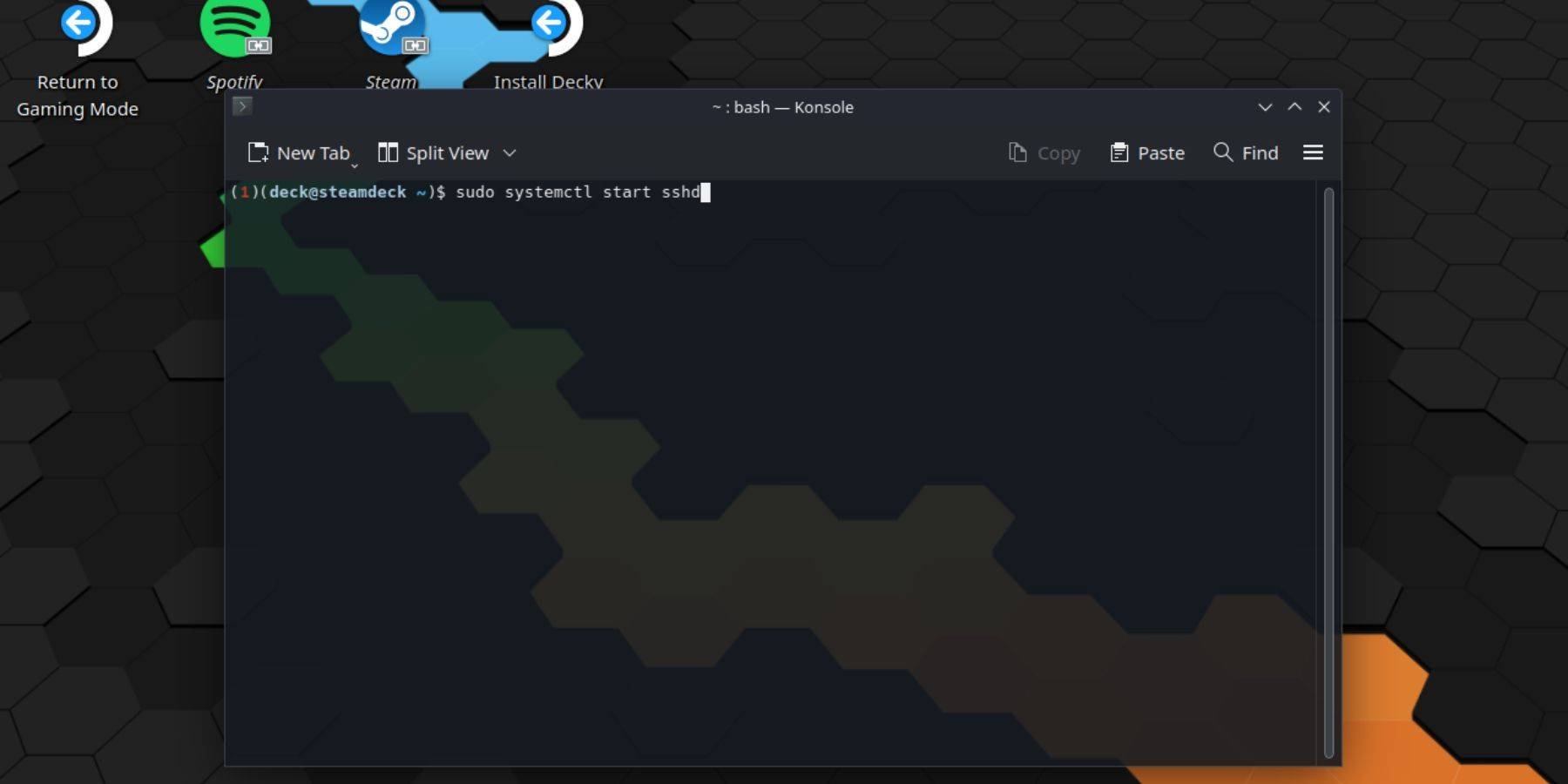 遵循以下步驟:
1。蒸汽甲板上的電源。
2。按蒸汽按鈕。
3。導航到“設置>係統>係統設置>啟用開發人員模式”。
4。按蒸汽按鈕。
5。選擇“電源>切換到桌麵模式”。
6。從開始菜單中打開Konsole。
7.使用命令設置密碼(如果還沒有):passwd。
8。啟用SSH使用:sudo systemctl start sshd。
9。為了確保重新啟動後SSH開始,請使用:sudo systemctl啟用sshd。
10。現在,您可以使用第三方SSH客戶端遠程訪問Steam Deck。
注意:避免修改或刪除係統文件以防止操作係統損壞。
在蒸汽甲板上禁用SSH
禁用SSH:
1。從開始菜單打開Konsole。
2。使用sudo systemctl禁用SSHD來防止SSH在重新啟動時自動啟動。
3。使用sudo systemctl stop sshd立即停止SSH服務。
通過SSH連接到蒸汽甲板
 啟用SSH後,請使用像Warpinator這樣的第三方應用程序。在您的Steam甲板和PC上安裝Warpinator,然後同時在兩個設備上啟動它,以便於文件傳輸。
另外,如果使用Linux PC,則可以使用文件管理器。在地址欄中輸入sftp://deck@steamdeck,並提供您之前設置的密碼。

最新文章
-
 靈感來自《霍斯兄弟》的街機風格賽車遊戲 - 提供單人賽事、錦標賽、計時赛和本地多人對戰模式 - 收集、升級和自定義12條賽道上的16輛汽車如果你曾在口袋裡渴望一點《霍斯兄弟》的能量,Junkyard Rush Racing 已準備好滿足你。這款粗獷的街機賽車遊戲將你帶到泥土路、生鏽的廢車場以及蜿蜒的鄉村小徑上,空氣中充滿了塵土,競爭對手毫不含糊。從快速汽車到熱鬧賽道,周圍的一切都是為了製造混亂而設計的。Junkyard Rush Racing 擁有簡單的結構和豐富的遊戲模式來保持你的參與感。你可作者 : Aiden Apr 22,2026
 -
 Soul Strike X:Zenonia 第二季是一款高奇幻動作角色扮演遊戲,其戰鬥圍繞著精準的時機把握與強力的技能組合展開。隨著各種角色和流派中提供的大量能力,識別出表現最佳的技能對於成功至關重要。這些知識是征服 PvE 內容、擊敗挑戰性首領以及在競爭激烈的 PvP 中攀升排名的關鍵。這款遊戲巧妙結合了激烈的砍殺動作、深度的 RPG 機制以及廣泛的技能自定義選項。無論你的目標是推進困難的地下城還是統治 PvP 排行榜,此階層列表將引導你進行升級決策,以優化傷害輸出和整體效率。此外,角色、夥伴作者 : Ryan Apr 22,2026










熱門遊戲




![Taffy Tales [v1.07.3a]](https://imgs.ehr99.com/uploads/32/1719554710667e529623764.jpg)



熱門新聞
熱門話題