
本指南说明了如何在蒸汽甲板上启用和使用SSH以远程访问其文件。 Steam甲板的桌面模式不仅仅是游戏,SSH提供了安全的远程访问。
在蒸汽甲板上启用SSH
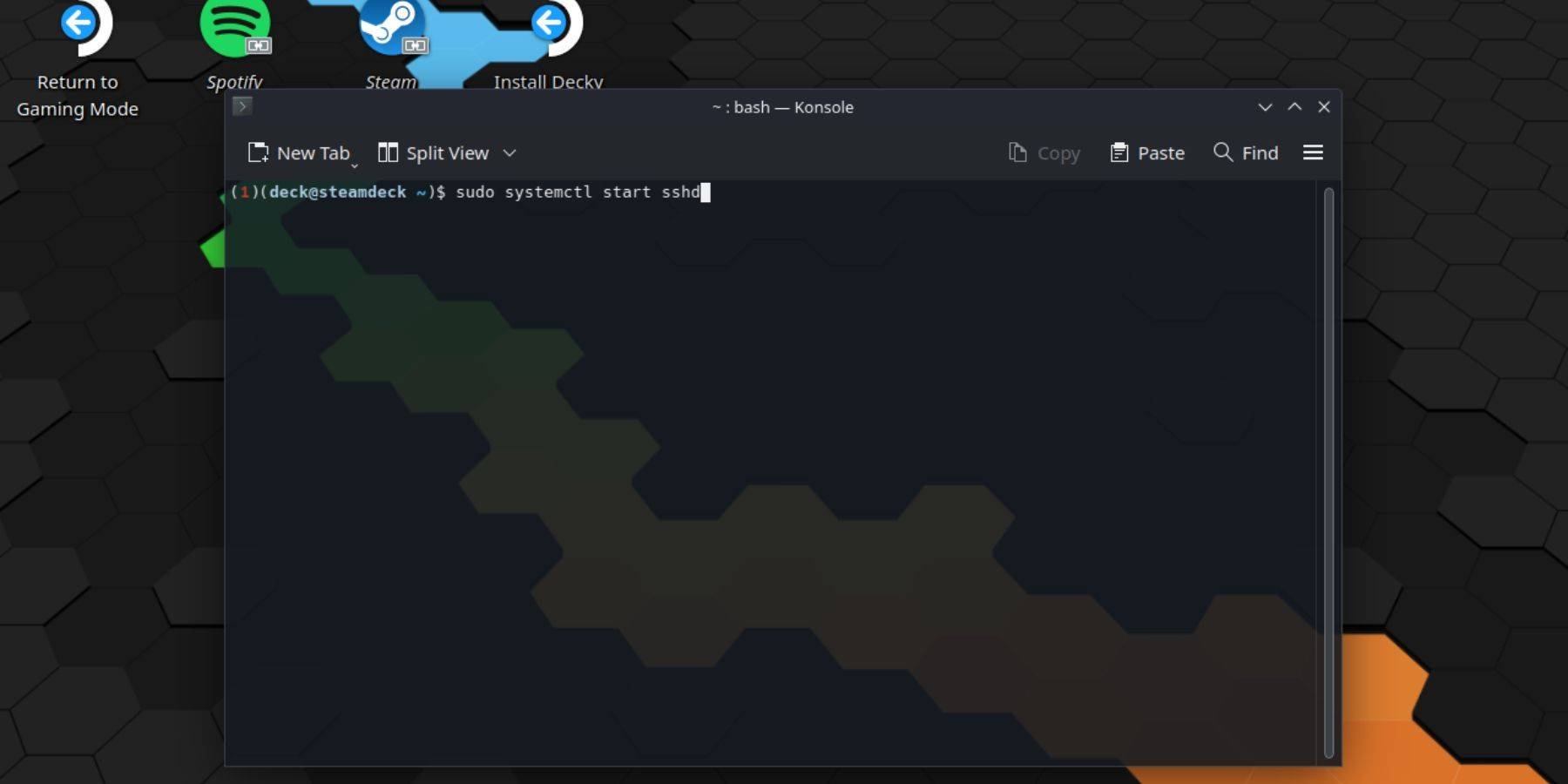 遵循以下步骤:
1。蒸汽甲板上的电源。
2。按蒸汽按钮。
3。导航到“设置>系统>系统设置>启用开发人员模式”。
4。按蒸汽按钮。
5。选择“电源>切换到桌面模式”。
6。从开始菜单中打开Konsole。
7.使用命令设置密码(如果还没有):passwd。
8。启用SSH使用:sudo systemctl start sshd。
9。为了确保重新启动后SSH开始,请使用:sudo systemctl启用sshd。
10。现在,您可以使用第三方SSH客户端远程访问Steam Deck。
注意:避免修改或删除系统文件以防止操作系统损坏。
在蒸汽甲板上禁用SSH
禁用SSH:
1。从开始菜单打开Konsole。
2。使用sudo systemctl禁用SSHD来防止SSH在重新启动时自动启动。
3。使用sudo systemctl stop sshd立即停止SSH服务。
通过SSH连接到蒸汽甲板
 启用SSH后,请使用像Warpinator这样的第三方应用程序。在您的Steam甲板和PC上安装Warpinator,然后同时在两个设备上启动它,以便于文件传输。
另外,如果使用Linux PC,则可以使用文件管理器。在地址栏中输入sftp://deck@steamdeck,并提供您之前设置的密码。

最新文章
-
 排名丹尼·博伊尔的电影作品大多数电影导演,如果运气好的话,会经历一段有起有落的漫长职业生涯。然而,很少有人像丹尼·博伊尔那样(或者说是忍受了?)经历如此剧烈的过山车式起伏。他在 20 世纪 90 年代中期一鸣惊人,推出了两部至今仍被视为其最佳作品的电影,但紧接着就因两部自我炫耀的项目而遭遇滑铁卢。随后,博伊尔重新激发了“僵尸”恐怖片的活力,却紧接着又推出了一部失败之作。如此反复几次,便构成了他极具不可预测性的电影履历。本周末,博伊尔带着他六年来的首部电影《28 年后》重返影院。因此,如果你想重温作者 : Claire Sep 24,2026
 -
 Indemni 是一款即将推出的回合制多人在线角色扮演游戏,具有强烈的社交属性 通过性格测试创建独一无二的英雄角色,其性格特征将塑造你的角色形象 通过创新的社交游戏机制与配套应用功能,与他人深度互动 如今,性格测试风靡一时——几乎很难找到一个没参加过测试、想知道自己的性格像哪种水果或意大利面的人。但如果这种测试能定义你在游戏中的角色身份,塑造属于你自己的“英雄”呢?这正是 Indemni 的核心理念。凭借其独特的2D剪纸风格角色与3D世界背景,Indemni 初看之下可能带有某种非传统的视作者 : Zoey Sep 21,2026




热门游戏






![Taffy Tales [v1.07.3a]](https://imgs.ehr99.com/uploads/32/1719554710667e529623764.jpg)


热门新闻

热门专题