
Запустите Sega Game Gear Games на колоде Steam
Игры Game Gear в Steam Deck: полное руководство по EmuDeck
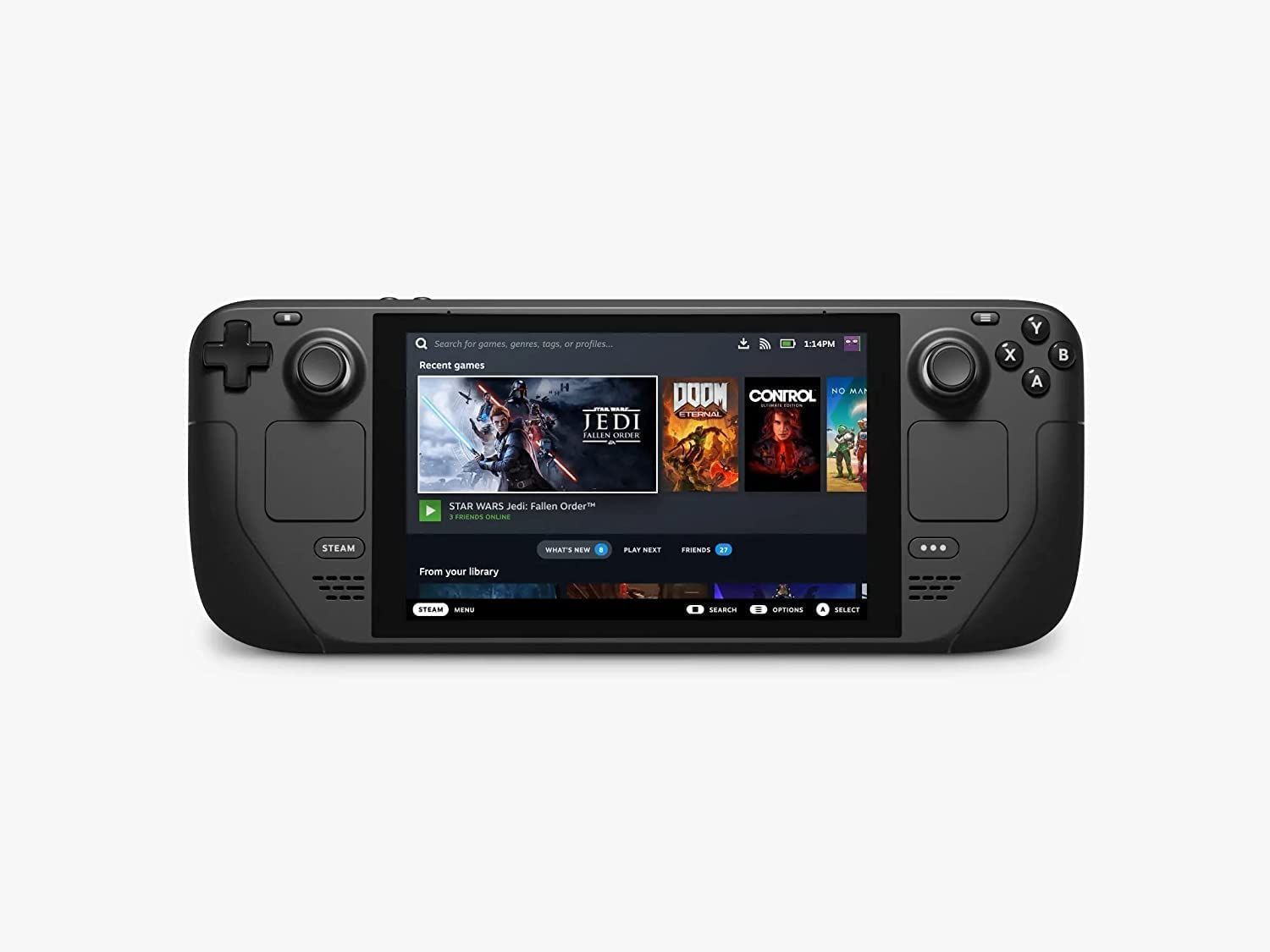
Sega Game Gear — портативная игровая консоль, бросившая вызов Nintendo Game Boy в начале 1990-х годов. Ее полноцветный дисплей и функции опережали свое время. Он имеет дополнительные функции, такие как расширение кассеты для игр Master System, ТВ-тюнер, превращающий его в мини-телевизор, и многое другое.
У Game Gear есть библиотека игр, разработанная для нее, а также прямые порты игр Sega Master System, таких как Sonic the Hedgehog. Хотя Game Gear не обладает такой же мощностью, как устройство Nintendo, его игры могут работать на Steam Deck благодаря EmuDeck. Это руководство покажет вам, как установить и использовать EmuDeck и играть в игры Game Gear.
Обновлено Майклом Ллевеллином от 8 января 2025 г.: Портативная консоль Sega Game Gear во многом похожа на Steam Deck. Поэтому кажется уместным запускать игры для этой системы на портативном ПК Valve. Однако разработчики EmuDeck рекомендуют устанавливать Power Tools через программу Decky Loader для обеспечения идеальной производительности. Это руководство включает в себя шаги по установке плагинов Decky Loader, Power Tools, а также исправления для обеспечения совместимости со Steam Deck.
Быстрые ссылки
- Подготовка перед установкой EmuDeck
- Установите EmuDeck на Steam Deck
- Перенос прошивки Game Gear и менеджера Steam ROM
- Исправьте недостающие изображения на EmuDeck
- Играйте в игры Game Gear на Steam Deck
- Установить Decky Loader для Steam Deck
- Установить плагин Power Tools
- Decky Loader исправлен после обновления Steam Deck
Подготовка перед установкой EmuDeck
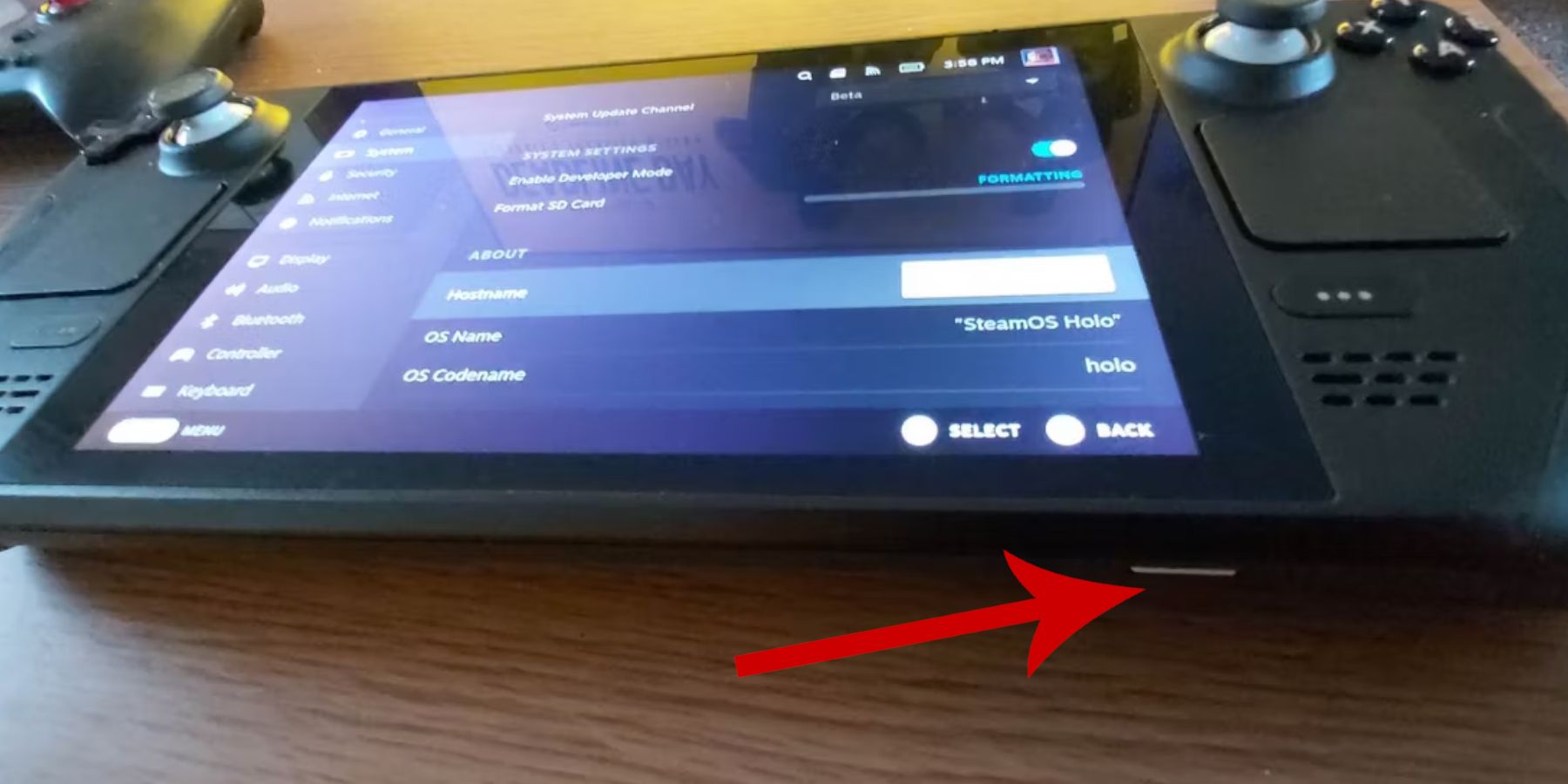 Прежде чем пытаться установить EmuDeck для ретро-игр, необходимо принять меры предосторожности и подготовить несколько инструментов.
Активировать режим разработчика
- Нажмите кнопку Steam.
- Откройте системное меню.
- В настройках системы включите параметр «Включить режим разработчика».
- Найдите новое меню разработчика.
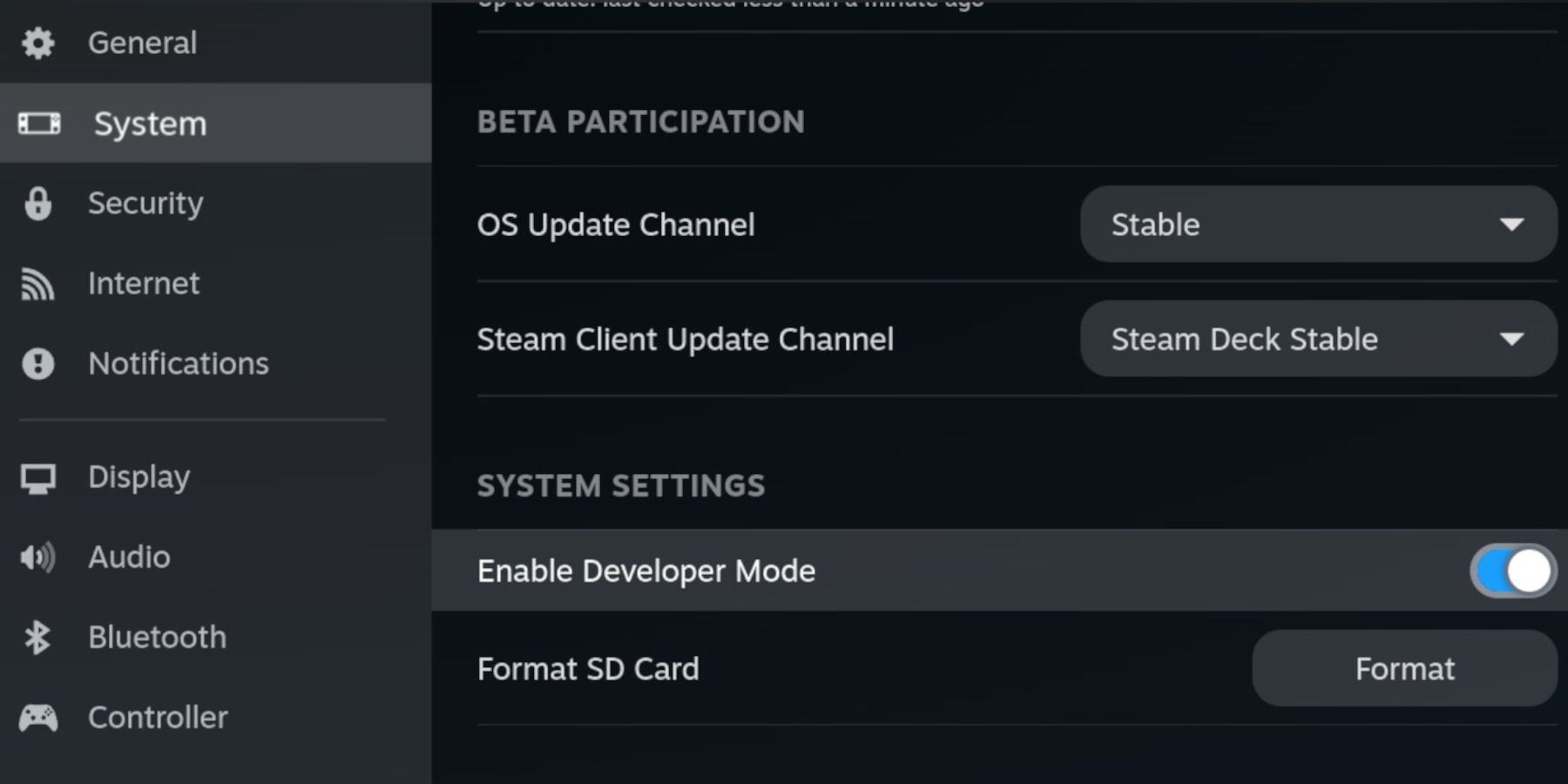 - В меню разработчика найдите дополнительные опции.
- Включить удаленную отладку CEF
- Снова нажмите кнопку Steam.
- Откройте меню питания и перезапустите Steam Deck.
Рекомендуемые товары
- Для установки эмулятора и ПЗУ требуется внешний накопитель. Таким образом, карта MicroSD A2 имеет решающее значение для хранения игр и эмуляторов на внутреннем SSD-накопителе и сохранения свободного места для официальных игр и приложений Steam.
- В качестве альтернативы SD-карте можно использовать внешний жесткий диск, но вам необходимо будет подключить Steam Deck к док-станции Steam Deck.
- Клавиатура и мышь значительно упрощают перенос файлов и поиск обложек и игр.
- Официально владеющее ПЗУ Game Gear. Вы можете копировать принадлежащие вам игры.
Установите EmuDeck на Steam Deck
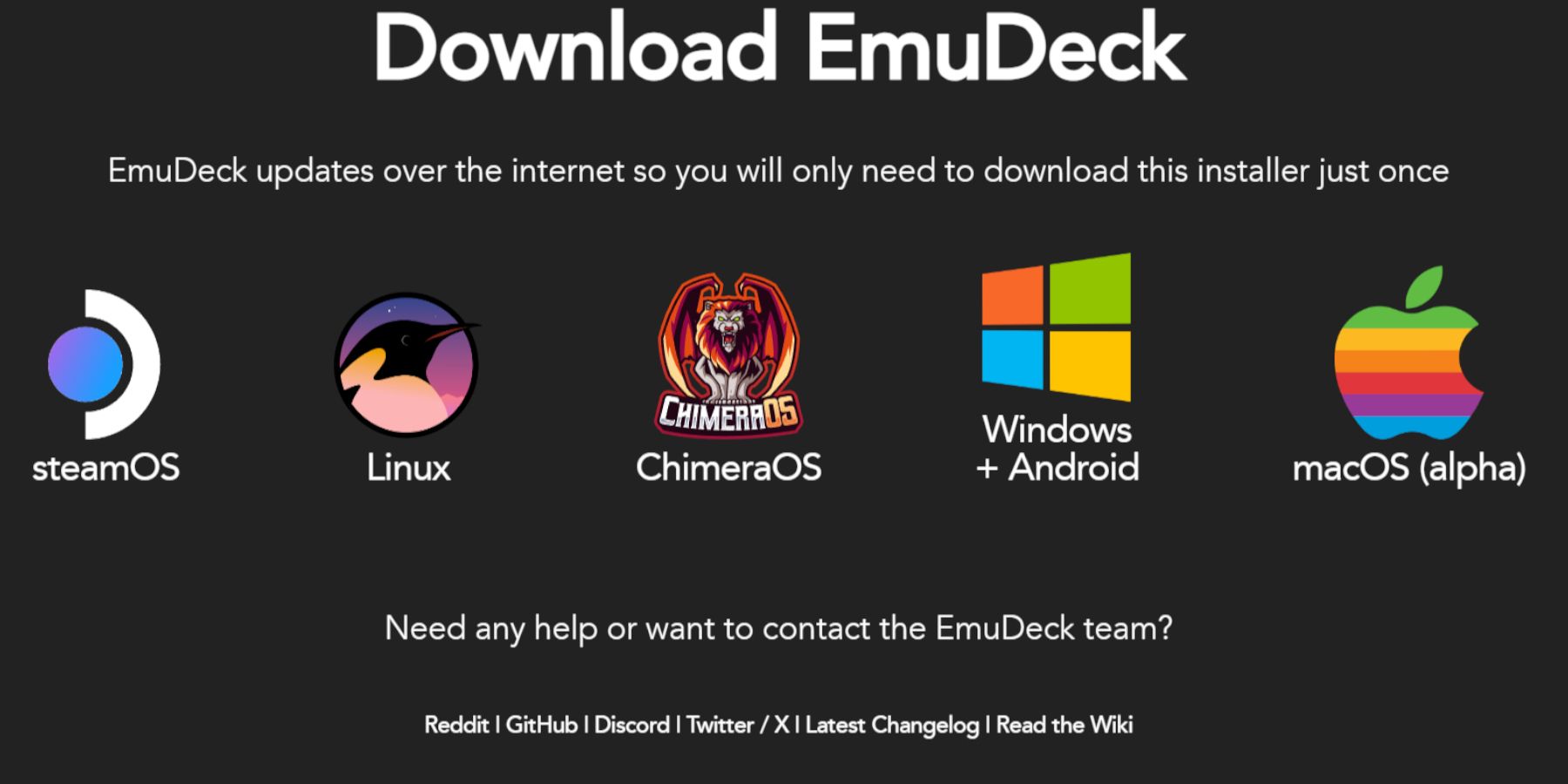 Steam Deck настроен как эмулятор и ретро-игра, теперь пришло время скачать и установить программу EmuDeck.
- Нажмите кнопку Steam.
- Откройте меню питания и выберите «Перейти в режим рабочего стола».
- Установите и откройте браузер по вашему выбору.
- Откройте веб-сайт EmuDeck и нажмите «Загрузить», чтобы получить доступ к программе EmuDeck.
- Выберите версию ОС Steam, а затем выберите «Выборочная установка».
- На экране установки EmuDeck выберите образ SD-карты с именем Primary.
- Вы можете установить все эмуляторы или выбрать RetroArch, Emulation Station и Steam Rom Manager и нажать «Продолжить».
- Включите автосохранение.
- Пропустите следующие несколько экранов и выберите «Готово», чтобы завершить установку.
Быстрые настройки
- Откройте программу EmuDeck и получите доступ к быстрым настройкам в левой панели меню.
- Убедитесь, что автосохранение включено.
- Включить сопоставление макета контроллера.
- Измените Sega Classic AR на 4:3.
- Портативная игровая консоль с ЖК-дисплеем включится.
Перенос прошивки Game Gear и менеджера Steam ROM
 Теперь пришло время перенести ПЗУ Game Gear в нужные папки и добавить их в библиотеку Steam Deck, чтобы можно было играть в них в игровом режиме.
Перенос ПЗУ
- В режиме рабочего стола откройте файловый менеджер Dolphin.
- Откройте Primary на съемных устройствах.
- Откройте папку моделирования.
- Выберите ROM и откройте папку gamegear.
- Перенесите свой ПЗУ в эту папку.
Менеджер Steam ROM
- Снова откройте программу EmuDeck
- Откройте Steam ROM Manager из левой панели меню.
- Нажмите «Да», чтобы закрыть клиент Steam.
- Добро пожаловать в SRM! Нажмите Далее на странице.
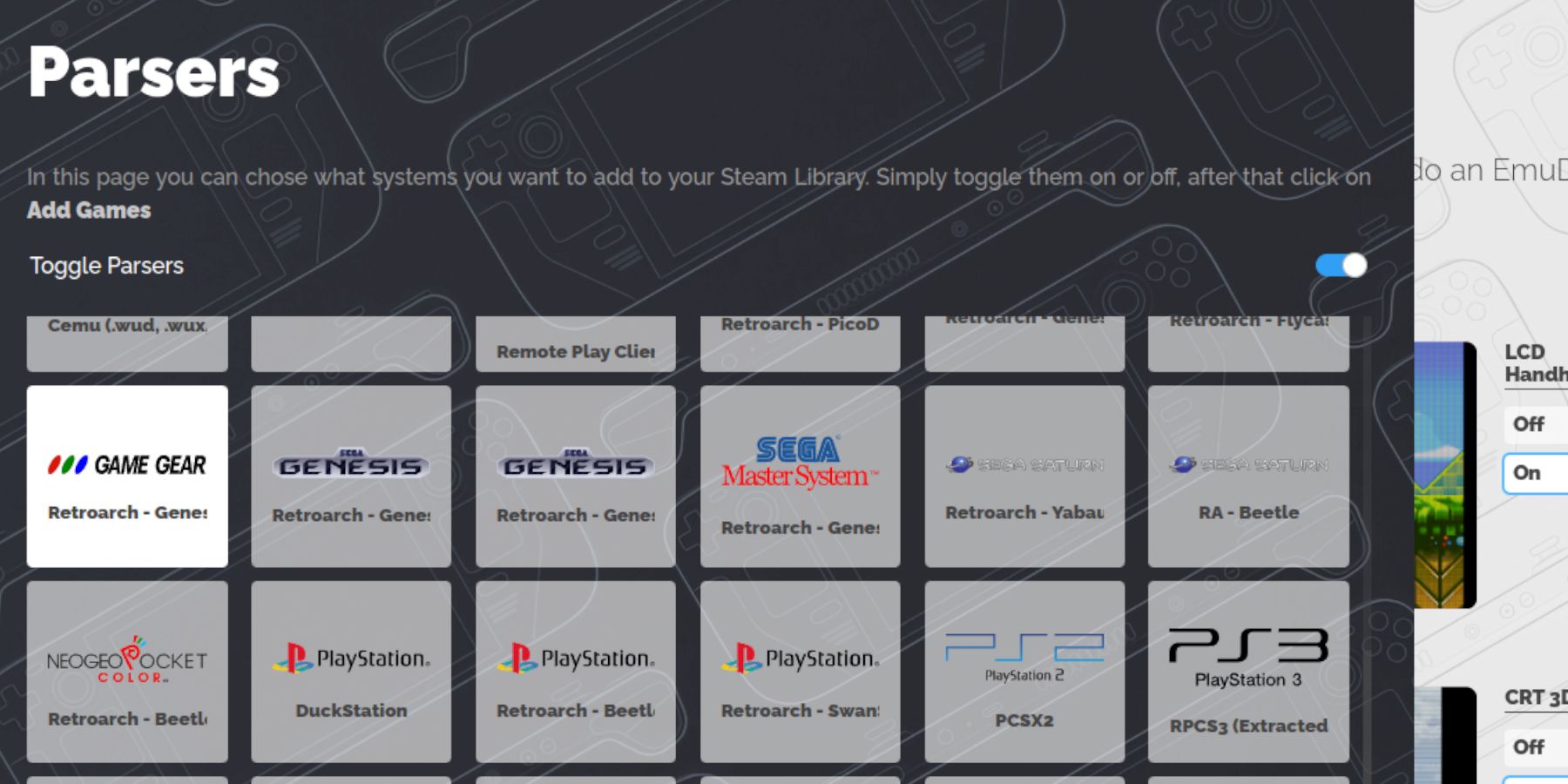
- Выберите значок Game Gear на экране анализатора.
- Выберите «Добавить игру».
- Затем выберите «Разобрать» на странице «Добавить игру в Steam».
- Убедитесь, что рисунок и обложка на месте, затем выберите сохранение в Steam.
Исправьте недостающие изображения на EmuDeck
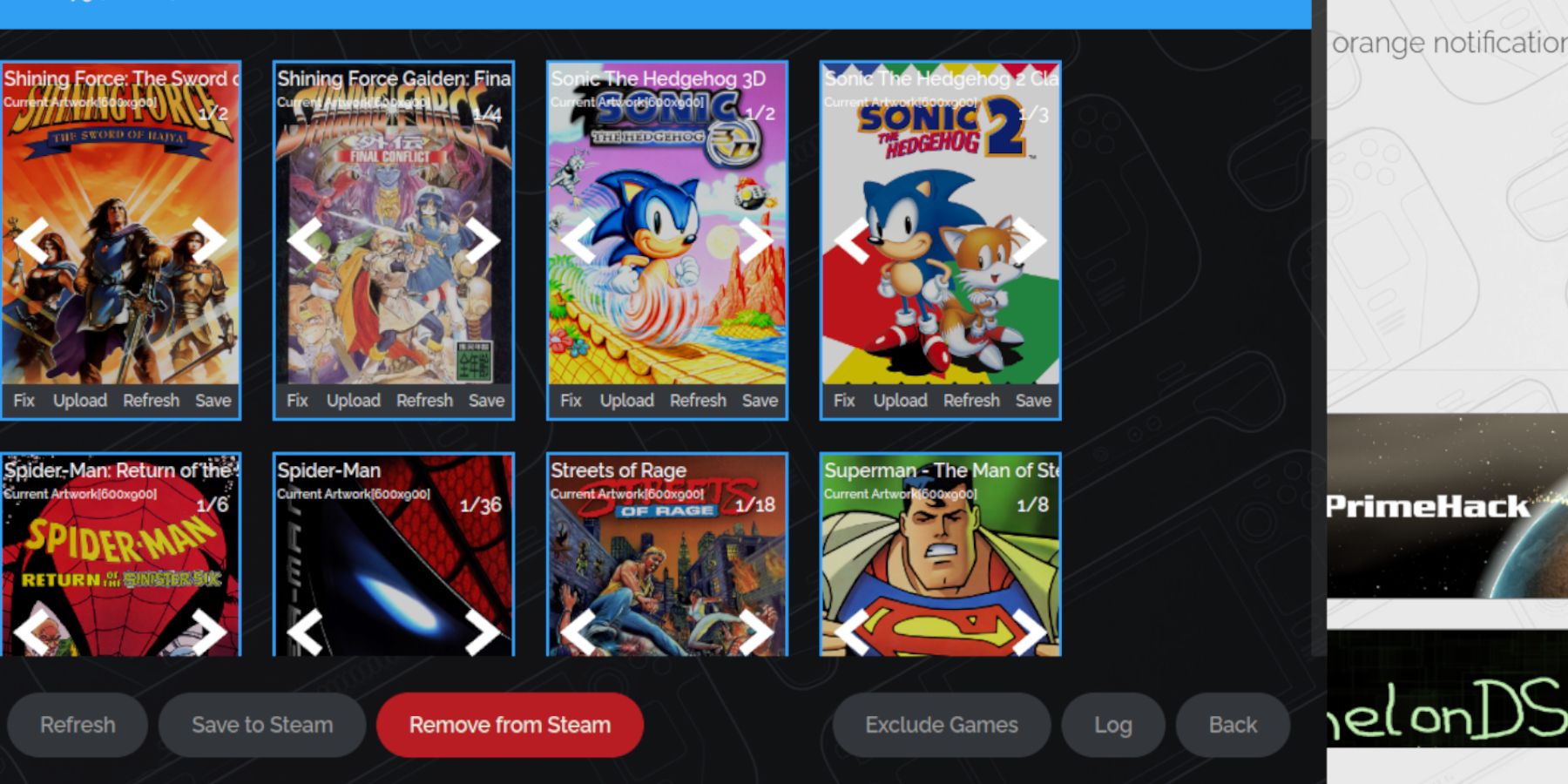 Для некоторых ретро-игр у Steam ROM Manager могут возникнуть трудности с поиском ваших любимых игр Game Gear и их обложки. Выполните следующие действия, чтобы исправить отсутствующую обложку в Steam Deck.
- Если изображение неверно или отсутствует, нажмите «Восстановить».
- Введите название своей игры в строке поиска «Восстановить иллюстрацию и название».
- Движок должен предоставить вам возможность выбора обложек игры.
- Нажмите на изображение, выберите «Сохранить и закрыть», затем сохраните в Steam.
Проверьте, есть ли цифры перед названием ПЗУ. Диспетчер Steam ROM прочитает число перед заголовком и не сможет обнаружить правильное оформление. Щелкните правой кнопкой мыши ПЗУ, выберите «Переименовать» и удалите номер.
Загрузить недостающую иллюстрацию
- Включите режим рабочего стола.
- Используйте браузер и найдите пропавшую обложку игры.
- Нажмите на поиск изображений и сохраните обложку в папку с изображениями на Steam Deck.
- Снова откройте программу EmuDeck.
- Запустите Steam Rom Manager.
- Нажмите «Загрузить» в игровом фрейме.
- Откройте папку с изображениями и выберите новое изображение обложки.
- Выберите «Сохранить и закрыть».
- Затем нажмите «Сохранить в Steam».
Играйте в игры Game Gear на Steam Deck
Теперь пришло время найти и получить доступ к играм Game Gear из игрового режима Steam Deck и настроить параметры, чтобы они работали без сбоев.
- Вернитесь в игровой режим с фона рабочего стола Steam Deck.
- Нажмите кнопку Steam.
- Доступ к меню библиотеки.
- Нажмите кнопку R1, чтобы открыть новую вкладку «Избранное».
- Откройте окно Game Gear.
- Выберите игру и начните играть.
Настройки производительности
В Steam Deck обычно по умолчанию используется значение 30 кадров в секунду, что может привести к серьезному замедлению работы и проблемам со звуком в играх Game Gear. Чтобы исправить частоту кадров, выполните следующие действия:
- Нажмите кнопку QAS, кнопку с тремя точками под правым трекпадом.
- Выберите производительность.
- В настройках производительности включите параметр «Использовать профили для каждой игры».
- Затем увеличьте ограничение частоты кадров до 60 кадров в секунду.
Установить Decky Loader для Steam Deck
 Вышеуказанные настройки улучшат производительность игр Sega в Steam Deck. Однако установка Power Tools через Decky Loader обеспечит больший контроль над SMT и дополнительными функциями. Следуйте инструкциям ниже и установите их на свою Steam Deck.
- Для удобства навигации можно подключить клавиатуру и мышь. Либо нажмите кнопку Steam и X, чтобы открыть экранную клавиатуру и использовать трекпад в качестве мыши.
- Убедитесь, что Steam Deck находится в режиме рабочего стола, нажав кнопку Steam, открыв меню питания и переключившись в режим рабочего стола.
- Откройте браузер в режиме рабочего стола и перейдите на страницу GitHub Decky Loader.
- Нажмите на большой значок загрузки внизу страницы, чтобы начать загрузку.
- После завершения загрузки дважды щелкните панель запуска и выберите «Рекомендуемая установка».
- После завершения установки перезапустите Steam Deck в игровом режиме.
Установить плагин «Электроинструменты»
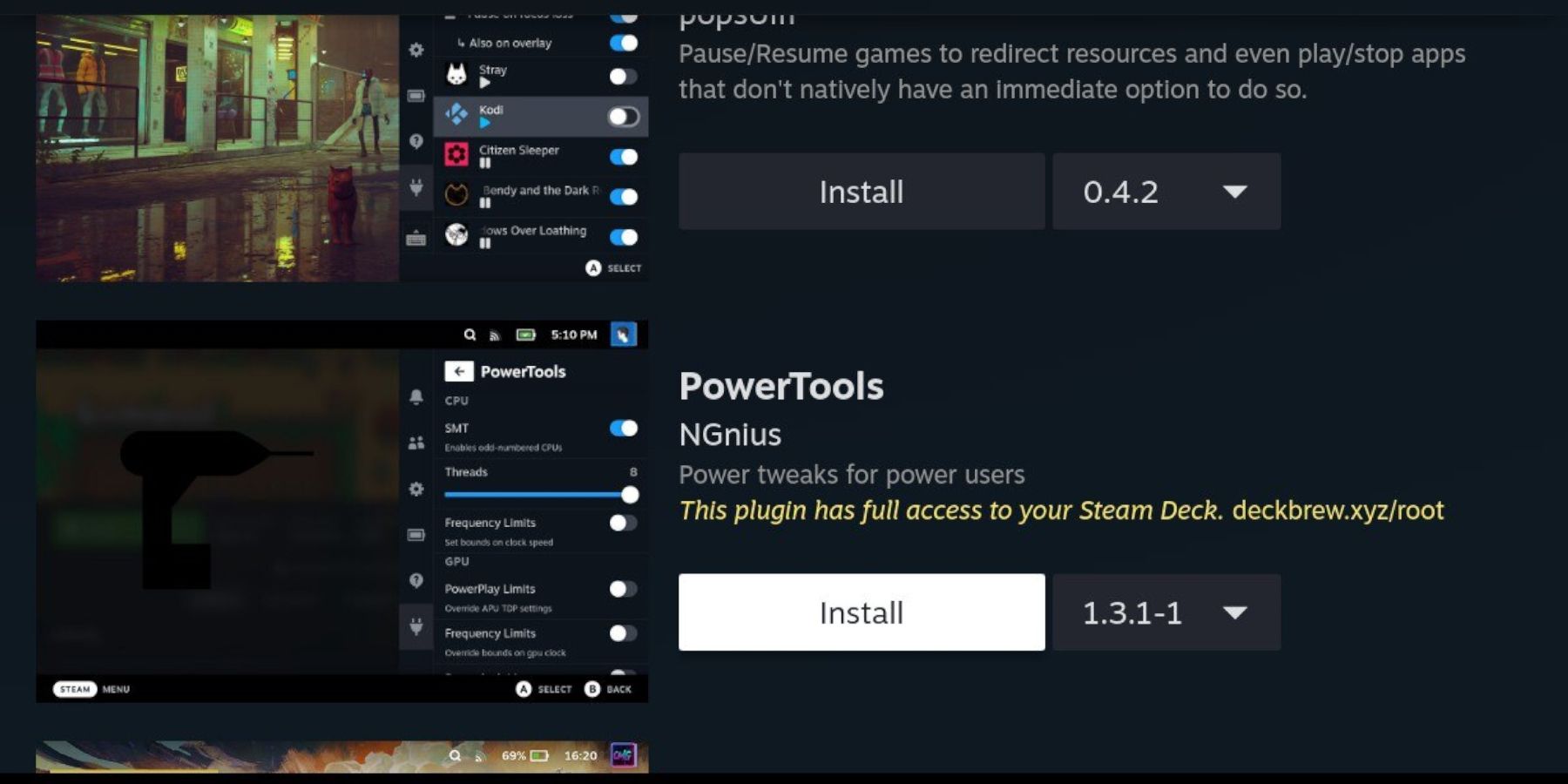 После установки Decky Loader вы можете использовать следующие шаги для установки плагина Power Tools:
- Пока Steam Deck находится в игровом режиме, нажмите кнопку меню быстрого доступа (QAM) под правым трекпадом.
- Нажмите на значок нового плагина в нижней части правого меню.
- Откройте значок магазина в верхней части меню Decky Loader.
- В Decky Store найдите плагин Power Tools и установите его.
Имитация настроек электроинструментов в игре
- Нажмите кнопку Steam.
- Выберите «Библиотека» и откройте вкладку «Избранное», чтобы найти и поиграть в игры Sega Game Gear.
- Нажмите кнопку QAM, Decky Loader и выберите меню «Электроинструменты».
- Отключите SMT.
- Увеличьте количество потоков до 4.
- Сначала нажмите кнопку QAM и откройте меню производительности, выбрав маленький значок батареи.
- Включить расширенный просмотр.
- Затем включите ручное управление частотой графического процессора.
- Увеличьте тактовую частоту графического процессора до 1200.
- Наконец, откройте файл конфигурации каждой игры, чтобы сохранить эти настройки для отдельных игр.
Decky Loader исправлен после обновления Steam Deck
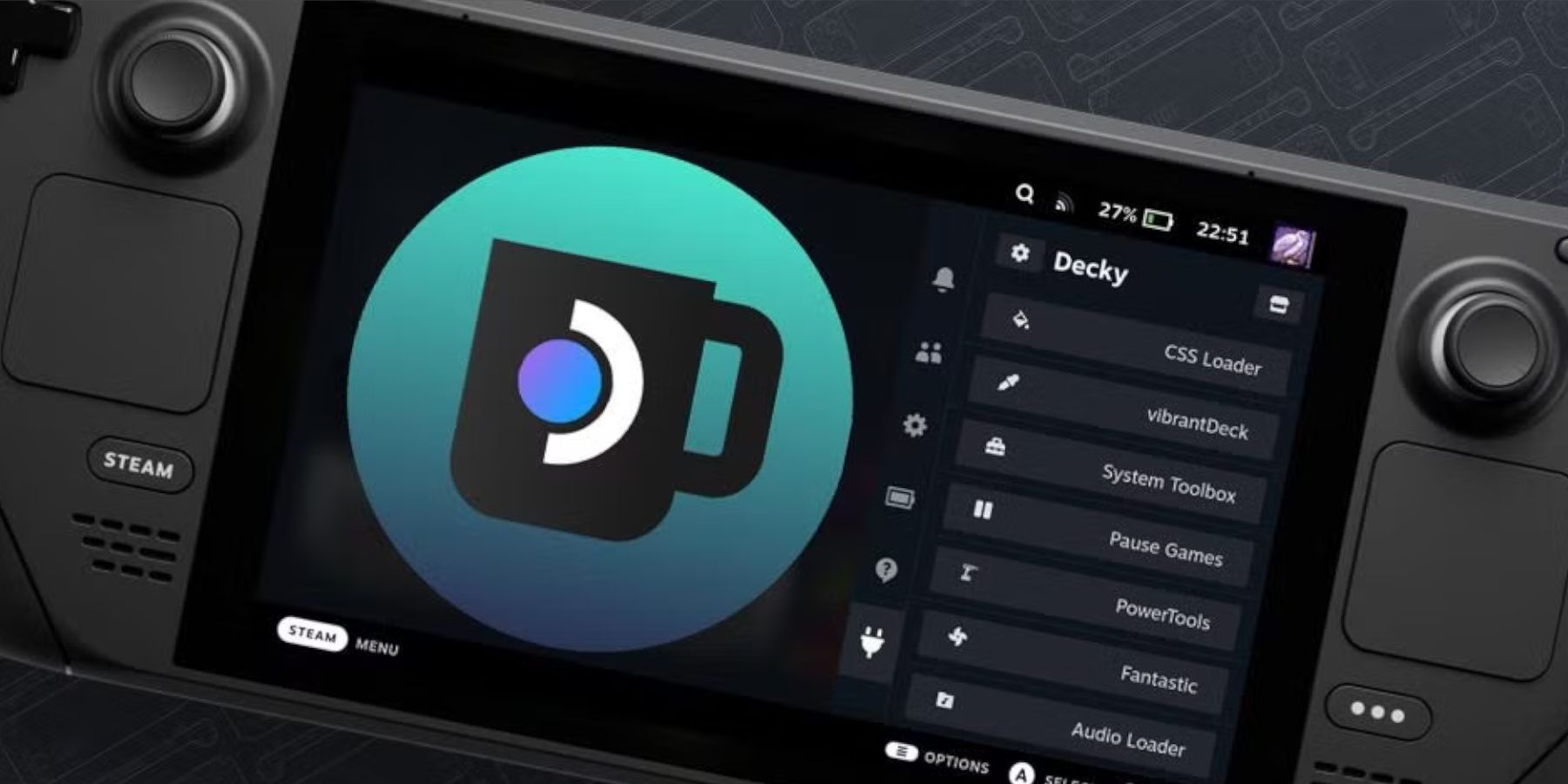 Крупное обновление Steam Deck может удалить приложение Decky Loader из вашего QAM, сделав его недоступным. К счастью, его можно восстановить и сохранить настройки, выполнив следующие действия:
- Переключитесь в режим рабочего стола из меню питания.
- Затем откройте браузер после перезапуска Steam Deck в режиме рабочего стола.
- Откройте страницу Decky Loader на GitHub и щелкните значок загрузки.
- Выберите «Выполнить», не выбирайте «Открыть». Открытие сбросит вашу установку и удалит ваши настройки.
- Введите свой пароль sudo в командной строке. Если вы еще не создали пароль sudo, следуйте инструкциям на экране, чтобы установить новый. Выберите запоминающийся пароль и сохраните его для будущих установок.
- После завершения установки выключите Steam Deck и перезапустите его в игровом режиме.
- Нажмите кнопку QAM и откройте приложение Decky Loader, чтобы обнаружить, что ваше приложение Decky Loader восстановлено в предыдущее состояние.
Это все, что вам нужно, чтобы добавлять игры Game Gear на свою Steam Deck и играть в них, а также улучшать их производительность.
 Оценить сейчас Ваш комментарий не сохранен
-
 Компания FromSoftware представила The Duskbloods — новую игру, которая выйдет на Nintendo Switch 2! Следите за последними новостями и обновлениями об этой игре здесь.← Вернуться к основной статье о The DuskbloodsНовости The Duskbloods2025 год6 февралАвтор : Elijah May 03,2026
 -
Высокоожидаемый фильм «Фантастическая четвёрка: Первые шаги» наконец познакомит зрителей с несколькими ключевыми персонажами киновселенной Marvel. Однако режиссёр Мэтт Шакман подтвердил, что образ злодея Красного Призрака в исполнении Джона МалковичаАвтор : Eleanor May 01,2026
-
 Wedding Fashion Makeup DressupСкачать
 -
 Banana Trainer Vol.2Скачать
 -
 Idle Workout Master: MMA heroСкачать
 -
 Monster Girl 1000Скачать
 -
 3001: A MILF OdysseyСкачать
 -
 Hail To The KingСкачать
 -
 Super Jogo da SaúdeСкачать
 -
 Suspended Sex Simulator~Bound Mama and the Four GoblinsСкачать
 -
 GaduatedСкачать
 -
 Hunte: Space PiatesСкачать




![Taffy Tales [v1.07.3a]](https://imgs.ehr99.com/uploads/32/1719554710667e529623764.jpg)



- Black Ops 6 Zombies: как настроить кольца призывающего круга на Цитадели Де Мортс
- Roblox: Опубликованы последние коды DOORS!
- Урожай Луна: DLC Lost Valley и подробности предварительного заказа раскрыты
- Ремейк Silent Hill 2 выйдет на Xbox и Switch в 2025 году
- Roblox: Коды Blox Fruits (январь 2025 г.)
- Roblox: заморозка кодов пользовательского контента (январь 2025 г.)
-
1Лучшая аркадная классика и новые хиты
-
2Как организовать свою медиа -библиотеку
-
3Лучшие бесплатные головоломки в Google Play
-
4Ведущие социальные платформы для устройств Android
-
5Лучшие бесплатные карточные игры, в которые можно играть прямо сейчас
-
6Андоидные головоломки, которые улучшают ваши навыки мозга