
PS5-Controller mit dem PC verbinden
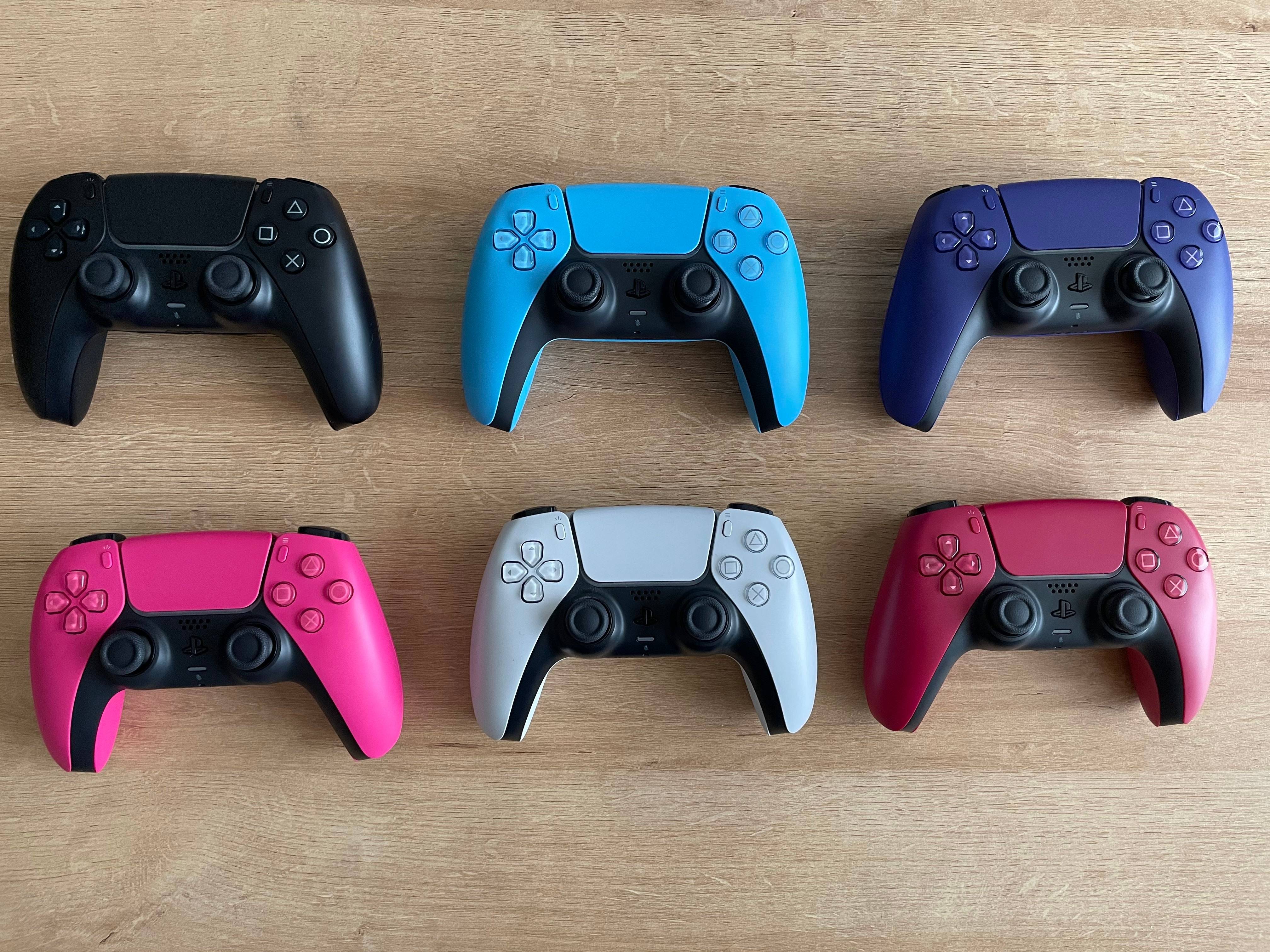
Der Sony DualSense hebt sich als erstklassiger PS5-Controller durch seine innovativen Funktionen, komfortablen Halt und ergonomisches Design hervor, die Ihr PlayStation 5-Spielerlebnis verbessern. Die Verbindung mit einem leistungsstarken Gaming-PC mag anfangs schwierig erscheinen, besonders nach den Problemen mit dem DualShock 4. Glücklicherweise bietet der DualSense eine deutlich bessere PC-Kompatibilität und zählt zu den besten PC-Controllern auf dem Markt. Im Folgenden erläutern wir, wie einfach der Verbindungsprozess ist.
 Was Sie benötigen, um Ihren PS5-Controller mit einem PC zu verbinden:
Ein USB-C-Kabel, das Datenübertragung unterstützt
Ein Bluetooth-Adapter für Ihren PC (falls nicht integriert)
Die Haupt Herausforderung besteht oft darin, die richtige Ausrüstung zur Verbindung Ihres DualSense-Controllers mit Ihrem PC sicherzustellen. Da der standalone DualSense kein USB-Kabel beinhaltet und nicht alle PCs über Bluetooth verfügen, haben Sie zwei Optionen. Sie können ein USB-C-Kabel verwenden, das Datenübertragung unterstützt – beachten Sie, dass einige preiswerte Kabel nur Strom liefern. Wählen Sie ein USB-C-zu-USB-C-Kabel, wenn Ihr PC einen USB-C-Anschluss hat, oder ein USB-C-zu-USB-A-Kabel, wenn Sie über standardmäßige rechteckige USB-Anschlüsse verbinden.
Falls Ihr PC keinen integrierten Bluetooth unterstützt, können Sie diesen leicht hinzufügen. Es sind verschiedene Bluetooth-Adapter erhältlich, darunter PCIe-Karten, die in Ihren Computer eingebaut werden, sowie kompakte USB-Dongles, die in einen freien USB-Anschluss gesteckt werden.
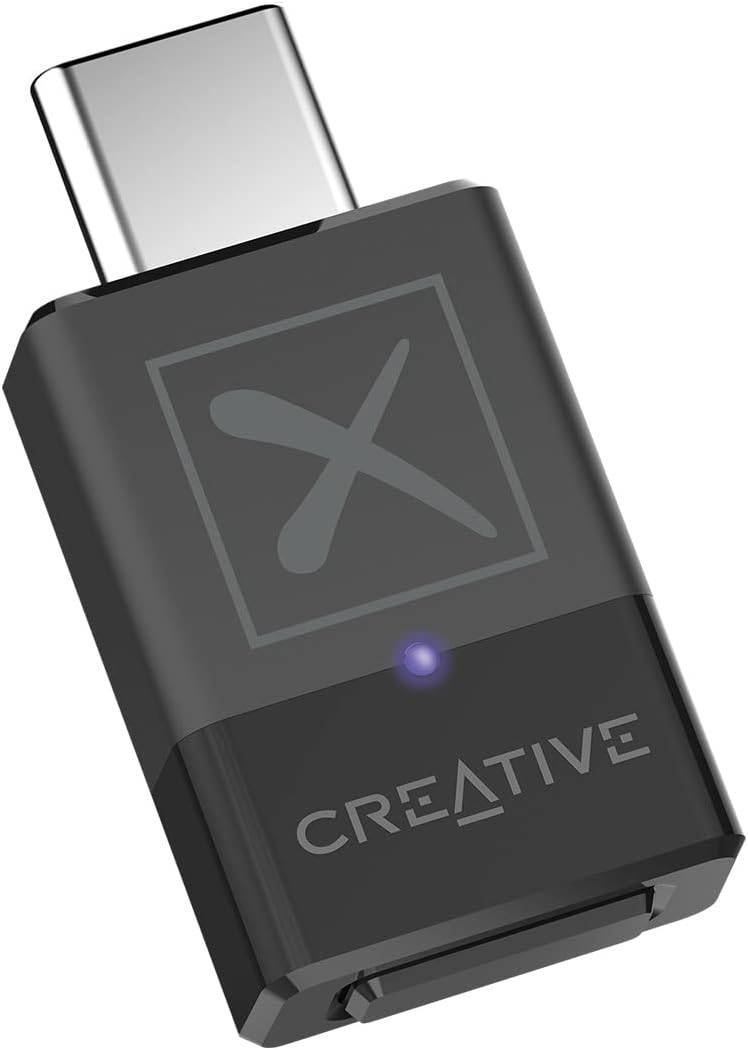 Unser Top-Tipp
Creative BT-W5 Bluetooth-Transmitter
Auf Amazon ansehen
So verbinden Sie Ihren PS5-Controller über USB mit einem PC
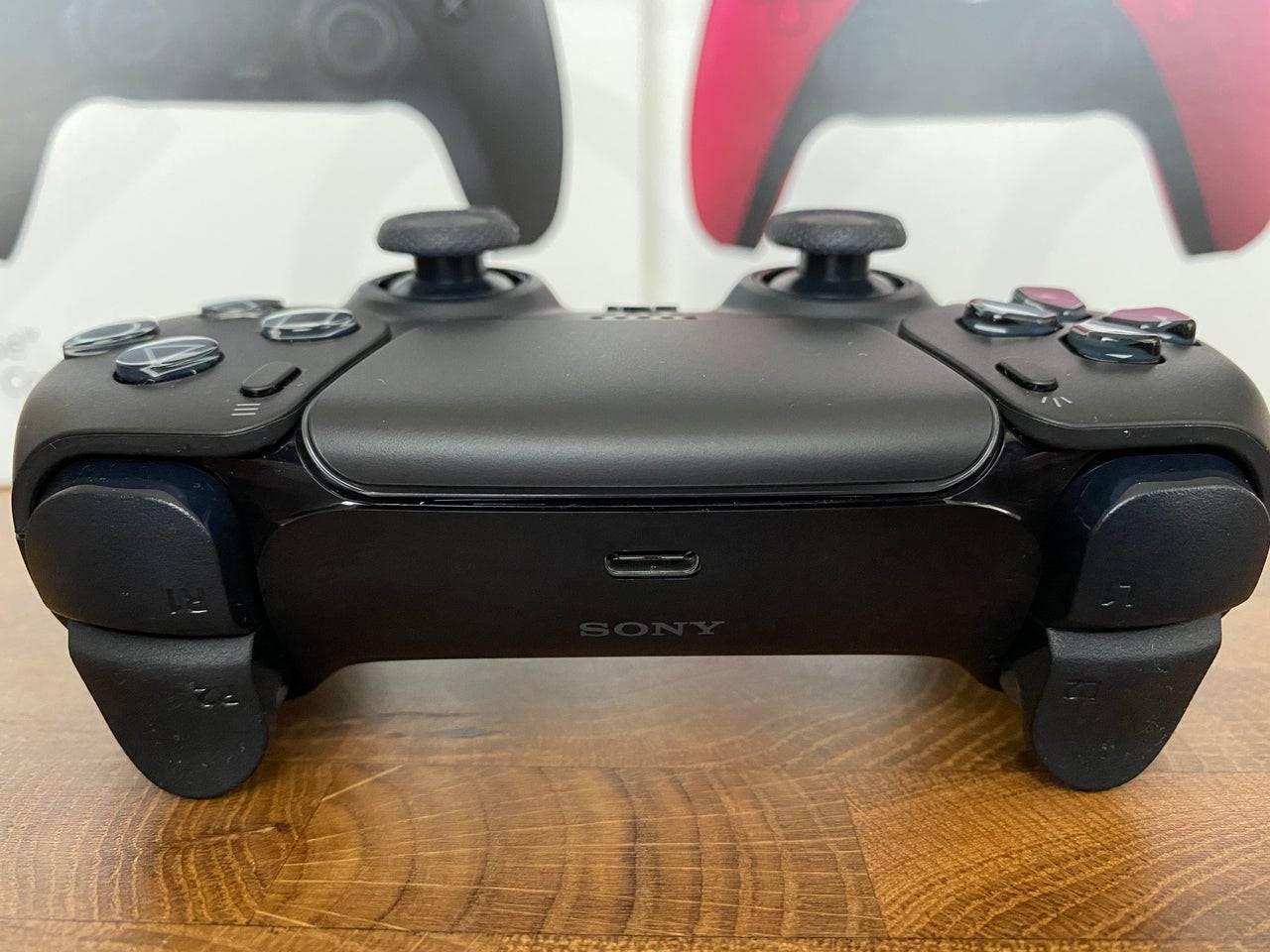 Stecken Sie ein Ende Ihres USB-Kabels in einen verfügbaren Port an Ihrem PC
Stecken Sie das andere Ende in den USB-C-Anschluss an Ihrem DualSense-Controller
Warten Sie, bis Windows den DualSense-Controller erkennt und als Gamepad erkennt
 So koppeln Sie Ihren PS5 DualSense-Controller über Bluetooth mit einem PC
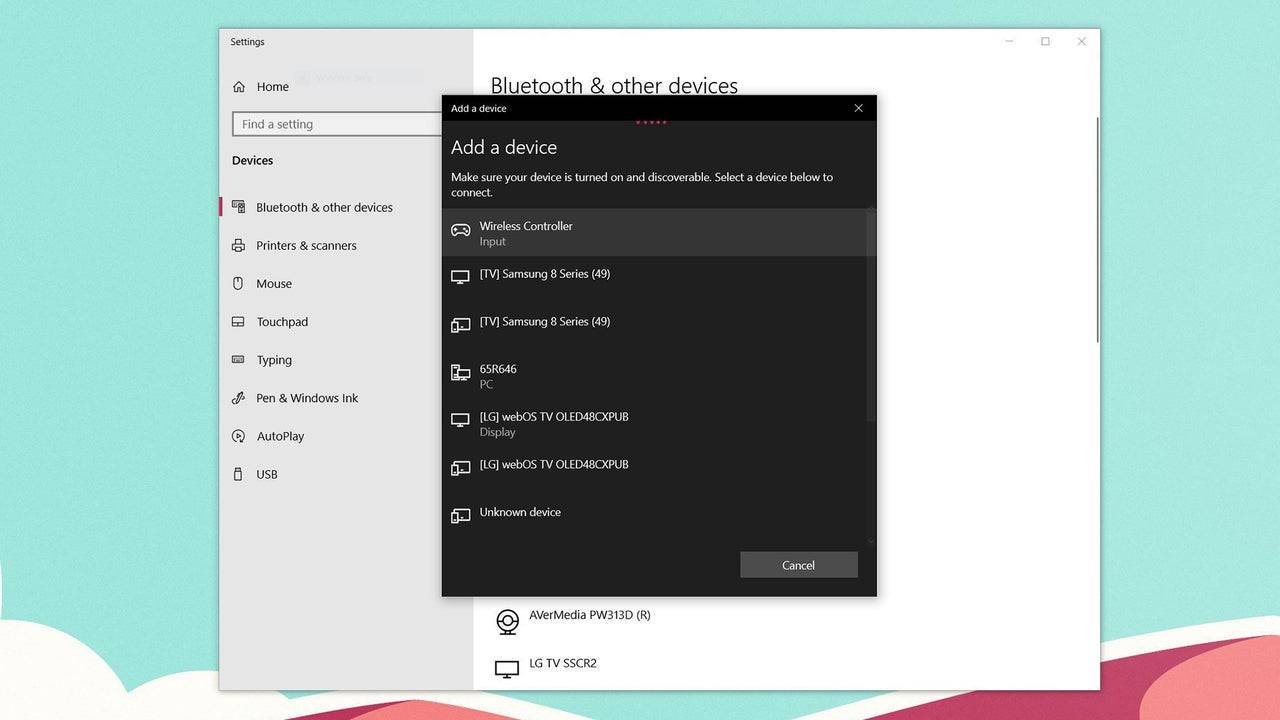
Öffnen Sie die Bluetooth-Einstellungen Ihres PCs (Drücken Sie die Windows-Taste, geben Sie „Bluetooth“ ein und wählen Sie Bluetooth & andere Geräte aus den Ergebnissen)
Klicken Sie auf Bluetooth oder anderes Gerät hinzufügen
Wählen Sie im Popup-Fenster Bluetooth aus
Halten Sie den PS-Button und die Create-Taste (nahe dem Touchpad) gleichzeitig gedrückt, während der DualSense-Controller ausgeschaltet ist, bis die Lichtleiste unter dem Touchpad zu blinken beginnt
Wählen Sie auf Ihrem PC Ihren DualSense-Controller aus der Liste der auffindbaren Bluetooth-Geräte
-
Der Regisseur des bevorstehenden Elden-Ring-Films, Alex Garland, befindet sich gerade bei seiner siebten Durchspielrunde von FromSoftware’s epischem Fantasy-Rollenspiel und hat mitgeteilt, welchen Boss er als die größte Herausforderung bei der NiederAutor : Mia Oct 18,2026
-
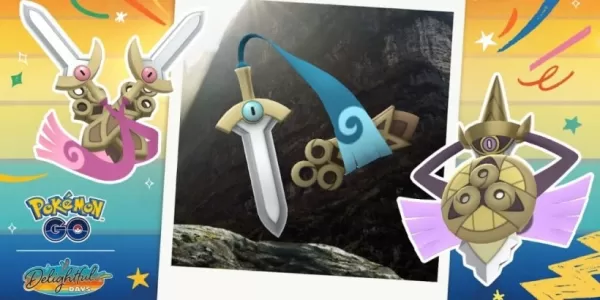 Die Veranstaltung findet vom 22. bis 27. Juli statt Honedge, Doublade und Aegislash geben ihr Debüt Sammle zahlreiche Belohnungen aus anderen Aufgaben Wenn du gerade die Lektüre über Zeitverzerrungen abgeschlossen und Hisuian-Zorua gefangen hast, haAutor : Logan Oct 18,2026
-
 Crossmath - Math Puzzle GamesHerunterladen
 -
 Warrior LandlordHerunterladen
 -
 Ragdoll BreakHerunterladen
 -
 Math Cross Number Puzzle GameHerunterladen
 -
 JigsawPuzHerunterladen
 -
 Grand Incredible Monster HeroHerunterladen
 -
 Gummy Block PuzzleHerunterladen
 -
 Battle LinesHerunterladen
 -
 Hungry Birds Food: Bird GameHerunterladen
 -
 HIGHSPEED Étoile パズルレーシング!Herunterladen




![Taffy Tales [v1.07.3a]](https://imgs.ehr99.com/uploads/32/1719554710667e529623764.jpg)


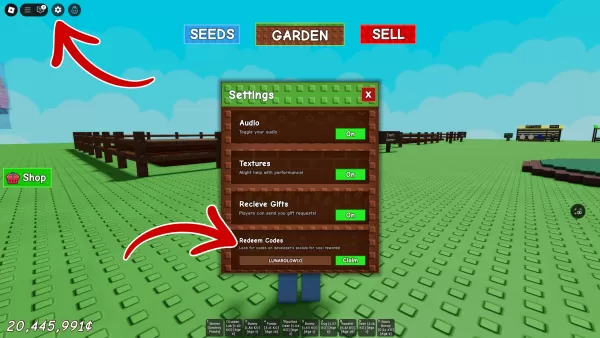
- Roblox Promos & Codes: Ultimativer Leitfaden für Januar 2025
- Black Ops 6 Zombies: So konfigurieren Sie die Beschwörungskreisringe auf Citadelle des Morts
- Roblox: Neueste DOORS-Codes veröffentlicht!
- Harvest Moon: Lost Valley DLC und vorbestellte Details enthüllt
- Silent Hill 2 Remake erscheint 2025 für Xbox und Switch
- Free Fire: Vollständiger Leitfaden zu aktiven und passiven Fähigkeiten
-
1Top-Arcade-Klassiker und neue Hits
-
2So organisieren Sie Ihre Medienbibliothek
-
3Die besten kostenlosen Puzzlespiele bei Google Play
-
4Führende soziale Plattformen für Android -Geräte
-
5Die besten kostenlosen Kartenspiele, die Sie jetzt spielen können
-
6Android -Puzzle -Spiele, die Ihre Gehirnfähigkeiten verbessern