
索尼DualSense凭借其创新功能、舒适握感以及符合人体工学的设计,成为提升您PlayStation 5游戏体验的顶级PS5控制器。将其连接到高性能游戏PC可能看起来颇具挑战性,尤其是在经历了DualShock 4的诸多困难之后。所幸DualSense提供了好得多的PC兼容性,使其跻身于顶级PC控制器之列。下文,我们将概述连接过程是何等简便直接。
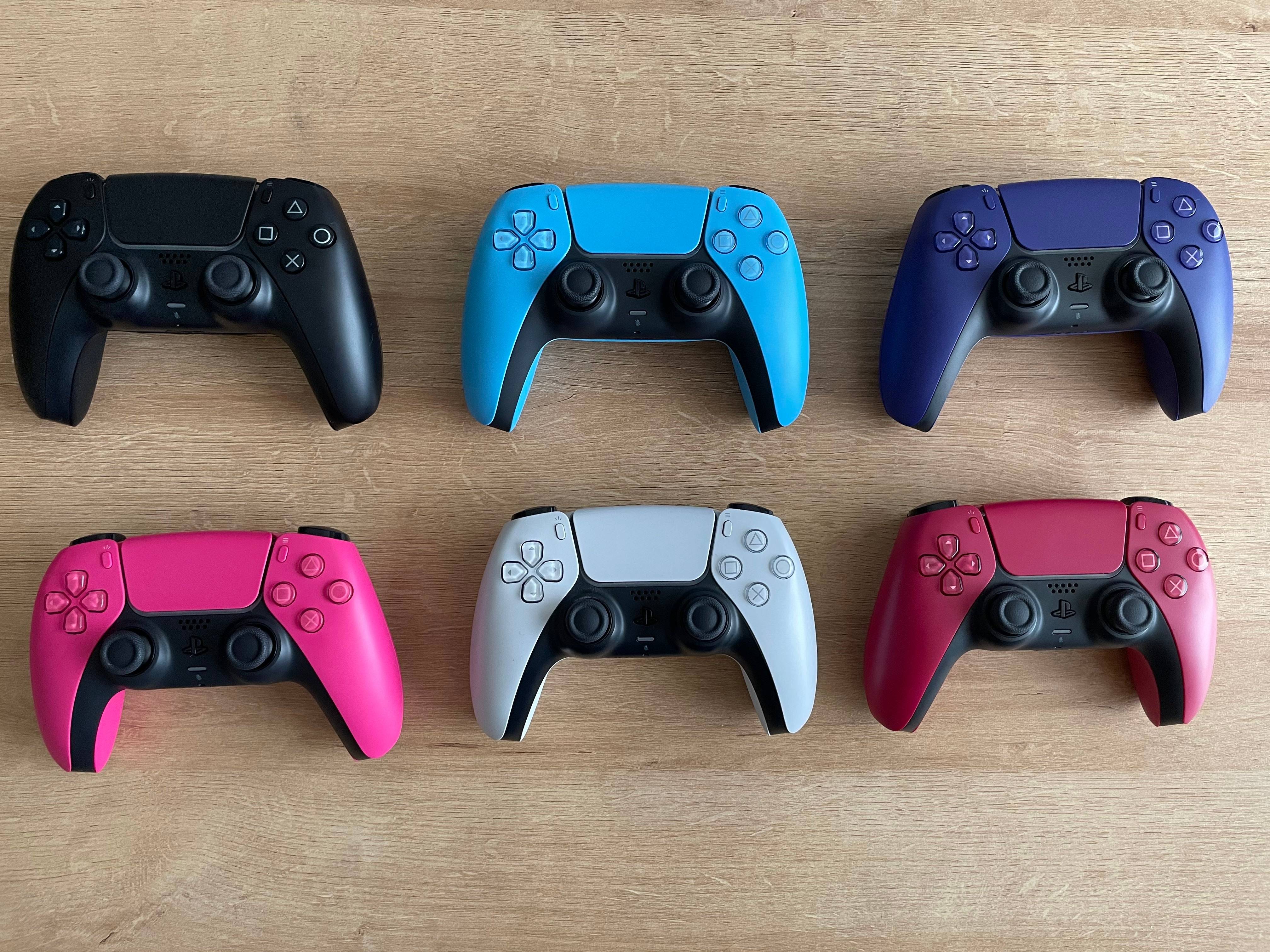
将PS5控制器与PC配对所需物品:
一根支持数据传输的USB-C线缆
一个用于PC的蓝牙适配器(如果无内置蓝牙)
主要挑战通常在于确保您拥有正确的设备来将DualSense控制器连接到PC。由于单独销售的DualSense不包含USB线缆,且并非所有PC都配备蓝牙,您有两个选择。您可以使用一根支持数据传输的USB-C线缆——请注意,一些廉价线缆仅提供供电功能。如果您的PC有USB-C端口,请选择USB-C转USB-C线缆;如果您通过标准矩形USB端口连接,则选择USB-C转USB-A线缆。
如果您的PC缺乏内置蓝牙,您可以轻松添加。市面上有多种蓝牙适配器可选,包括可安装在电脑内部的PCIe扩展卡以及可插入任何空闲USB端口的紧凑型USB接收器。
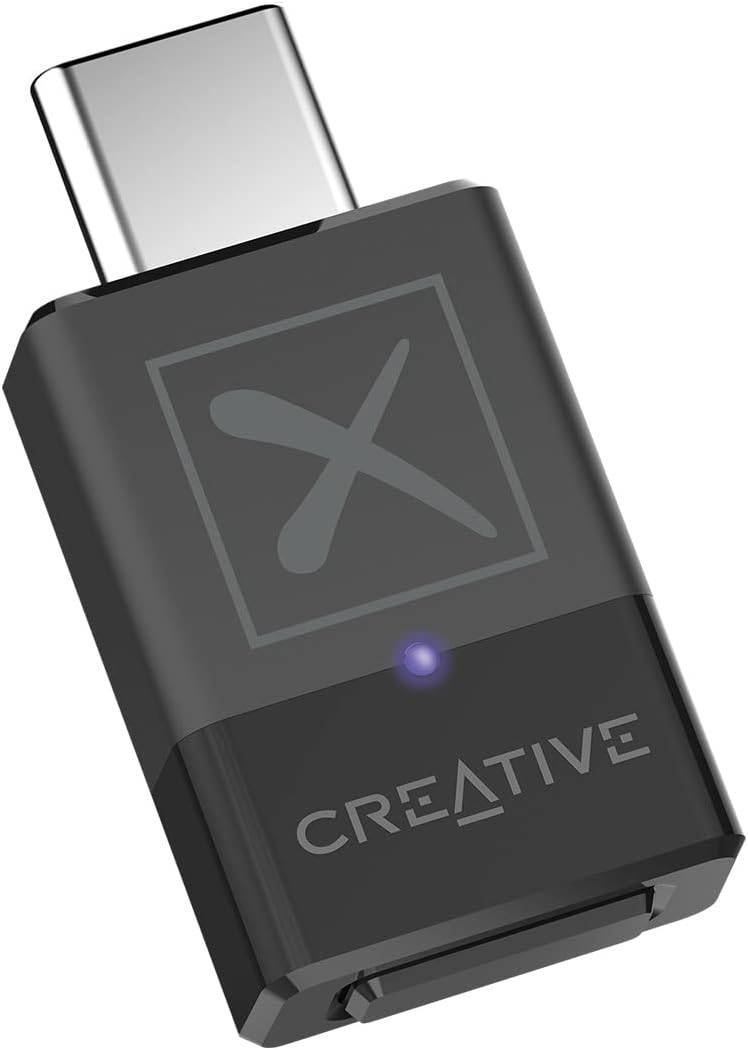
我们的首选
创新BT-W5蓝牙发射器
在亚马逊上查看
如何通过USB将PS5控制器连接到PC
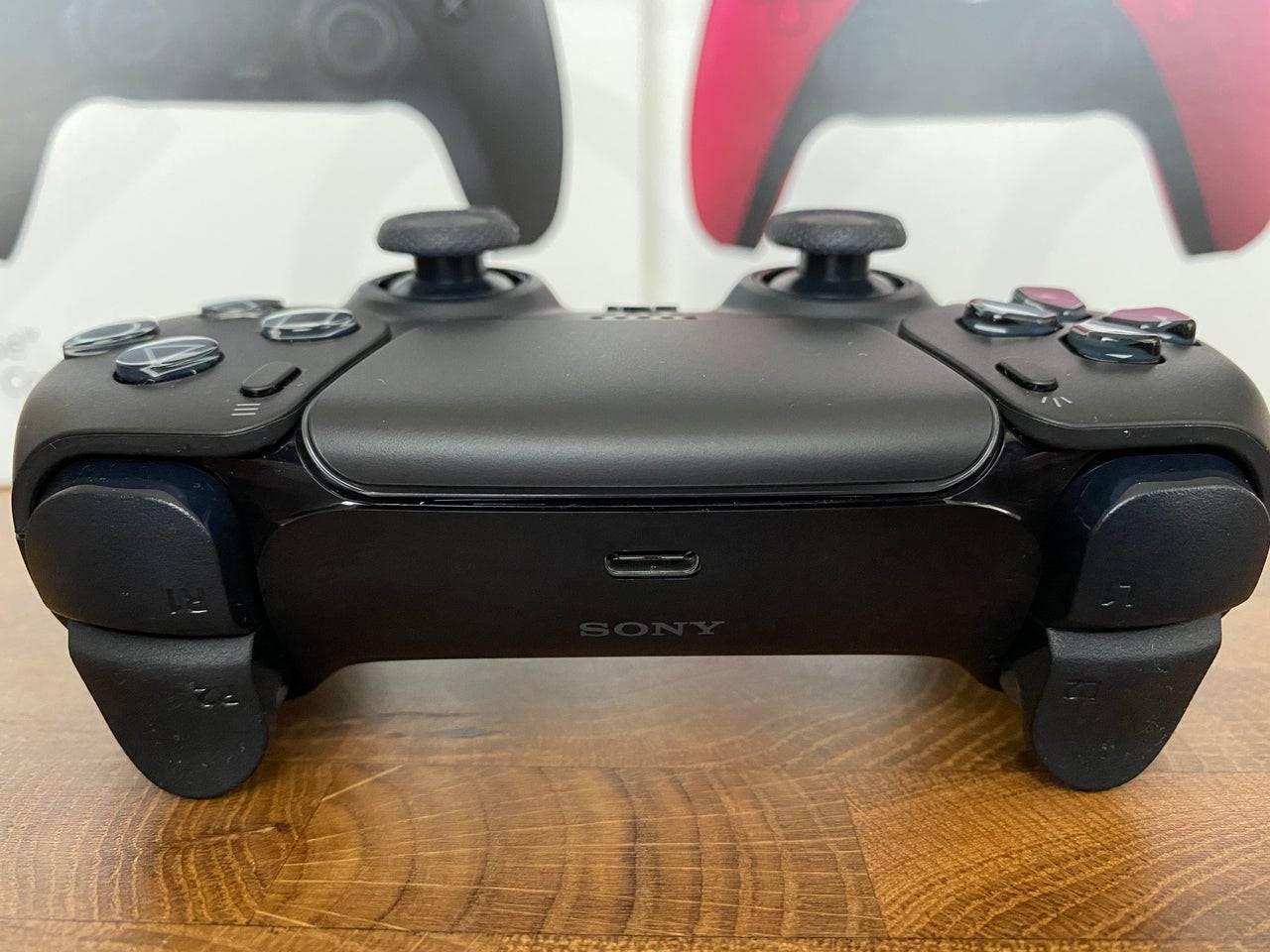
将USB线缆的一端连接到PC的可用端口
将另一端插入DualSense控制器的USB-C端口
等待Windows检测到DualSense控制器并将其识别为游戏手柄
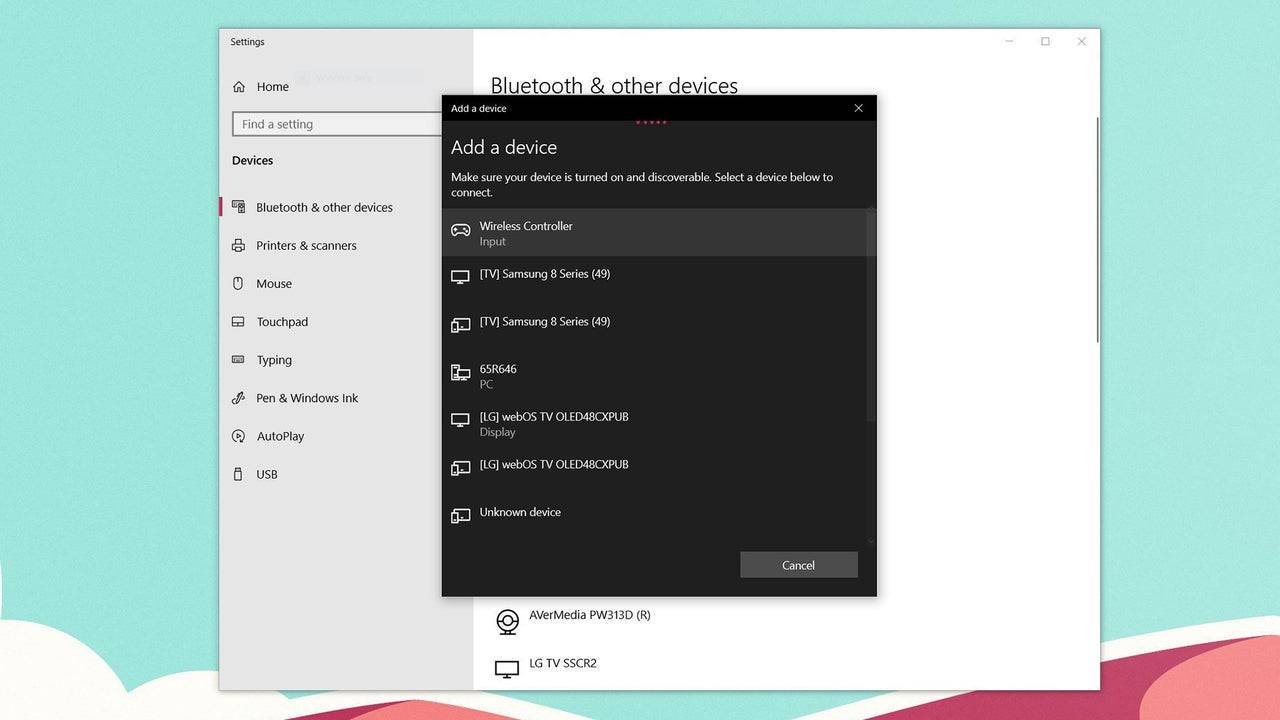
如何通过蓝牙将PS5 DualSense控制器与PC配对
打开您PC的蓝牙设置(按下Windows键,输入“蓝牙”,并从结果中选择蓝牙和其他设备)
点击添加蓝牙或其他设备
在弹出窗口的选项中选择蓝牙
在DualSense控制器关闭的状态下,同时长按PS按钮和创建按钮(位于方向键附近),直到触摸板下方的光条开始闪烁
在您的PC上,从可发现的蓝牙设备列表中选择您的DualSense控制器
最新文章
-
《即将上映的《艾尔登法环》电影》的导演亚历克斯·加兰(Alex Garland)目前正在第七次游玩 FromSoftware 开发的史诗奇幻 RPG 游戏,并分享了他认为最难击败的Boss是谁。 在接受 IGN 采访时,在讲述他撰写了23年、自创作该系列第一部电影以来的丧尸末日电影《28年后》即将上映之际,这位《机械姬》和《内战》的导演透露了游戏中哪个臭名昭著的对手最棘手:玛莲妮亚,米凯拉之锋。 “最难对付的是玛莲妮亚,”加兰解释道。“我现在已经第七次玩这款游戏了。我已经提升了等级,拥有了大量资作者 : Mia Oct 18,2026
-
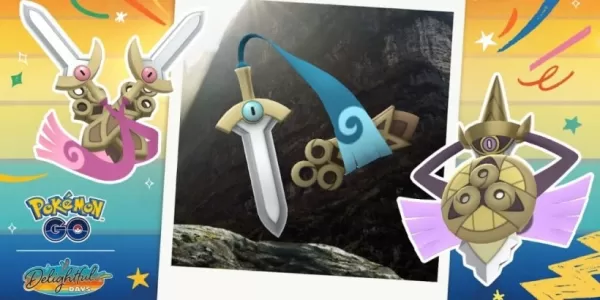 活动时间为7月22日至27日 哈克龙、双刃丸和银剑首次登场 通过其他任务获取丰厚奖励如果你刚刚读完关于时空扭曲的内容并成功捕捉到洗翠地区索罗亚,那么《Pokémon Go》已经公布了下一期“究极解锁”活动。钢之鳞季将于7月22日开启,并将来自卡洛斯地区的崭新角色引入活动。哈克龙、双刃丸和银剑终于迎来期待已久的首次登场,强势亮相。《Pokémon Go》的第二期“究极解锁”活动延续了丰厚的奖励:捕捉宝可梦时可获得4倍经验值和星尘,同时 raids 中出现异色哈克龙、铁哑铃和未知图腾U的概率也得到提作者 : Logan Oct 18,2026


热门游戏






![Taffy Tales [v1.07.3a]](https://imgs.ehr99.com/uploads/32/1719554710667e529623764.jpg)


热门新闻


热门专题