
Подключение контроллера PS5 к компьютеру
Sony DualSense выделяется как премиальный контроллер для PS5 благодаря своим инновационным функциям, удобному хвату и эргономичному дизайну, которые улучшают ваш игровой опыт на PlayStation 5. Подключение его к высокопроизводительному игровому ПК может показаться сложной задачей, особенно после трудностей с DualShock 4. К счастью, DualSense предлагает гораздо лучшую совместимость с ПК, что ставит его в ряд лучших контроллеров для ПК. Ниже мы опишем, насколько прост процесс подключения.
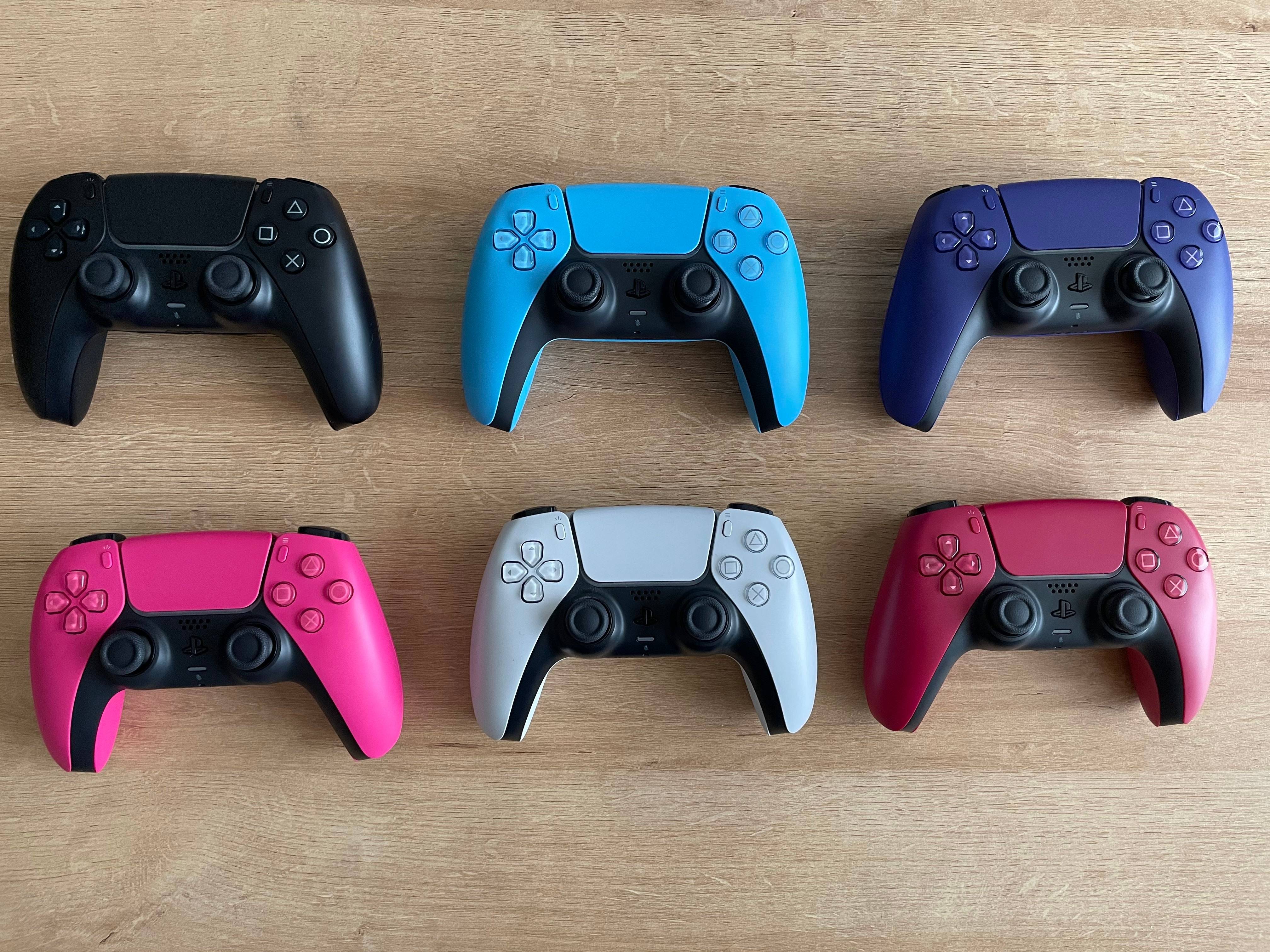
Что понадобится для сопряжения контроллера PS5 с ПК:
Кабель USB-C, поддерживающий передачу данных
Адаптер Bluetooth для вашего ПК (если не встроен)
Основная сложность часто заключается в том, чтобы убедиться, что у вас есть правильное оборудование для подключения контроллера DualSense к ПК. Поскольку отдельно DualSense не включает кабель USB, и не все ПК оснащены Bluetooth, у вас есть два варианта. Вы можете использовать кабель USB-C, поддерживающий передачу данных — обратите внимание, что некоторые бюджетные кабели обеспечивают только питание. Выберите кабель USB-C — USB-C, если на вашем ПК есть порт USB-C, или кабель USB-C — USB-A, если вы подключаетесь через стандартные прямоугольные USB-порты.
Если ваш ПК не имеет встроенного Bluetooth, вы можете легко его добавить. Доступны различные адаптеры Bluetooth, включая карты PCIe, которые устанавливаются внутрь компьютера, и компактные USB-ключи, подключаемые к любому свободному USB-порту.
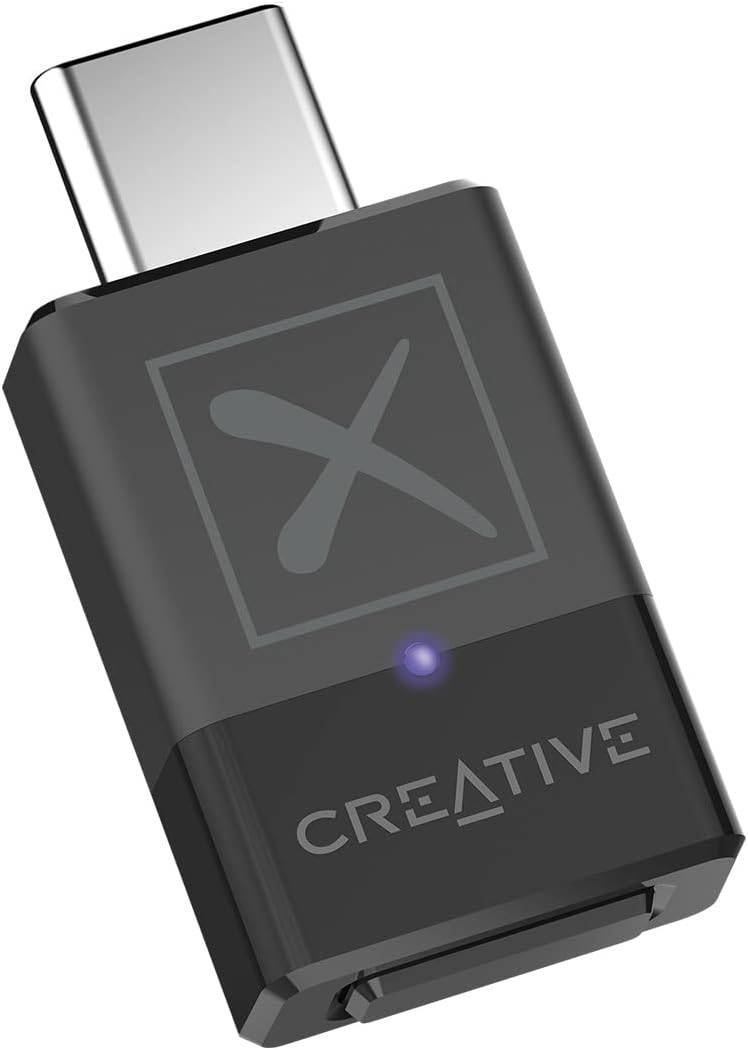
Наш лучший выбор
Bluetooth-передатчик Creative BT-W5
Посмотреть на Amazon
Как подключить контроллер PS5 к ПК через USB
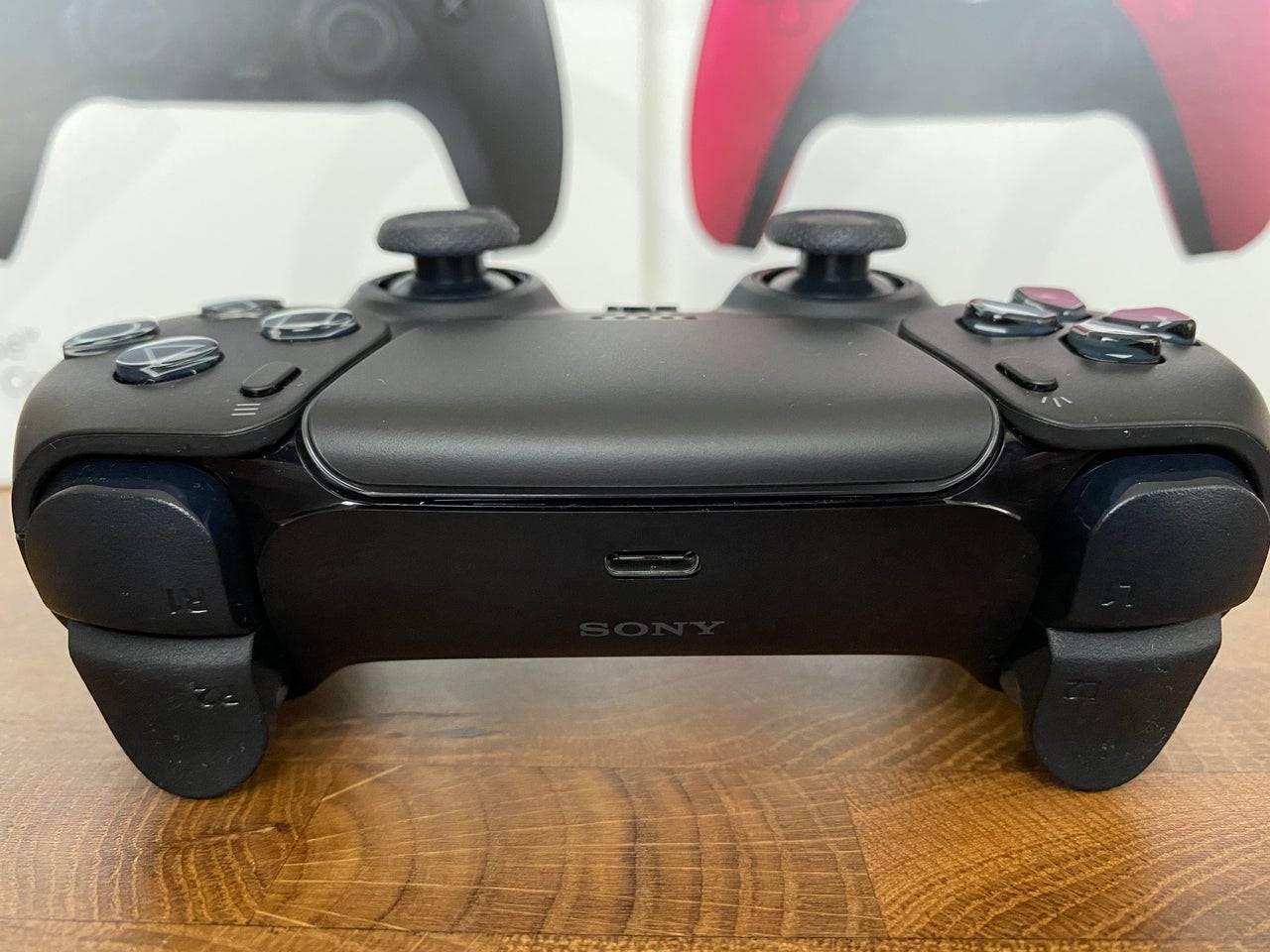
Подключите один конец USB-кабеля к свободному порту на вашем ПК
Подключите другой конец к порту USB-C на вашем контроллере DualSense
Дождитесь, пока Windows обнаружит контроллер DualSense и распознает его как геймпад
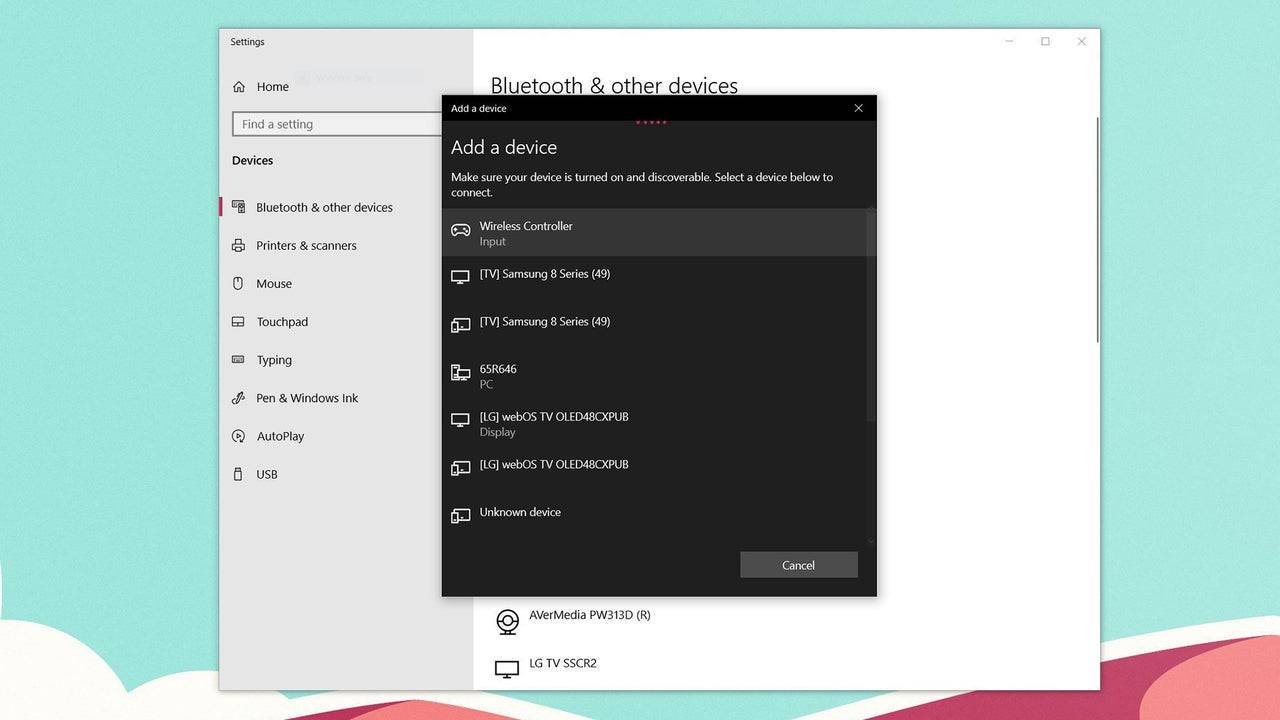
Как сопрячь контроллер PS5 DualSense с ПК через Bluetooth
Откройте настройки Bluetooth на вашем ПК (Нажмите клавишу Windows, введите "Bluetooth" и выберите Bluetooth и другие устройства в результатах)
Нажмите Добавление Bluetooth или другого устройства
Выберите Bluetooth из вариантов во всплывающем окне
При выключенном контроллере DualSense одновременно нажмите и удерживайте кнопку PS и кнопку Create (расположенную рядом с D-Pad), пока световая полоска под сенсорной панелью не начнет мигать
На вашем ПК выберите ваш контроллер DualSense из списка обнаруживаемых устройств Bluetooth
-
Режиссёр предстоящего фильма «Кольцо Элден» Алекс Гарленд в настоящее время проходит седьтое прохождение эпической фэнтези-RPG от FromSoftware и рассказал, какого босса он счёл самым сложным для победы. В интервью IGN перед выходом фильма «28 лет спуАвтор : Mia Oct 18,2026
-
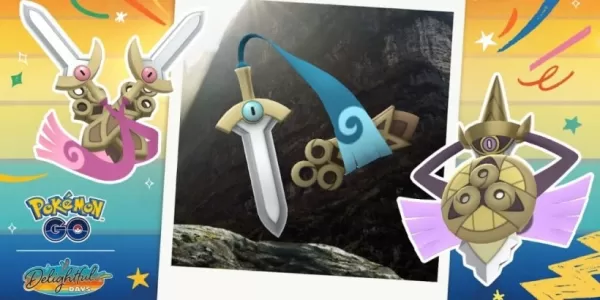 Событие проходит с 22 по 27 июля Honedge, Doublade и Aegislash делают свой дебют Заработайте множество наград за выполнение других задачЕсли вы только что закончили читать о временных искажениях и ловить хисуйского Зору, Pokémon Go уже раскрыла следуАвтор : Logan Oct 18,2026
-
 Goods Merge - Jigsaw PuzzlesСкачать
 -
 Mix Story: Tricky PuzzlesСкачать
 -
 Swag Bucks Answer-Casino Slot MachineСкачать
 -
 MERGE INSIGNIA 2048Скачать
 -
 Screw Nuts and Bolts PuzzleСкачать
 -
 Monster Puzzle AdventureСкачать
 -
 Troll Face Quest: Horror 3Скачать
 -
 Find Them AllСкачать
 -
 Find a deliciousСкачать
 -
 Soda Water Sort Puzzle: ColorСкачать





![Taffy Tales [v1.07.3a]](https://imgs.ehr99.com/uploads/32/1719554710667e529623764.jpg)


- Roblox Промоакции и коды: полное руководство за январь 2025 г.
- Black Ops 6 Zombies: как настроить кольца призывающего круга на Цитадели Де Мортс
- Roblox: Опубликованы последние коды DOORS!
- Урожай Луна: DLC Lost Valley и подробности предварительного заказа раскрыты
- Ремейк Silent Hill 2 выйдет на Xbox и Switch в 2025 году
- Pokémon Go представила следующую Eggs-экспедицию Access сезона Dual Destiny
-
1Лучшая аркадная классика и новые хиты
-
2Как организовать свою медиа -библиотеку
-
3Лучшие бесплатные головоломки в Google Play
-
4Ведущие социальные платформы для устройств Android
-
5Лучшие бесплатные карточные игры, в которые можно играть прямо сейчас
-
6Андоидные головоломки, которые улучшают ваши навыки мозга