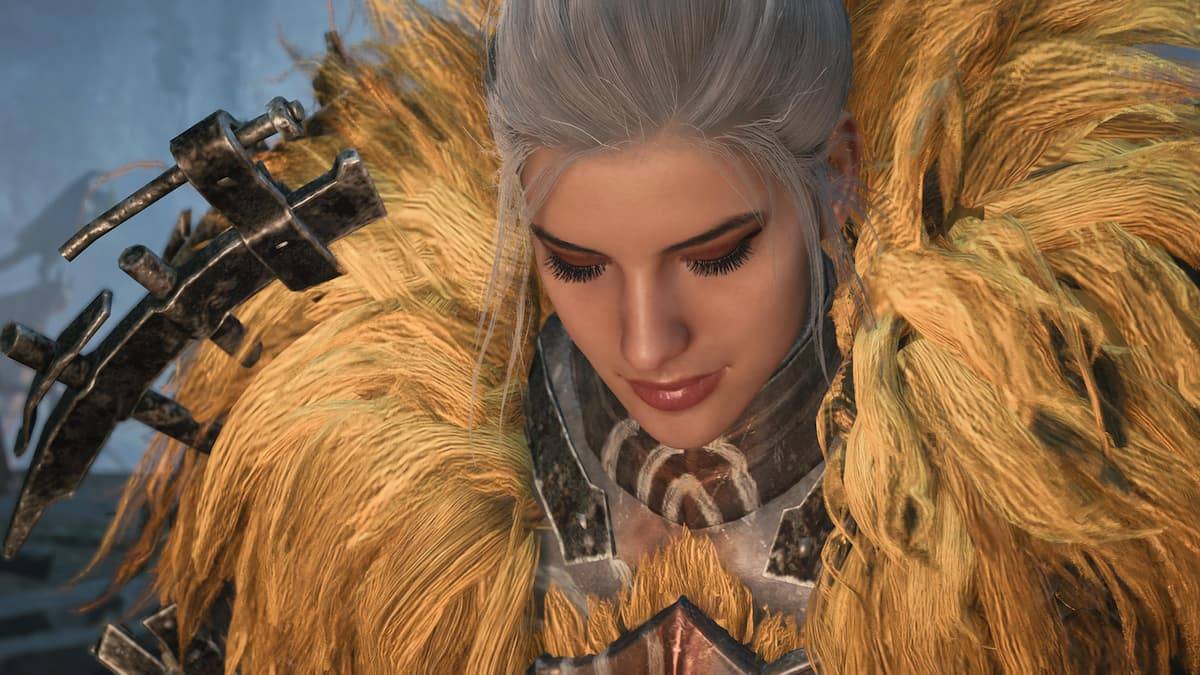
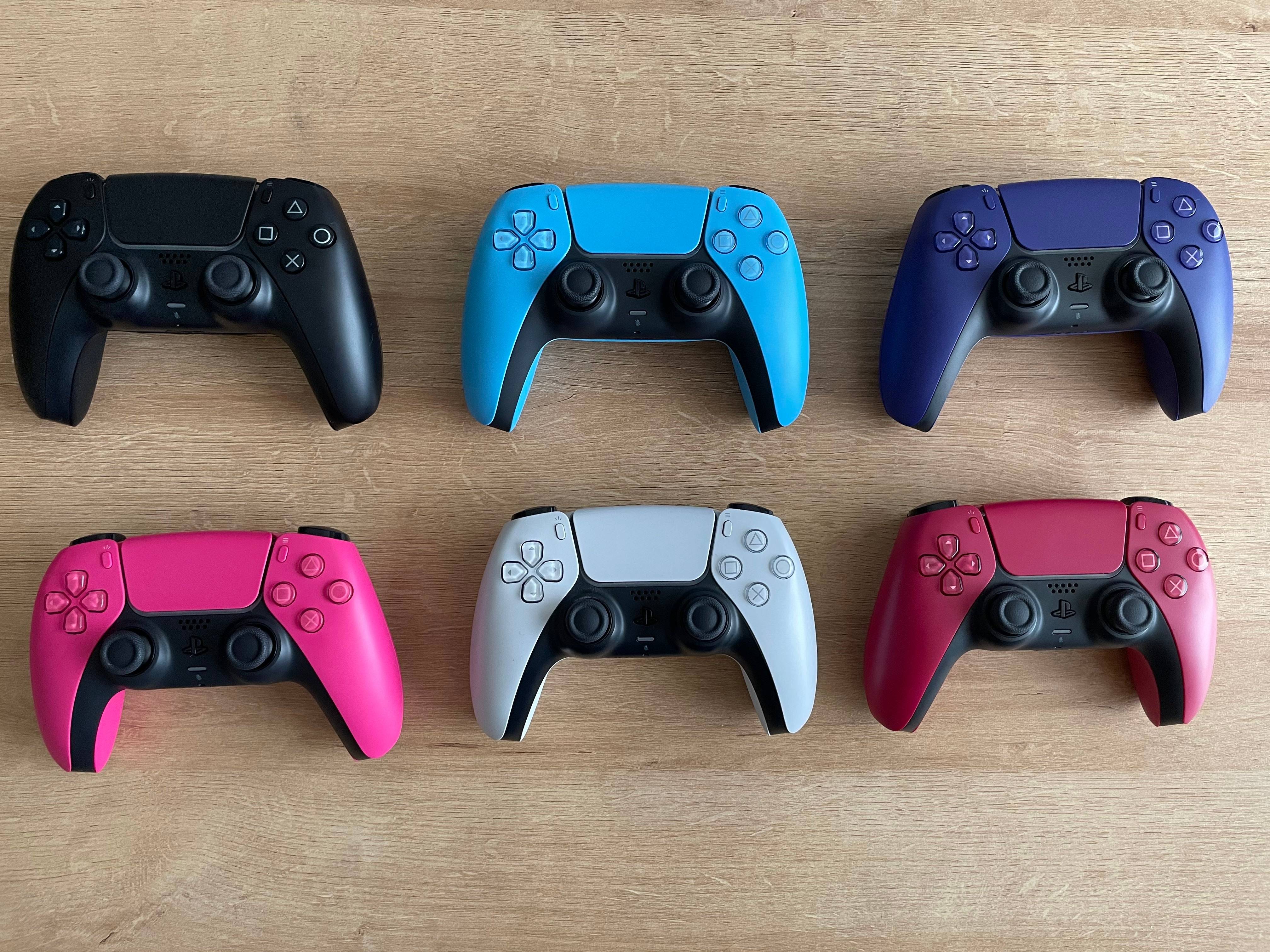
소니 듀얼센스는 혁신적인 기능, 편안한 그립감, 그리고 인체공학적 디자인 덕분에 플레이스테이션 5 게임 경험을 향상시키는 최고의 PS5 컨트롤러로 돋보입니다. 듀얼쇼크 4와의 연결 문제 이후, 이를 고성능 게이밍 PC에 연결하는 것은 어려워 보일 수 있습니다. 다행히도 듀얼센스는 훨씬 더 나은 PC 호환성을 제공하여 최고의 PC 컨트롤러 중 하나로 자리매김하고 있습니다. 아래에서 연결 과정이 얼마나 간단한지 설명드리겠습니다.
PS5 컨트롤러를 PC와 페어링하기 위해 필요한 것:
데이터 전송을 지원하는 USB-C 케이블
PC용 블루투스 어댑터 (내장형이 아닌 경우)
주요 어려움은 종종 듀얼센스 컨트롤러를 PC에 연결하기 위한 적절한 장비를 확보하는 데 있습니다. 듀얼센스 단품에는 USB 케이블이 포함되어 있지 않고, 모든 PC에 블루투스가 내장되어 있지 않기 때문에 두 가지 옵션이 있습니다. 데이터 전송을 지원하는 USB-C 케이블을 사용할 수 있습니다 — 일부 저가 케이블은 전원 공급만 가능하다는 점에 유의하세요. PC에 USB-C 포트가 있다면 USB-C to USB-C 케이블을, 표준 직사각형 USB 포트를 통해 연결한다면 USB-C to USB-A 케이블을 선택하세요.
PC에 내장 블루투스가 없다면 쉽게 추가할 수 있습니다. 컴퓨터 내부에 설치하는 PCIe 카드부터 빈 USB 포트에 꽂기만 하면 되는 소형 USB 동글까지 다양한 블루투스 어댑터가 있습니다.
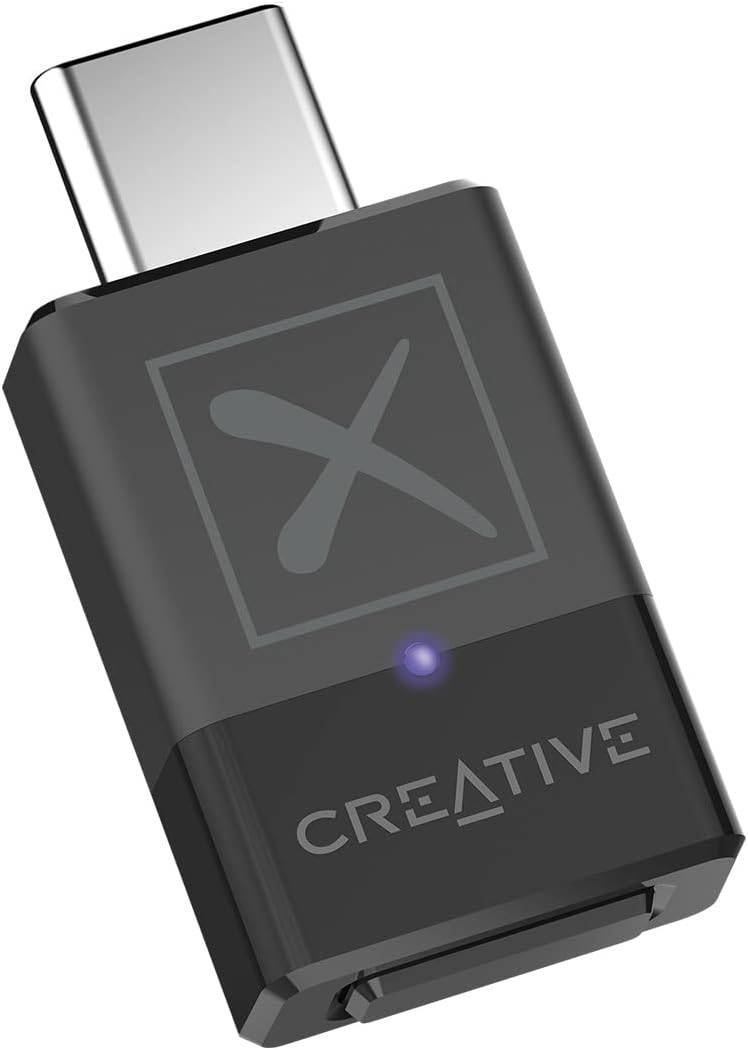
우리의 최고 선택
Creative BT-W5 블루투스 트랜스미터
아마존에서 보기
USB를 통해 PS5 컨트롤러를 PC에 연결하는 방법
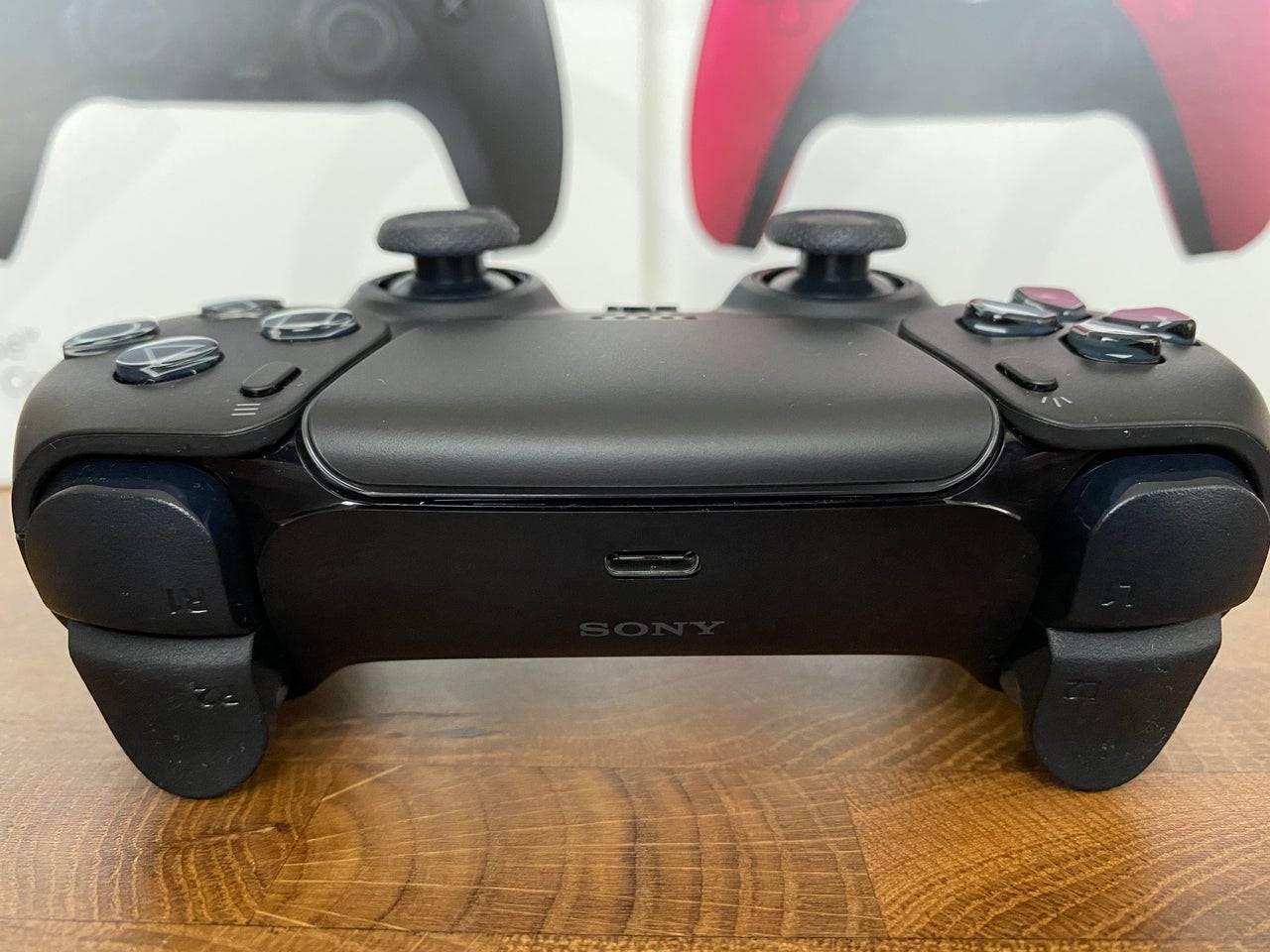
USB 케이블의 한쪽 끝을 PC의 사용 가능한 포트에 연결하세요
케이블의 다른 쪽 끝을 듀얼센스 컨트롤러의 USB-C 포트에 꽂으세요
Windows가 듀얼센스 컨트롤러를 감지하고 게임패드로 인식할 때까지 기다리세요
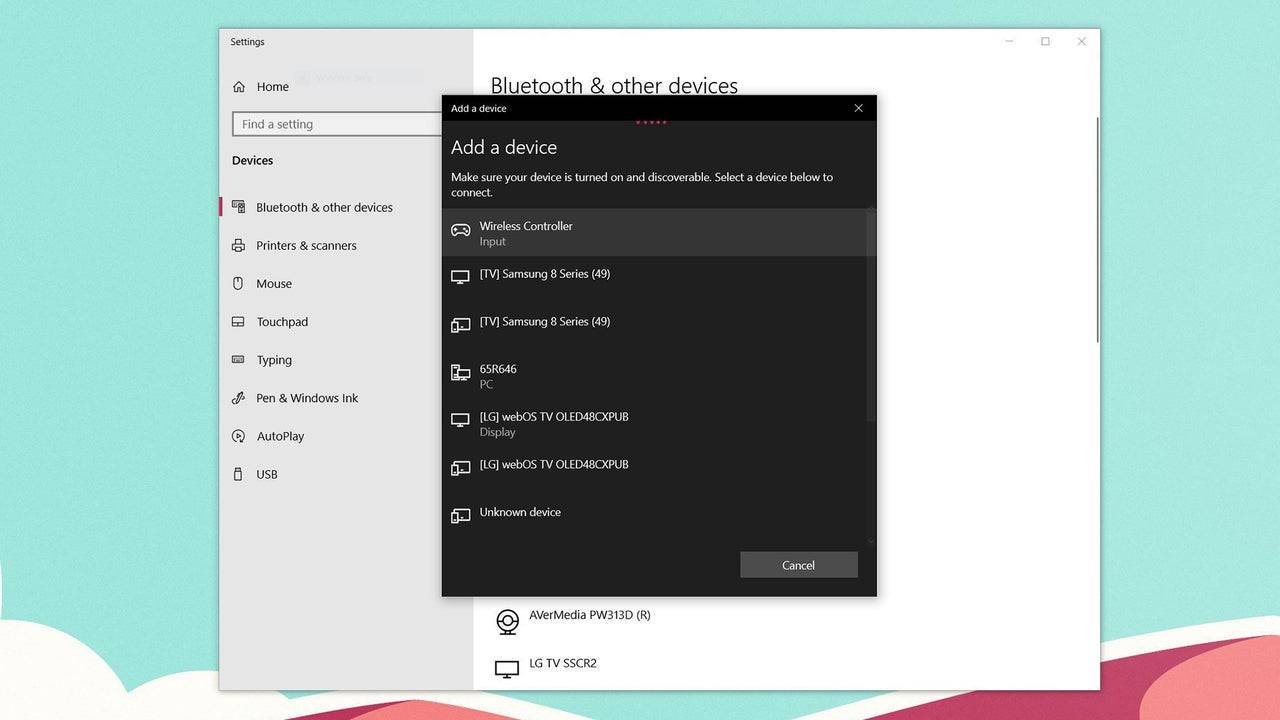
블루투스를 통해 PS5 듀얼센스 컨트롤러를 PC와 페어링하는 방법
PC의 블루투스 설정을 엽니다 (Windows 키를 누르고 "블루투스"를 입력한 후 결과 목록에서 블루투스 및 기타 장치를 선택하세요)
블루투스 또는 기타 장치 추가를 클릭하세요
팝업 창의 옵션에서 블루투스를 선택하세요
듀얼센스 컨트롤러의 전원을 끈 상태에서, PS 버튼과 Create 버튼(D-Pad 근처에 위치)을 동시에 길게 눌러 터치패드 아래의 라이트 바가 깜빡이기 시작할 때까지 유지하세요
PC에서 검색 가능한 블루투스 장치 목록에서 당신의 듀얼센스 컨트롤러를 선택하세요
-
차기작 엘든 링 영화의 감독인 알렉스 가랜드는 현재 프롬소프트웨어의 에픽 판타지 RPG를 일곱 번째 플레이스루 중이며, 가장 난이도가 높았던 보스에 대해 공개했다. 프랜차이즈의 첫 번째 영화를 집필한 지 23년 만에 제작 중인 좀비 아포칼립스 영화 28 Years Later의 개봉을 앞두고 IGN과의 인터뷰에서 엑스 마키나와 시빌 워의 감독인 가랜드는 게임에서 가장 어려웠던 적 중 하나인 말레니아, 미켈라의 검이 가장 힘들었다고 밝혔다. “말레작가 : Mia Oct 18,2026
-
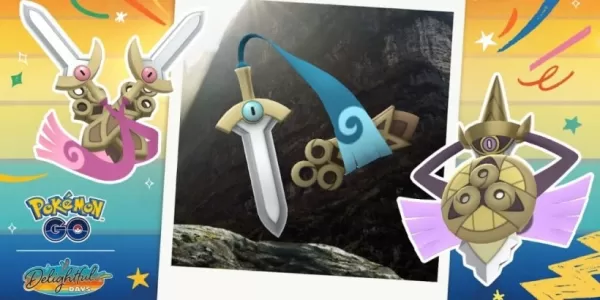 이 이벤트는 7월 22일부터 27일까지 진행됩니다 호네게, 도블레이드, 에이지칼라시가 처음 등장합니다 다른 미션에서 풍부한 보상을 획득하세요시간 왜곡에 대한 읽기를 마치고 히사이안 조로아를 포획한 직후, Pokémon Go는 다음 울트라 언락 이벤트를 이미 공개했습니다. '강철과 비늘' 이벤트는 7월 22일에 시작되며, 칼로스 지역 출신의 날카로운 새로운 포켓몬들이 파티에 합류합니다. 호네게, 도블레이드, 에이지칼라시가 오랜 기다림 끝에 데뷔하작가 : Logan Oct 18,2026








![Taffy Tales [v1.07.3a]](https://imgs.ehr99.com/uploads/32/1719554710667e529623764.jpg)