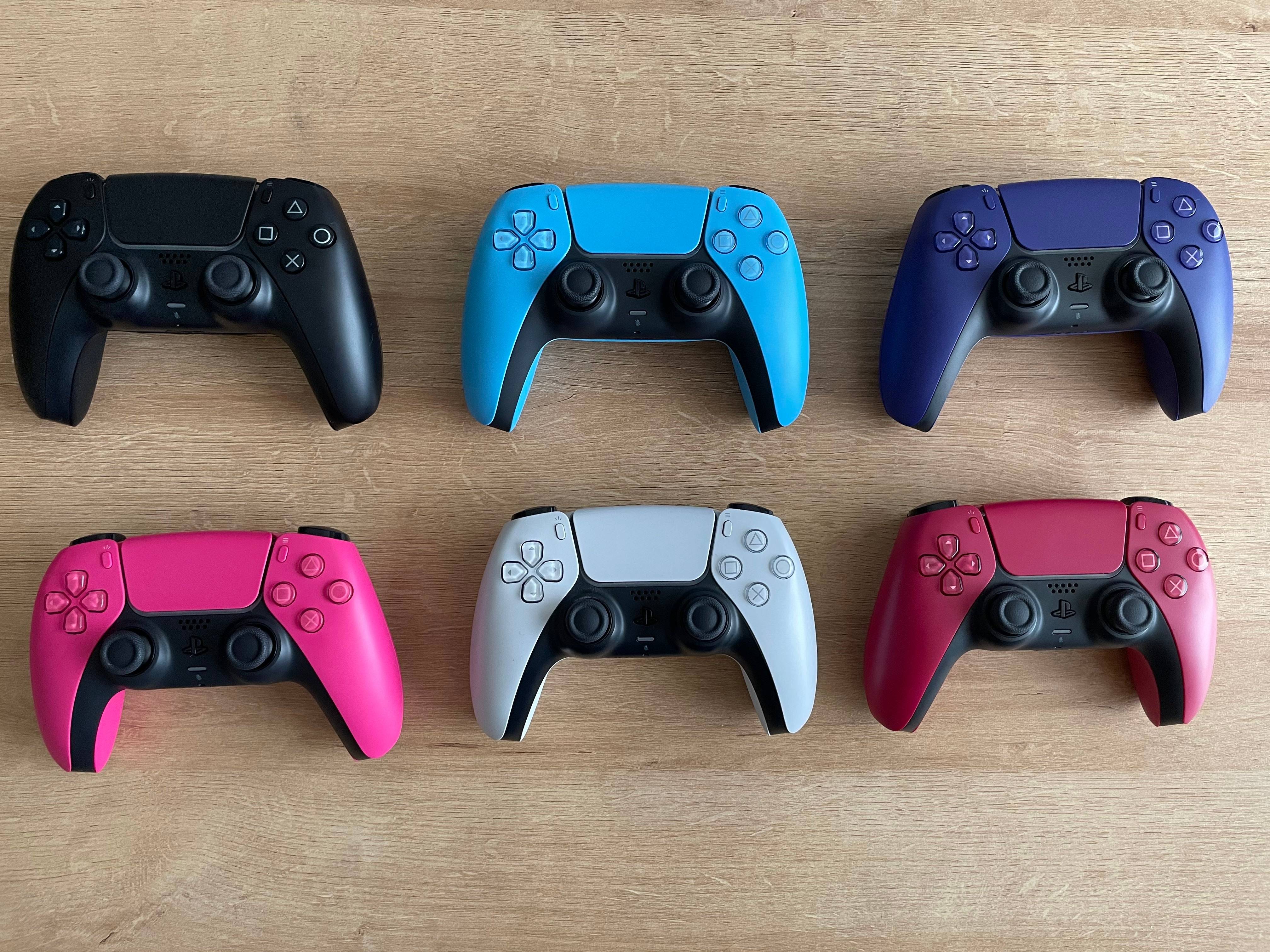
Sony DualSense 憑藉其創新功能、舒適握感與人體工學設計,成為提升 PlayStation 5 遊戲體驗的頂級控制器。將其連接到高效能遊戲 PC 可能看似具有挑戰性,尤其是在經歷過 DualShock 4 的連線困難之後。幸運的是,DualSense 提供了更好的 PC 相容性,使其躋身頂級 PC 控制器之列。以下,我們將概述連接過程是多麼直接簡單。
將 PS5 控制器與 PC 配對所需物品:
一條支援資料傳輸的 USB-C 傳輸線
一個用於 PC 的藍牙適配器(若無內建)
主要挑戰通常在於確保您擁有正確的設備來將 DualSense 控制器連接到 PC。由於單獨販售的 DualSense 不包含 USB 傳輸線,且並非所有 PC 都內建藍牙,您有兩個選擇。您可以使用一條支援資料傳輸的 USB-C 傳輸線——請注意,有些廉價傳輸線僅提供電力。如果您的 PC 有 USB-C 埠,請選擇 USB-C 對 USB-C 傳輸線;如果您是透過標準矩形 USB 埠連接,則選擇 USB-C 對 USB-A 傳輸線。
如果您的 PC 缺乏內建藍牙,您可以輕鬆添加。市面上有各種藍牙適配器可供選擇,包括可安裝在電腦內部的 PCIe 擴充卡,以及可插入任何空閒 USB 埠的緊湊型 USB 接收器。
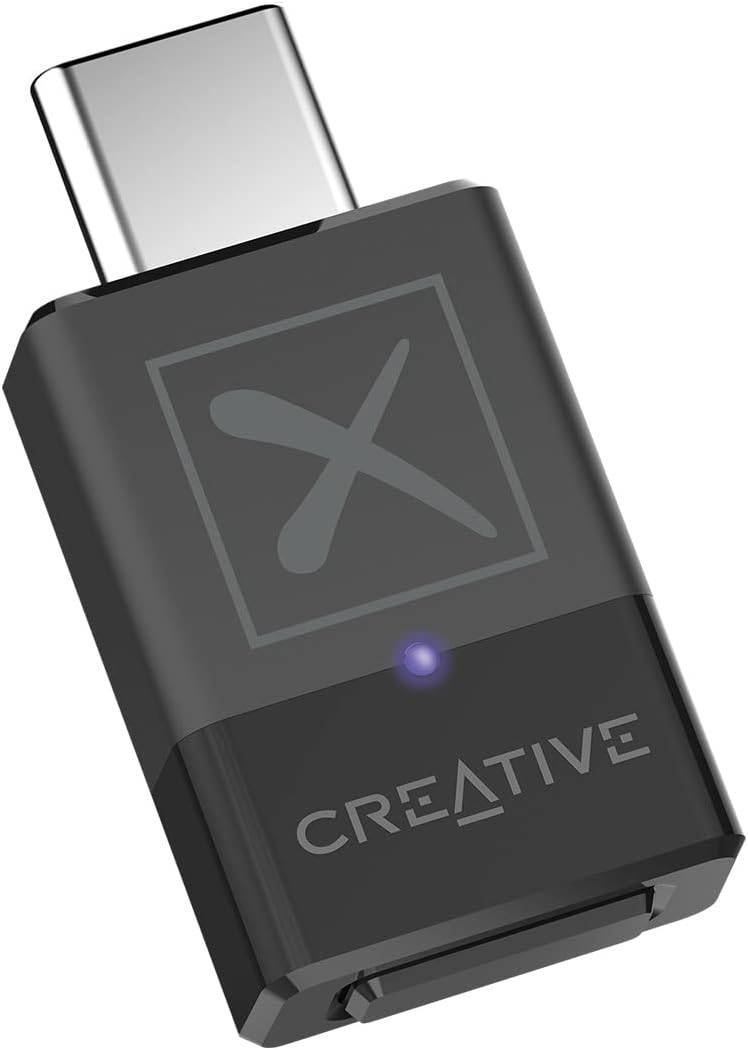
我們的精選推薦
Creative BT-W5 藍牙發射器
在 Amazon 上查看
如何透過 USB 將 PS5 控制器連接到 PC
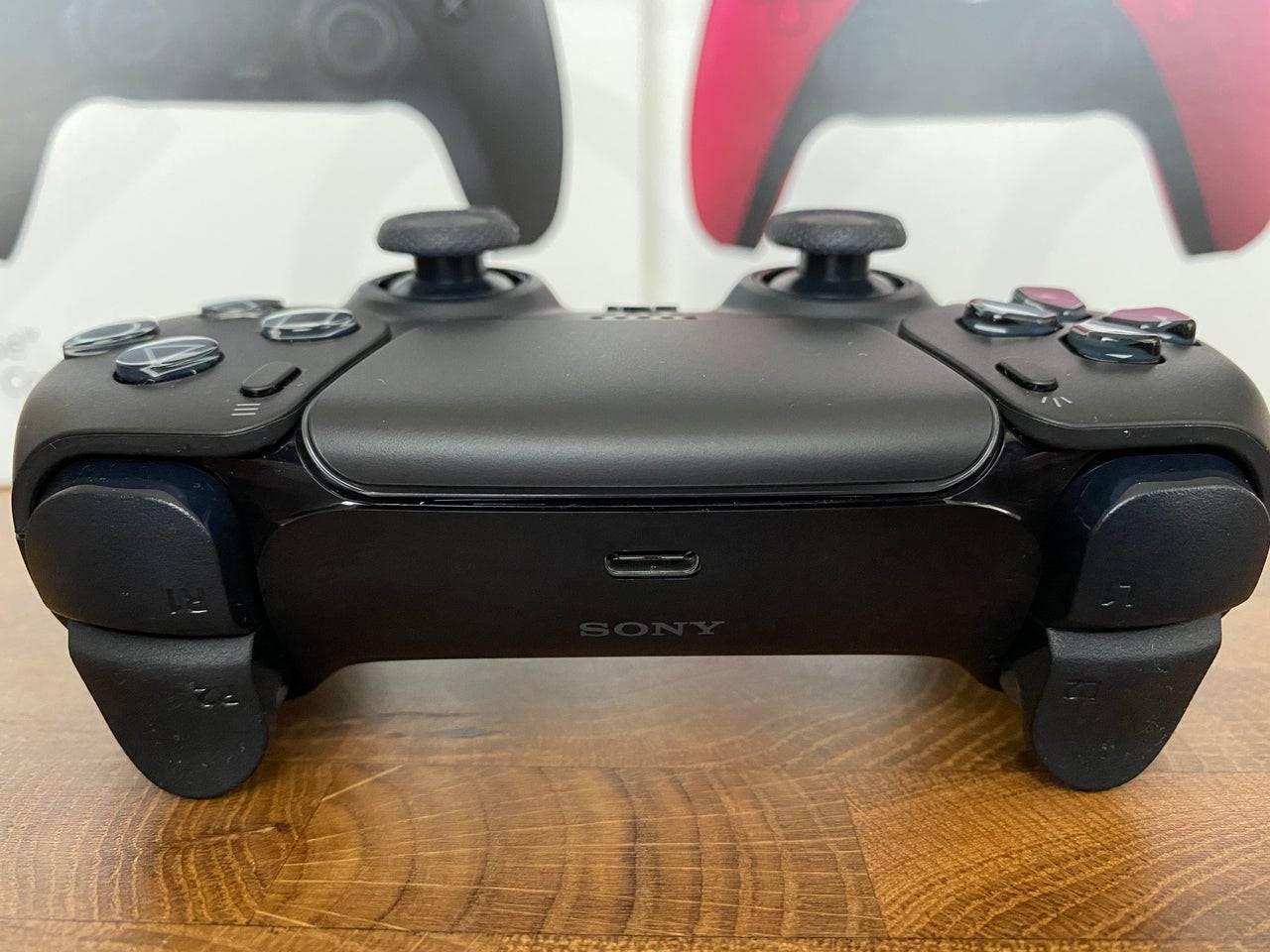
將 USB 傳輸線的一端連接到 PC 上可用的埠
將另一端插入 DualSense 控制器的 USB-C 埠
等待 Windows 偵測到 DualSense 控制器並將其識別為遊戲手把
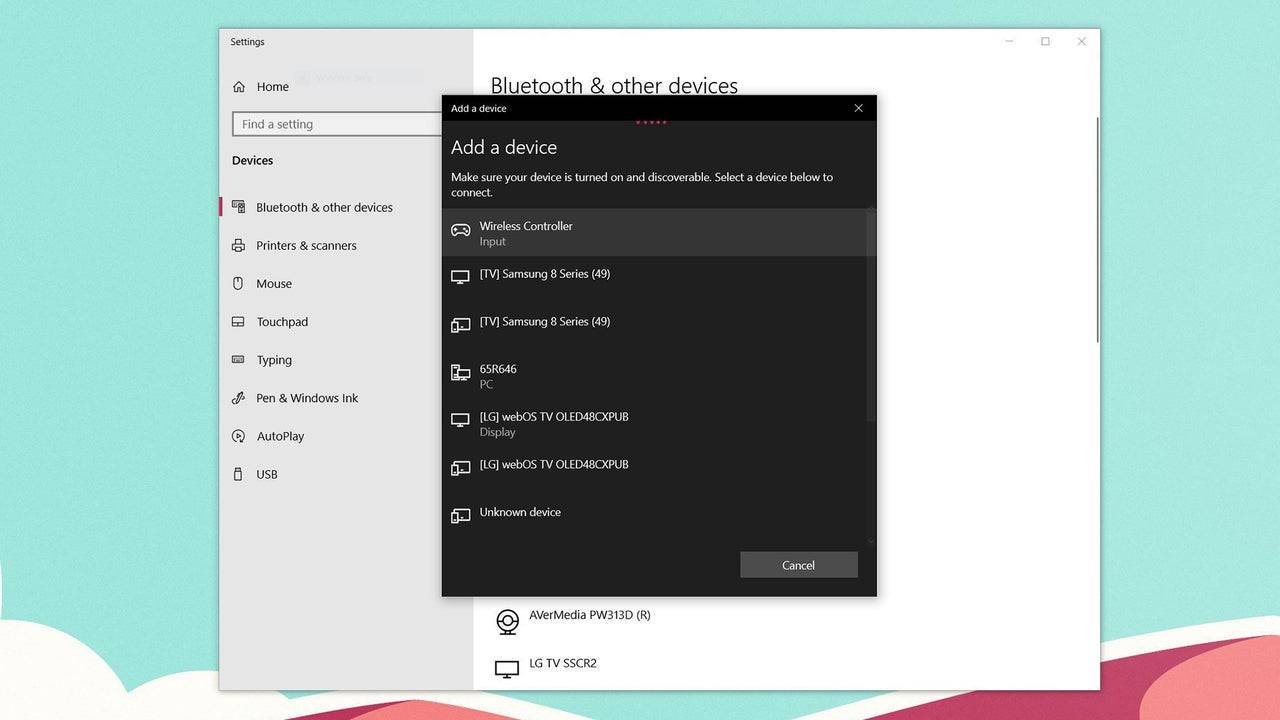
如何透過藍牙將 PS5 DualSense 控制器與 PC 配對
開啟您 PC 的藍牙設定(按下 Windows 鍵,輸入「藍牙」,然後從結果中選擇 藍牙與其他裝置)
點擊 新增藍牙或其他裝置
在彈出視窗的選項中選擇 藍牙
在您的 DualSense 控制器關閉狀態下,同時長按 PS 按鈕和創建按鈕(位於方向鍵附近),直到觸控板下方的光條開始閃爍
在您的 PC 上,從可發現的藍牙裝置清單中選擇您的 DualSense 控制器
-
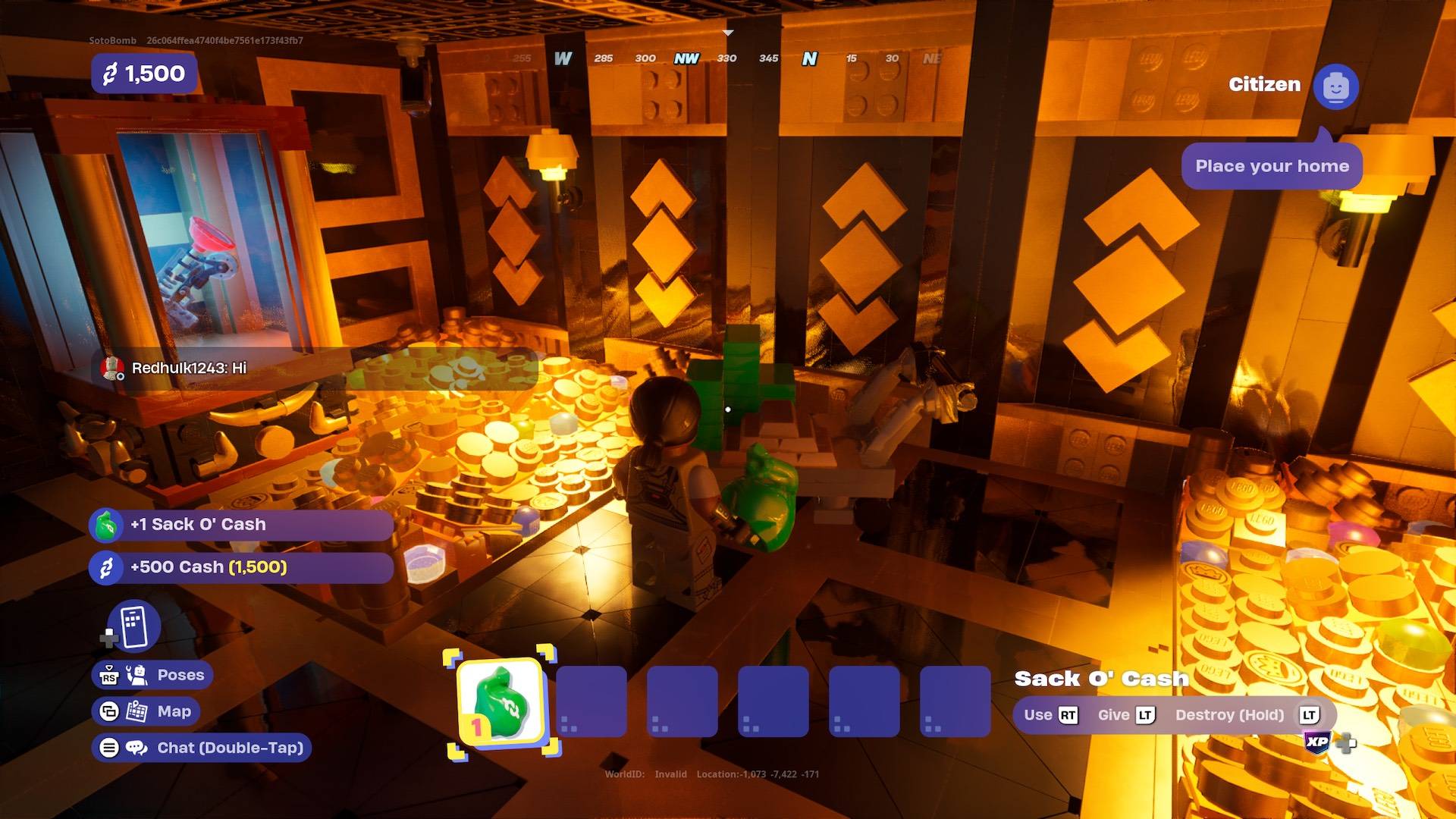 如果您渴望體驗文明生活的滋味,並且不想為下一頓飯發愁,那麼《樂高堡壘之夜:磚塊人生》(LEGO Fortnite Brick Life)就是為您量身打造的完美遊戲。它讓您置身於繁華的樂高都市中,開啟一段全新的人生旅程。以下是您成功搶劫銀行金庫的指南。如何在《樂高堡壘之夜:磚塊人生》中闖入銀行金庫當您首次載入進入《磚塊人生》(Brick Life)時,會發現自已身處一座充滿活力的城市中心。您的選擇無窮無盡,但為了快速獲得資金提升,最好的辦法是前往“Vaulted Value Proposition作者 : Nora May 31,2026
 -
 備受期待的初代《英雄傳說:空之軌跡》重製版——《英雄傳說:空之軌跡 First Chapter》,終於即將問世。請繼續閱讀,瞭解其發售日期、支援平臺以及公佈時間線等詳細資訊。← 返回《空之軌跡 First Chapter》主文章《空之軌跡 First Chapter》發售日期與時間2025年9月19日登陸《英雄傳說:空之軌跡 First Chapter》計劃於2025年秋季在全球範圍內正式發售,支援平臺包括 PC、PlayStation 5 和 Nintendo Switch。雖然官方尚未線上公作者 : Finn May 31,2026












![Taffy Tales [v1.07.3a]](https://imgs.ehr99.com/uploads/32/1719554710667e529623764.jpg)