
Conecte o seu Comando PS5 a um PC
O Sony DualSense destaca-se como o principal controlador do PS5, graças aos seus recursos inovadores, empunhadura confortável e design ergonômico que aprimoram a sua experiência de jogo no PlayStation 5. Conectá-lo a um PC de jogos de alto desempenho pode parecer desafiador, especialmente após as dificuldades com o DualShock 4. Felizmente, o DualSense oferece uma compatibilidade muito melhor com PC, posicionando-o entre os melhores controladores para PC disponíveis. Abaixo, descrevemos o quão simples é o processo de conexão.
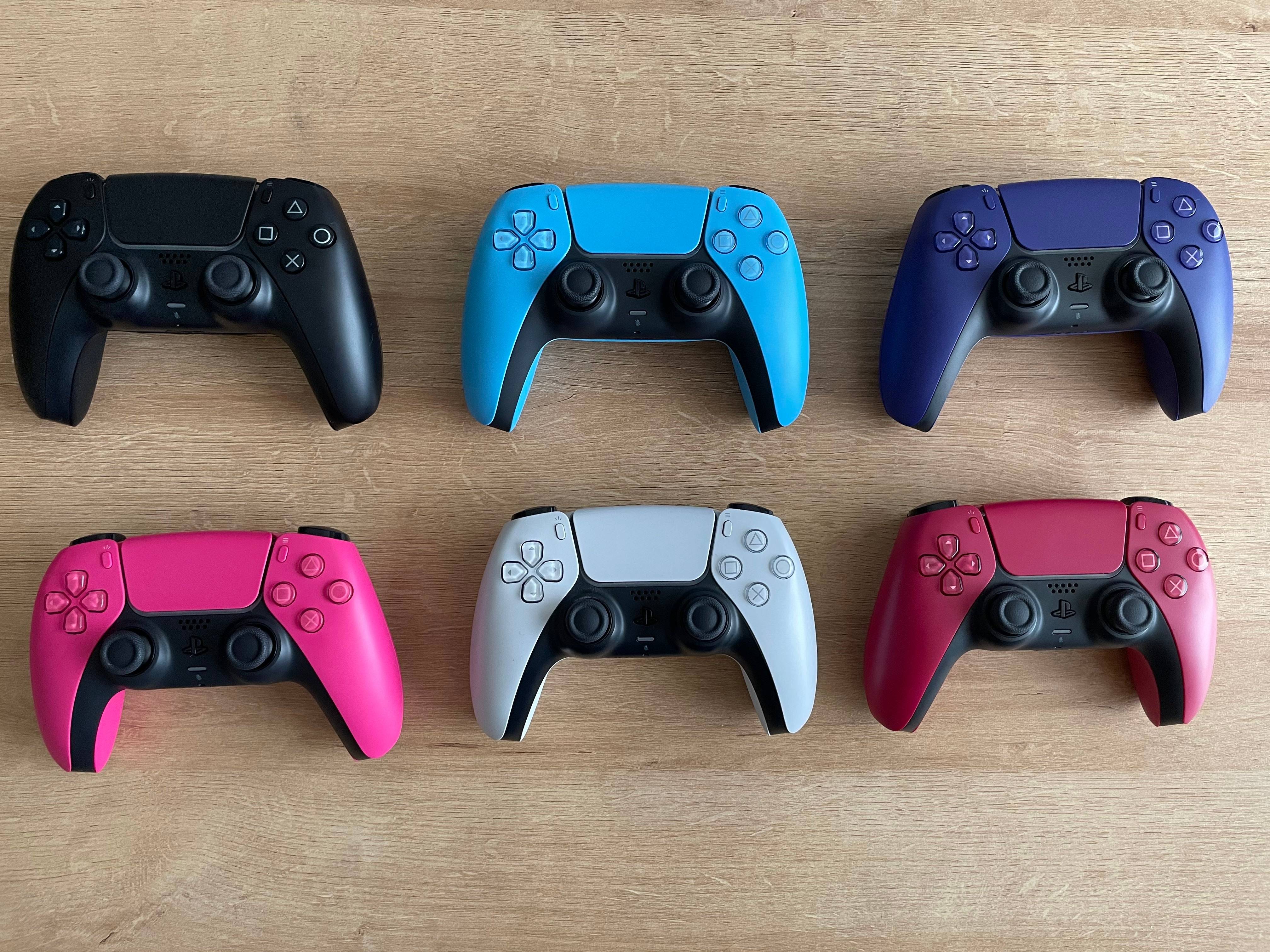
O que você precisará para emparelhar seu controle de PS5 com um PC:
Um cabo USB-C que suporte transferência de dados
Um adaptador Bluetooth para o seu PC (se não tiver integrado)
O principal desafio geralmente está em garantir que você tenha o equipamento correto para vincular seu controle DualSense ao PC. Como o DualSense vendido separadamente não inclui um cabo USB, e nem todos os PCs vêm com Bluetooth, você tem duas opções. Você pode usar um cabo USB-C que suporte transferência de dados — note que alguns cabos econômicos fornecem apenas energia. Escolha um cabo USB-C para USB-C se o seu PC tiver uma porta USB-C, ou um cabo USB-C para USB-A se você estiver se conectando via portas USB retangulares padrão.
Se o seu PC não tiver Bluetooth integrado, você pode adicioná-lo facilmente. Vários adaptadores Bluetooth estão disponíveis, incluindo placas PCIe que são instaladas dentro do computador e pequenos dongles USB que se conectam a qualquer porta USB livre.
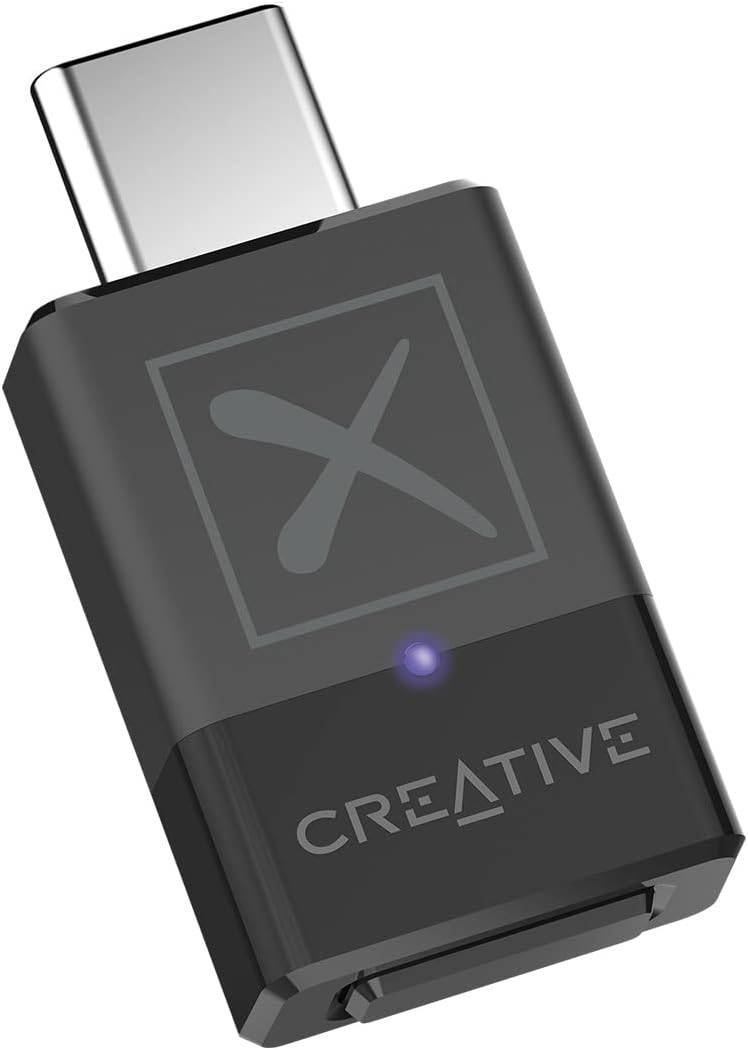
Nossa Escolha Principal
Transmissor Bluetooth Creative BT-W5
Ver na Amazon
Como conectar seu controle de PS5 a um PC via USB
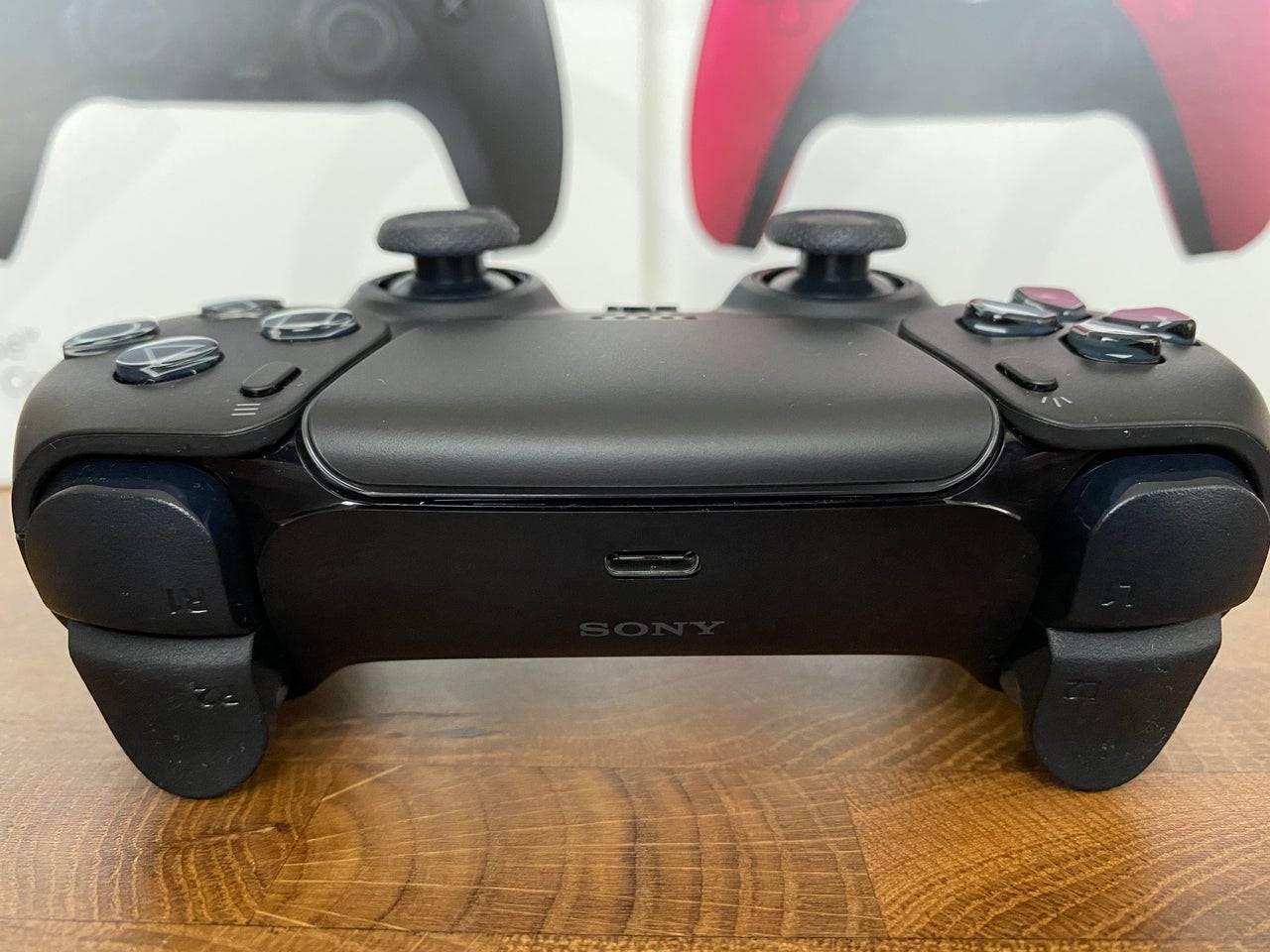
Conecte uma extremidade do seu cabo USB a uma porta disponível no seu PC
Conecte a outra extremidade na porta USB-C do seu controle DualSense
Aguarde o Windows detectar o controle DualSense e reconhecê-lo como um gamepad
Como emparelhar seu controle DualSense do PS5 com um PC via Bluetooth
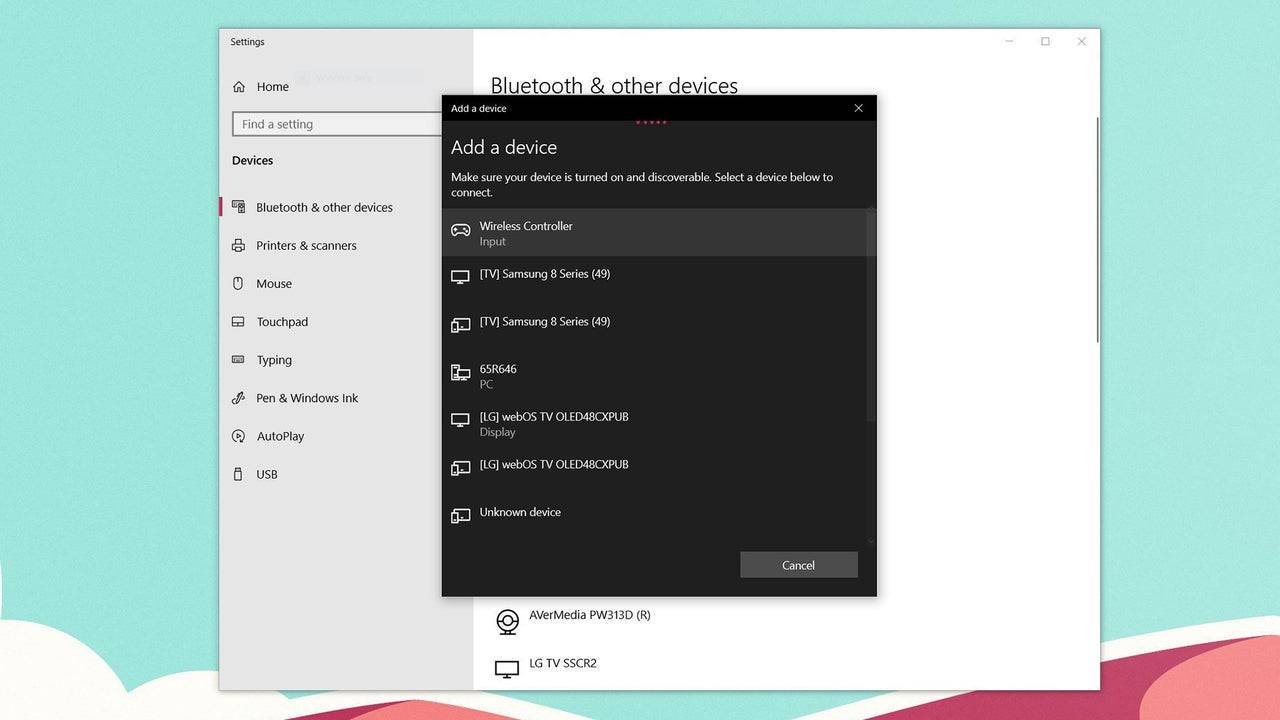
Abra as configurações de Bluetooth do seu PC (Pressione a tecla do Windows, digite "Bluetooth" e escolha Bluetooth e outros dispositivos nos resultados)
Clique em Adicionar dispositivo Bluetooth ou outro
Selecione Bluetooth nas opções na janela pop-up
Com o seu controle DualSense desligado, pressione e segure simultaneamente o Botão PS e o botão Create (localizado perto do D-Pad) até a barra de luz abaixo do touchpad começar a piscar
No seu PC, escolha o seu controle DualSense na lista de dispositivos Bluetooth disponíveis
-
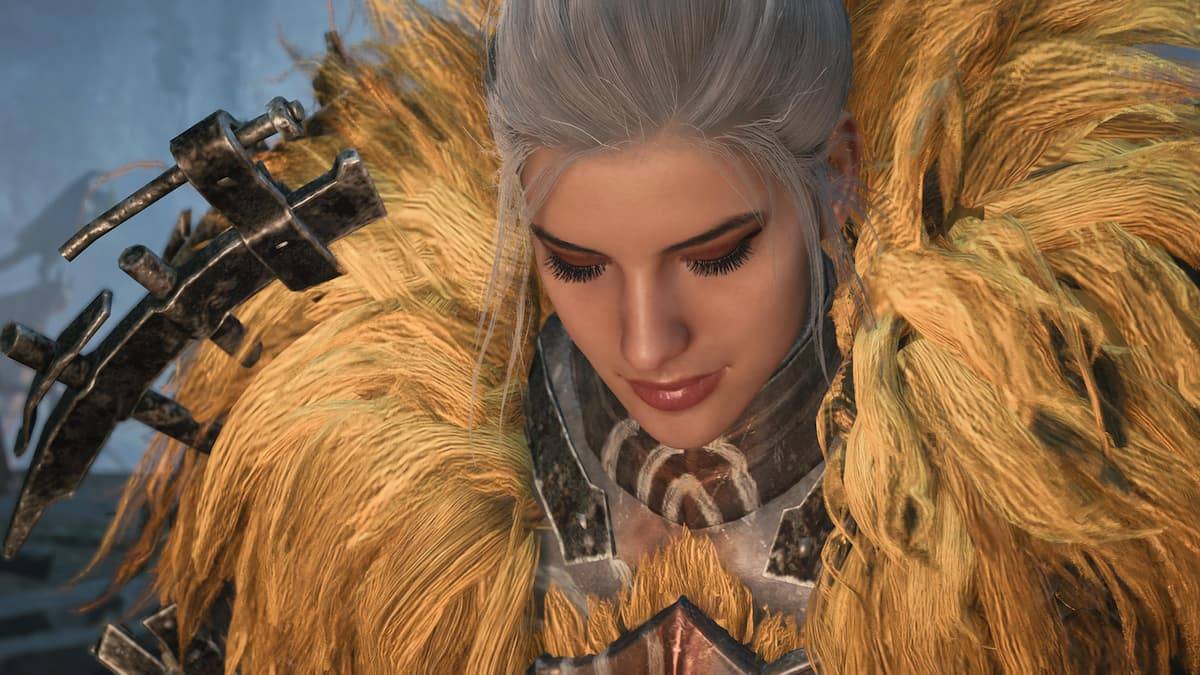
O diretor do filme de Elden Ring, Alex Garland, está atualmente em sua sétima jogatina do RPG de fantasia épica da FromSoftware e revelou qual chefe ele considerou o mais difícil de derrotar. Falando à IGN antes do lançamento de 28 Years Later — o fiAutor : Mia Oct 18,2026
-
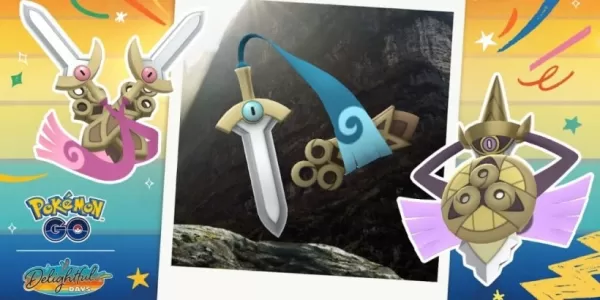 O evento ocorre de 22 a 27 de julho Honedge, Doublade e Aegislash fazem sua estreia Ganhe muitas recompensas de outras tarefasSe você acabou de terminar de ler sobre distorções temporais e capturar Hisuian Zorua, Pokémon Go já revelou o próximo UltraAutor : Logan Oct 18,2026
-
 Deluxe Block JewelDownload
 -
 12 Locks Funny PetsDownload
 -
 Goods Merge - Jigsaw PuzzlesDownload
 -
 Mix Story: Tricky PuzzlesDownload
 -
 Swag Bucks Answer-Casino Slot MachineDownload
 -
 MERGE INSIGNIA 2048Download
 -
 Screw Nuts and Bolts PuzzleDownload
 -
 Monster Puzzle AdventureDownload
 -
 Troll Face Quest: Horror 3Download
 -
 Find Them AllDownload






![Taffy Tales [v1.07.3a]](https://imgs.ehr99.com/uploads/32/1719554710667e529623764.jpg)


- Roblox Promoções e códigos: guia definitivo de janeiro de 2025
- Black Ops 6 Zombies: Como configurar os anéis do círculo de invocação no Citadelle Des Morts
- Roblox: Últimos códigos do DOORS lançados!
- Harvest Moon: Lost Valley DLC e detalhes de pré -encomenda revelados
- Silent Hill 2 Remake chegando para Xbox e Switch em 2025
- Free Fire: Guia Completo de Habilidades Ativas e Passivas
-
1Principais clássicos do arcade e novos sucessos
-
2Como organizar sua biblioteca de mídia
-
3Principais jogos de quebra-cabeça gratuitos no Google Play
-
4Plataformas sociais principais para dispositivos Android
-
5Principais jogos de cartas grátis para jogar agora
-
6Jogos de quebra -cabeça Android que melhoram suas habilidades cerebrais