
Conecta tu mando de PS5 a un PC
El Sony DualSense se destaca como el controlador principal de PS5, gracias a sus funciones innovadoras, su agarre cómodo y su diseño ergonómico que mejoran tu experiencia de juego en PlayStation 5. Conectarlo a un PC de alto rendimiento para juegos puede parecer un desafío, especialmente después de las dificultades con el DualShock 4. Afortunadamente, el DualSense ofrece una compatibilidad con PC mucho mejor, situándolo entre los mejores controladores para PC disponibles. A continuación, describimos lo sencillo que es el proceso de conexión.
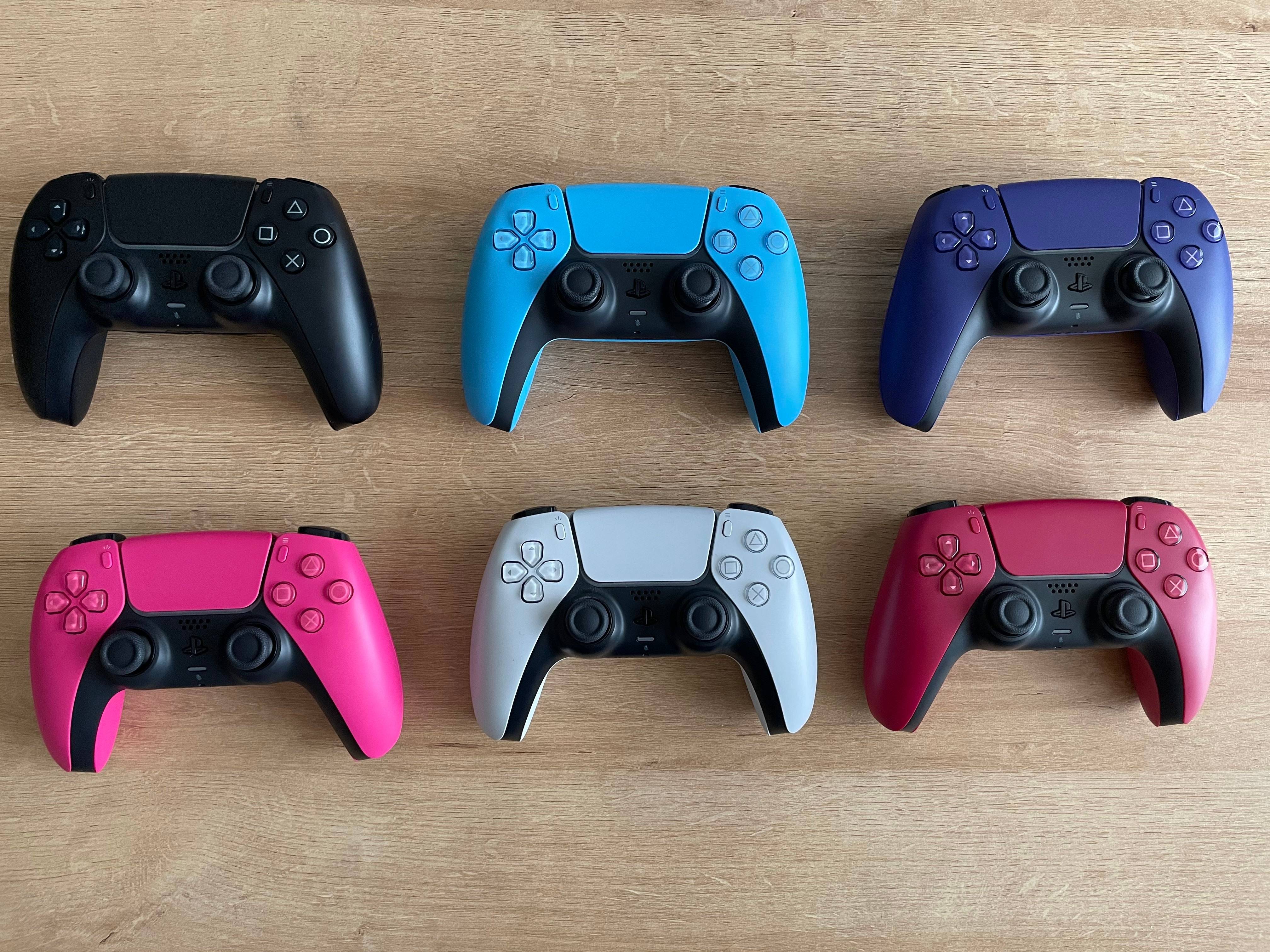
Qué necesitarás para emparejar tu controlador de PS5 con un PC:
Un cable USB-C que admita transferencia de datos
Un adaptador Bluetooth para tu PC (si no está integrado)
El principal desafío a menudo radica en asegurarse de tener el equipo adecuado para vincular tu controlador DualSense a tu PC. Dado que el DualSense por sí solo no incluye un cable USB, y no todas las PC vienen con Bluetooth, tienes dos opciones. Puedes usar un cable USB-C que admita transferencia de datos—ten en cuenta que algunos cables económicos solo proporcionan energía. Elige un cable USB-C a USB-C si tu PC tiene un puerto USB-C, o un cable USB-C a USB-A si te vas a conectar a través de puertos USB rectangulares estándar.
Si a tu PC le falta Bluetooth integrado, puedes añadirlo fácilmente. Hay disponibles varios adaptadores Bluetooth, incluyendo tarjetas PCIe que se instalan dentro de tu computadora y dispositivos USB compactos que se conectan a cualquier puerto USB libre.
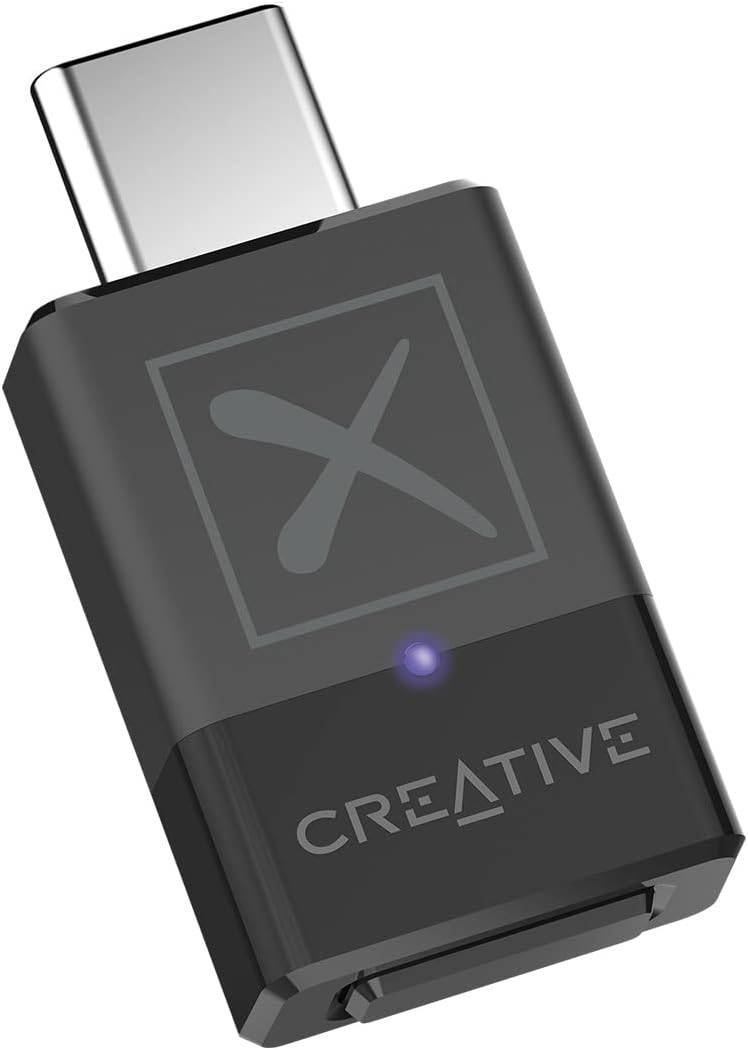
Nuestra Elección Principal
Transmisor Bluetooth Creative BT-W5
Ver en Amazon
Cómo conectar tu controlador de PS5 a un PC mediante USB
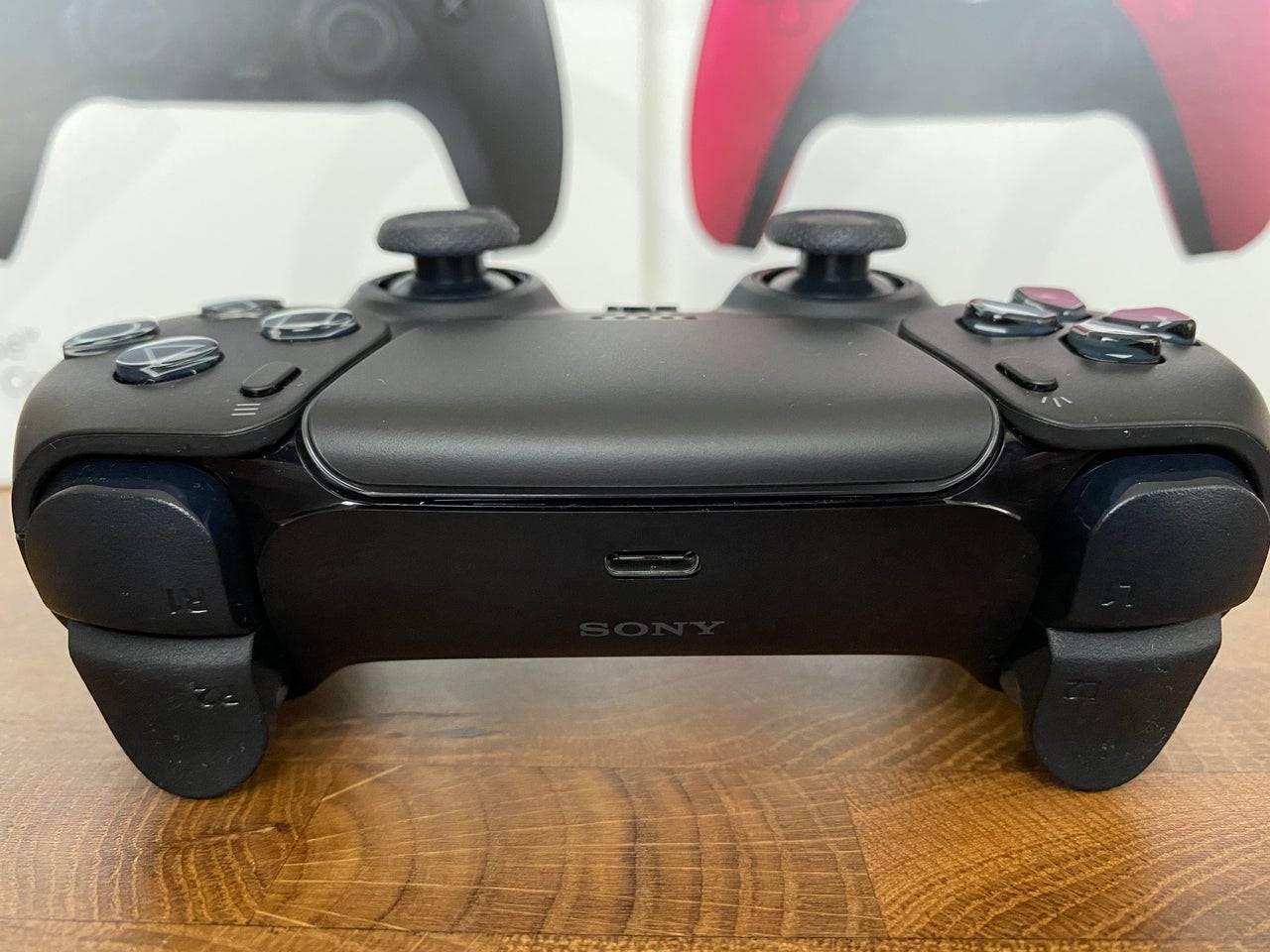
Conecta un extremo de tu cable USB a un puerto disponible en tu PC
Enchufa el otro extremo en el puerto USB-C de tu controlador DualSense
Espera a que Windows detecte el controlador DualSense y lo reconozca como un gamepad
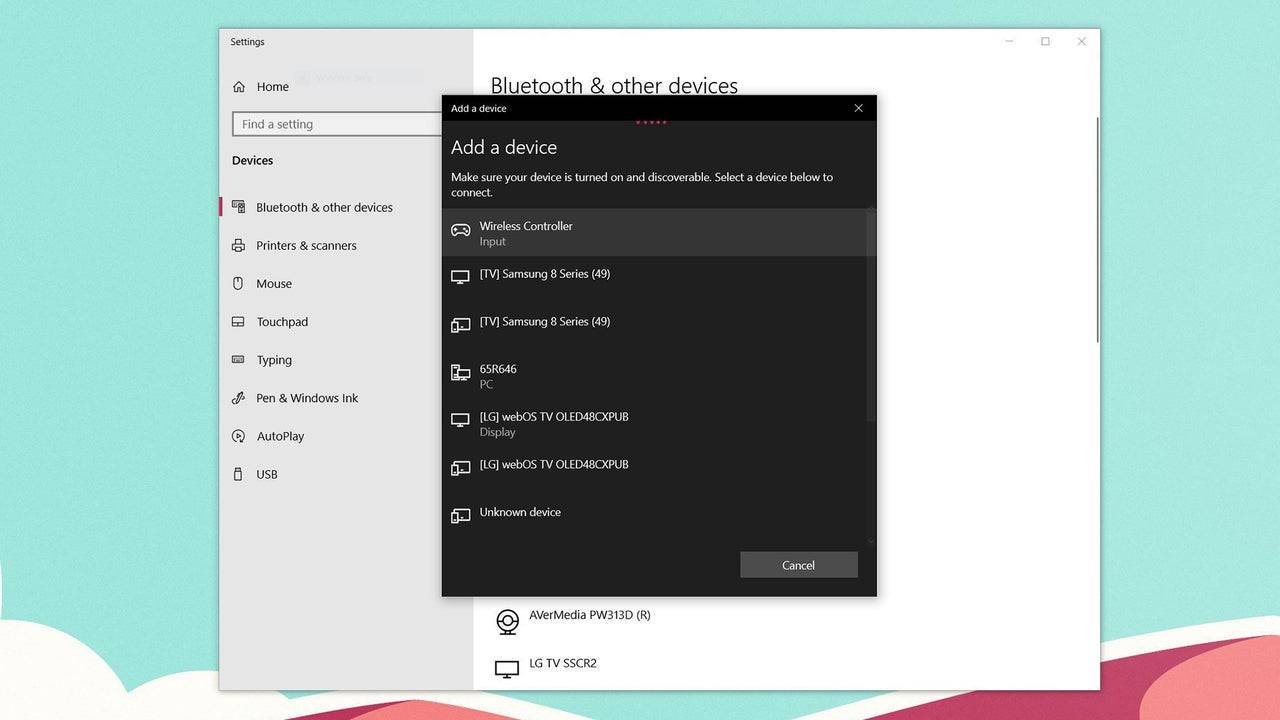
Cómo emparejar tu controlador DualSense de PS5 con un PC mediante Bluetooth
Abre la configuración de Bluetooth de tu PC (Presiona la tecla de Windows, escribe "Bluetooth" y elige Bluetooth y otros dispositivos de los resultados)
Haz clic en Agregar dispositivo Bluetooth u otro
Selecciona Bluetooth de las opciones en la ventana emergente
Con tu controlador DualSense apagado, presiona y mantén presionados simultáneamente el Botón PS y el botón Crear (ubicado cerca del D-Pad) hasta que la barra de luz debajo del panel táctil comience a parpadear
En tu PC, elige tu controlador DualSense de la lista de dispositivos Bluetooth detectables
-
El director de la próxima película de Elden Ring, Alex Garland, se encuentra actualmente en su séptima partida del épico RPG de fantasía de FromSoftware, y ha compartido cuál fue el jefe que le resultó más difícil de derrotar. En una entrevista con IAutor : Mia Oct 18,2026
-
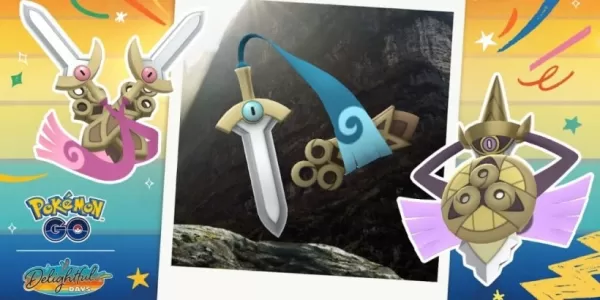 El evento se lleva a cabo del 22 al 27 de julio Honedge, Doublade y Aegislash hacen su debut Gana abundantes recompensas de otras tareasSi acabas de terminar de leer sobre las distorsiones temporales y capturar a Hisuian Zorua, Pokémon Go ya ha revelAutor : Logan Oct 18,2026
-
 Deluxe Block JewelDescargar
 -
 12 Locks Funny PetsDescargar
 -
 Goods Merge - Jigsaw PuzzlesDescargar
 -
 Mix Story: Tricky PuzzlesDescargar
 -
 Swag Bucks Answer-Casino Slot MachineDescargar
 -
 MERGE INSIGNIA 2048Descargar
 -
 Screw Nuts and Bolts PuzzleDescargar
 -
 Monster Puzzle AdventureDescargar
 -
 Troll Face Quest: Horror 3Descargar
 -
 Find Them AllDescargar






![Taffy Tales [v1.07.3a]](https://imgs.ehr99.com/uploads/32/1719554710667e529623764.jpg)


- Roblox Promociones y códigos: guía definitiva de enero de 2025
- Black Ops 6 Zombies: cómo configurar los anillos del círculo de invocación en Citadelle des Morts
- Roblox: ¡Últimos códigos DOORS publicados!
- Harvest Moon: Lost Valley DLC y los detalles de pedido de pedido revelados
- El remake de Silent Hill 2 llegará a Xbox y Switch en 2025
- Free Fire: Guía Completa de Habilidades Activas y Pasivas
-
1Principales clásicos arcade y nuevos éxitos
-
2Cómo organizar su biblioteca de medios
-
3Los mejores juegos de rompecabezas gratuitos en Google Play
-
4Plataformas sociales líderes para dispositivos Android
-
5Los mejores juegos de cartas gratuitos para jugar ahora
-
6Juegos de rompecabezas de Android que mejoran las habilidades de tu cerebro