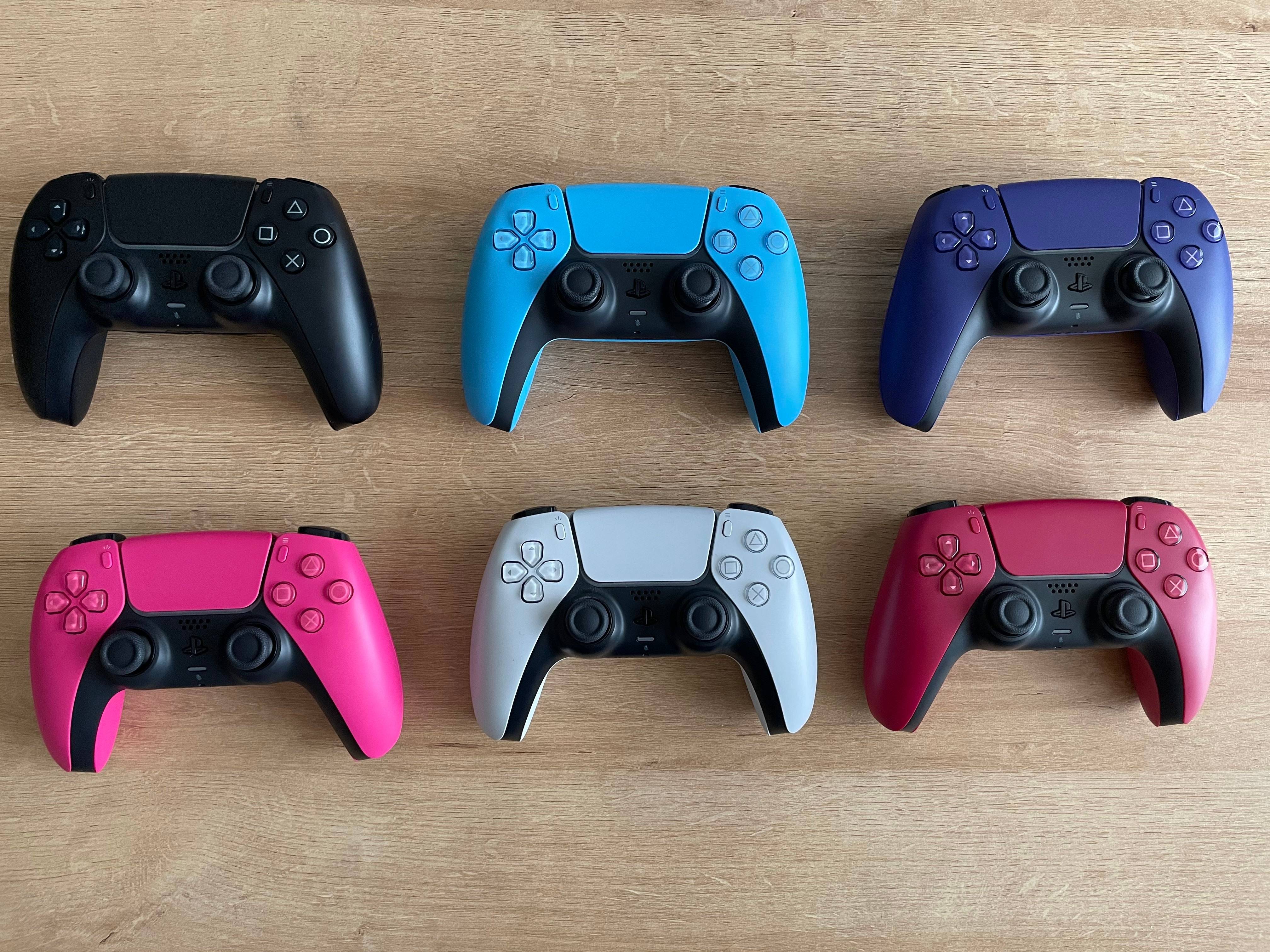
Sony DualSenseは、革新的な機能、快適なグリップ、そして人間工学に基づいたデザインにより、PlayStation 5のゲーム体験を高める、最高峰のPS5コントローラーとして際立っています。高性能ゲーミングPCに接続するのは難しいように思えるかもしれません。特にDualShock 4での困難の後では。幸いなことに、DualSenseはPCとの互換性がはるかに優れており、利用可能な最高のPCコントローラーの一つとなっています。以下では、その接続プロセスがいかに簡単であるかを概説します。
PS5コントローラーをPCとペアリングするために必要なもの:
データ転送をサポートするUSB-Cケーブル
PC用Bluetoothアダプター(内蔵されていない場合)
主な課題は、多くの場合、DualSenseコントローラーをPCに接続するための適切な機器を確保することにあります。単体のDualSenseにはUSBケーブルが付属しておらず、またすべてのPCにBluetoothが内蔵されているわけではないため、選択肢は二つです。データ転送をサポートするUSB-Cケーブルを使用できます——予算重視のケーブルの中には電力供給のみのものもあるので注意してください。PCにUSB-Cポートがある場合はUSB-C to USB-Cケーブルを、標準的な長方形のUSBポートに接続する場合はUSB-C to USB-Aケーブルを選びましょう。
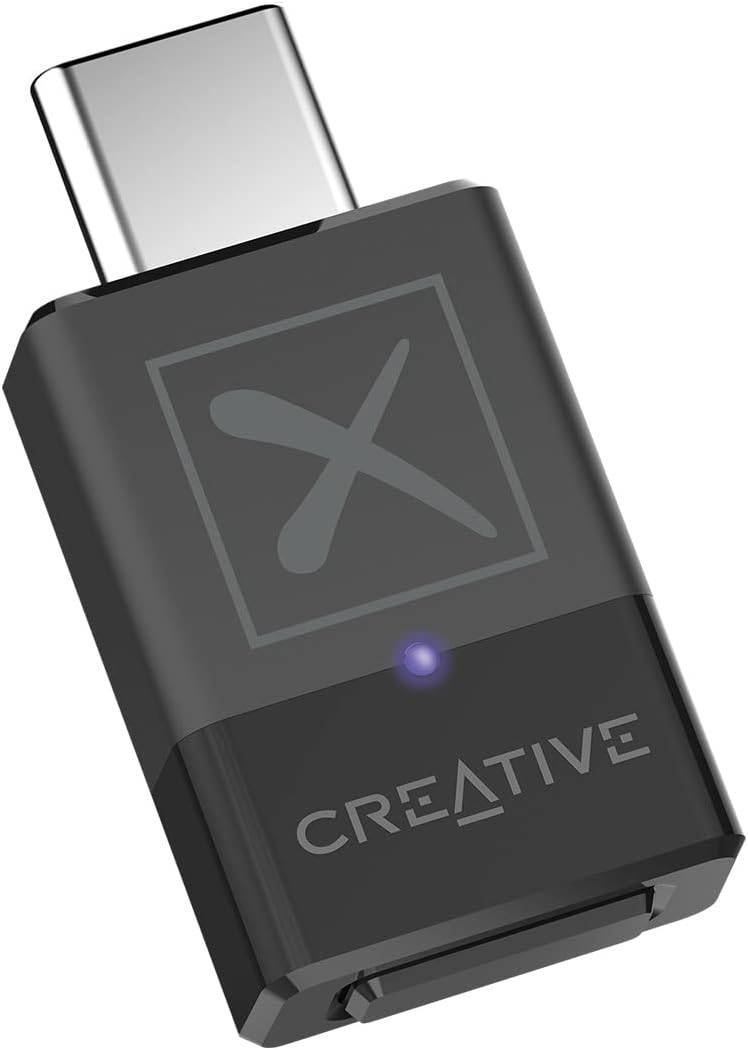
PCにBluetoothが内蔵されていない場合は、簡単に追加できます。コンピューター内部に取り付けるPCIeカードや、空いているUSBポートに差し込む小型のUSBドングルなど、様々なBluetoothアダプターが利用可能です。
当サイトのおすすめ
Creative BT-W5 Bluetoothトランスミッター
Amazonで見る
USB経由でPS5コントローラーをPCに接続する方法
USBケーブルの一端をPCの空いているポートに接続します
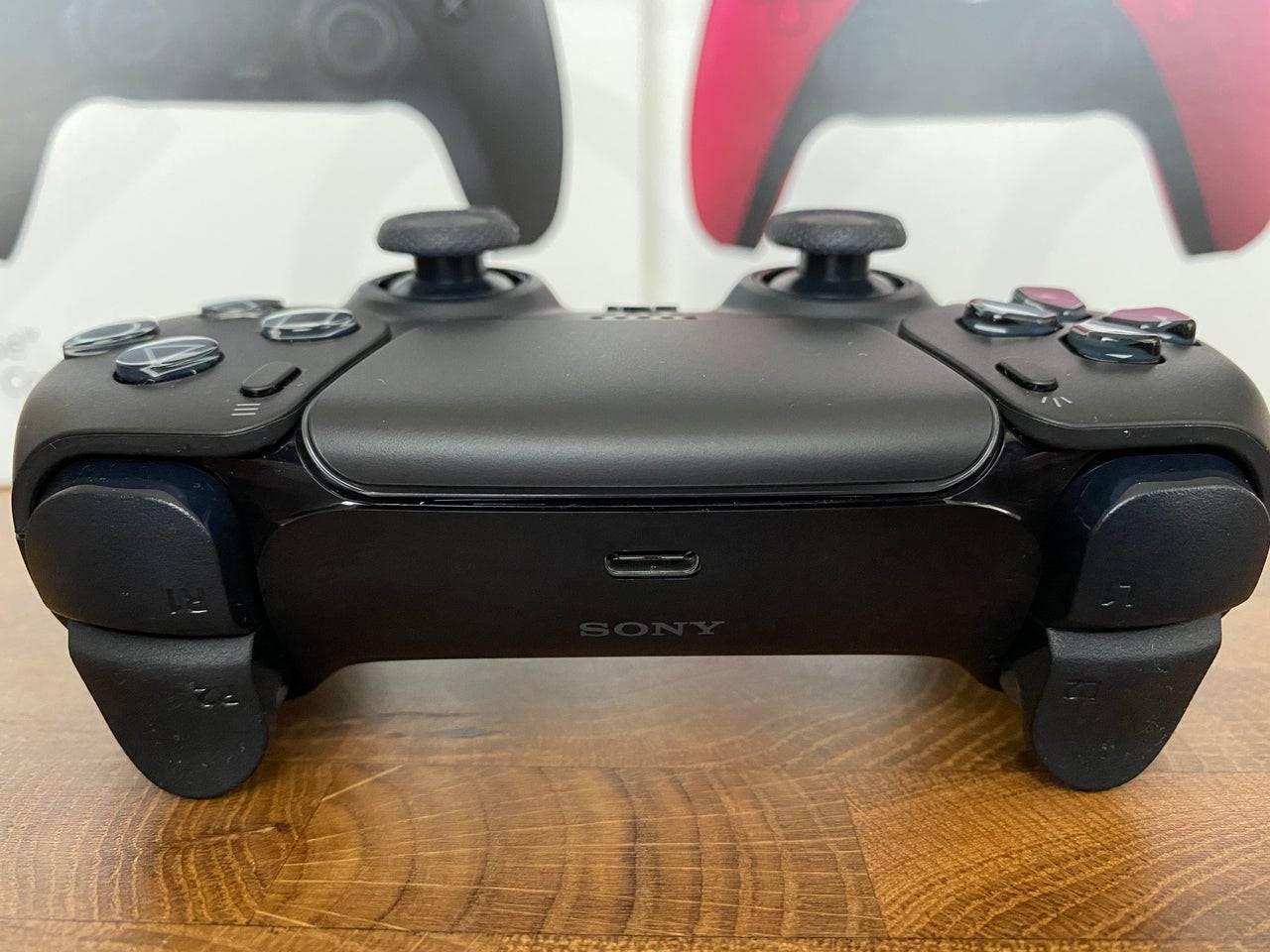
もう一端をDualSenseコントローラーのUSB-Cポートに差し込みます
WindowsがDualSenseコントローラーを検出し、ゲームパッドとして認識するのを待ちます
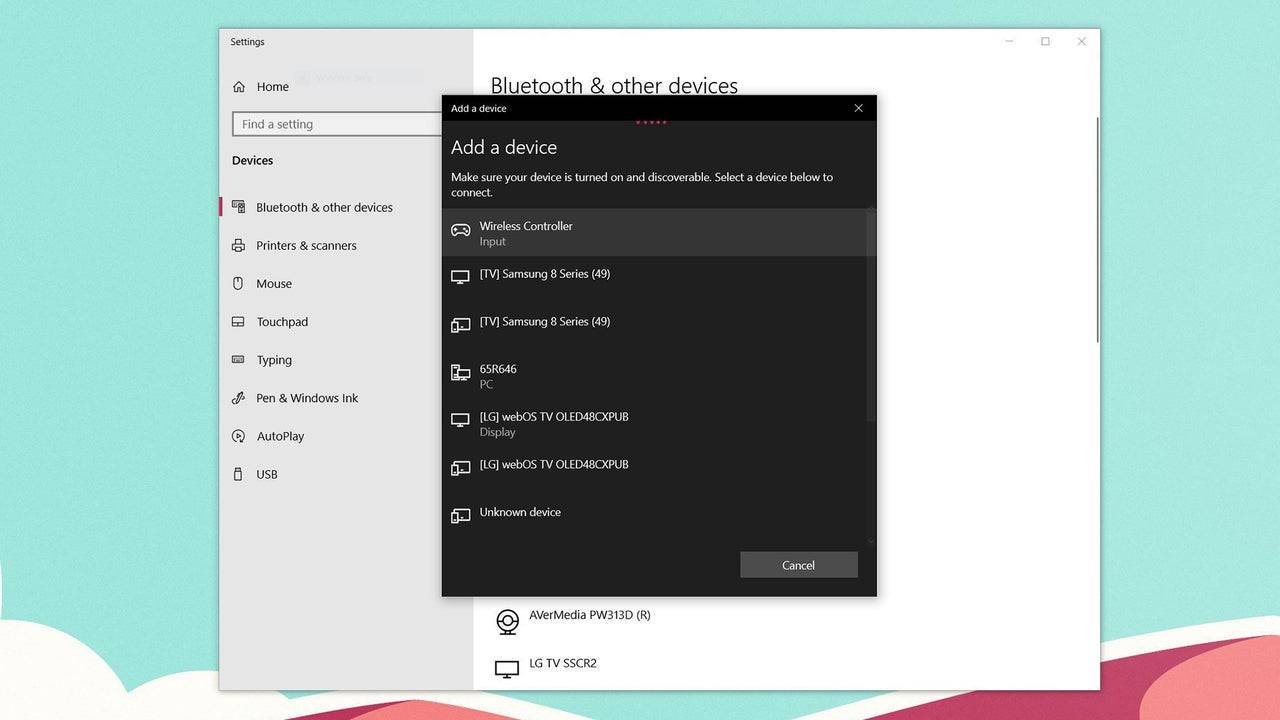
Bluetooth経由でPS5 DualSenseコントローラーをPCとペアリングする方法
PCのBluetooth設定を開きます(Windowsキーを押し、「Bluetooth」と入力して、結果からBluetoothとその他のデバイスを選択)
Bluetoothまたはその他のデバイスを追加をクリックします
ポップアップウィンドウのオプションからBluetoothを選択します
電源がオフの状態のDualSenseコントローラーで、PSボタンとCreateボタン(十字キーの近くにあります)を同時に長押しし、タッチパッド下のライトバーが点滅し始めるまで押し続けます
PC上で、検出可能なBluetoothデバイスのリストからDualSenseコントローラーを選択します
-
次期『エルデンリング』映画の監督であるアレックス・ガーランドは、現在FromSoftwareの壮大なファンタジーRPGを7回目のプレイスルー中であり、最も困難なボスについて語った。 『28 Years Later』の公開前にIGNとのインタビューに応じたガーランドは、23年前にシリーズ第一作を書き始めて以来、23年間書き続けてきたゾンビ・アポカリプス映画の公開に際して、ゲームの有名な敵の中で最も難しかったのは「ミケラの剣マレニア」であることを明かした。 「難しいのはマレニアだ」とガーランドは説明著者 : Mia Oct 18,2026
-
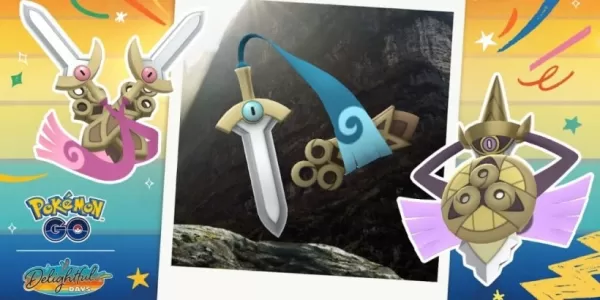 イベントは7月22日から27日まで開催されます ホニェ、ドーマー、ギアルが初登場 他のタスクから豊富な報酬を獲得しましょうもし「時間の歪み」の読み込みやヒスイのゾロア捕獲が完了したなら、Pokémon Goはすでに次の「ウルトラアンロック」を発表しています。「スティール&スケールズ」は7月22日に開始され、カロス地方から鋭い新顔たちがパーティーに加わります。ホニェ、ドーマー、ギアルが長年の待望をついに果たし、ついにスポットライトに登場します。Pokémon Goの2回目の「ウルトラアンロック」イ著者 : Logan Oct 18,2026








![Taffy Tales [v1.07.3a]](https://imgs.ehr99.com/uploads/32/1719554710667e529623764.jpg)