
Asus ROG Ally: Cómo conectarlo a una televisión o monitor
El ROG Ally hizo una entrada impresionante en 2023 como una alternativa potente al Steam Deck, dando a los jugadores acceso a una biblioteca más amplia de juegos gracias a su sistema operativo Windows. En 2024, ASUS lanzó el ROG Ally X, que no solo actualizó el hardware interno sino que también mejoró la comodidad y la refrigeración para sesiones de juego más largas.
Si bien el ROG Ally brilla como dispositivo portátil, también es excelente para relajarse en el sofá y jugar en un televisor o monitor de juegos. Afortunadamente, ambos modelos del ROG Ally admiten pantallas externas, lo que te permite disfrutar de tus juegos favoritos en una pantalla más grande. Sigue leyendo para aprender a conectar tu ROG Ally a un televisor o monitor, con instrucciones paso a paso y sugerencias de productos.
Cómo conectar con un adaptador
Hay varias formas de conectar tu ROG Ally a un televisor o monitor. Usar un adaptador es una opción directa y que ahorra espacio. Puedes elegir entre dongles compactos, cables directos o el oficial ROG Gaming Charger Dock, cada uno ofreciendo una conexión confiable.
Qué necesitarás
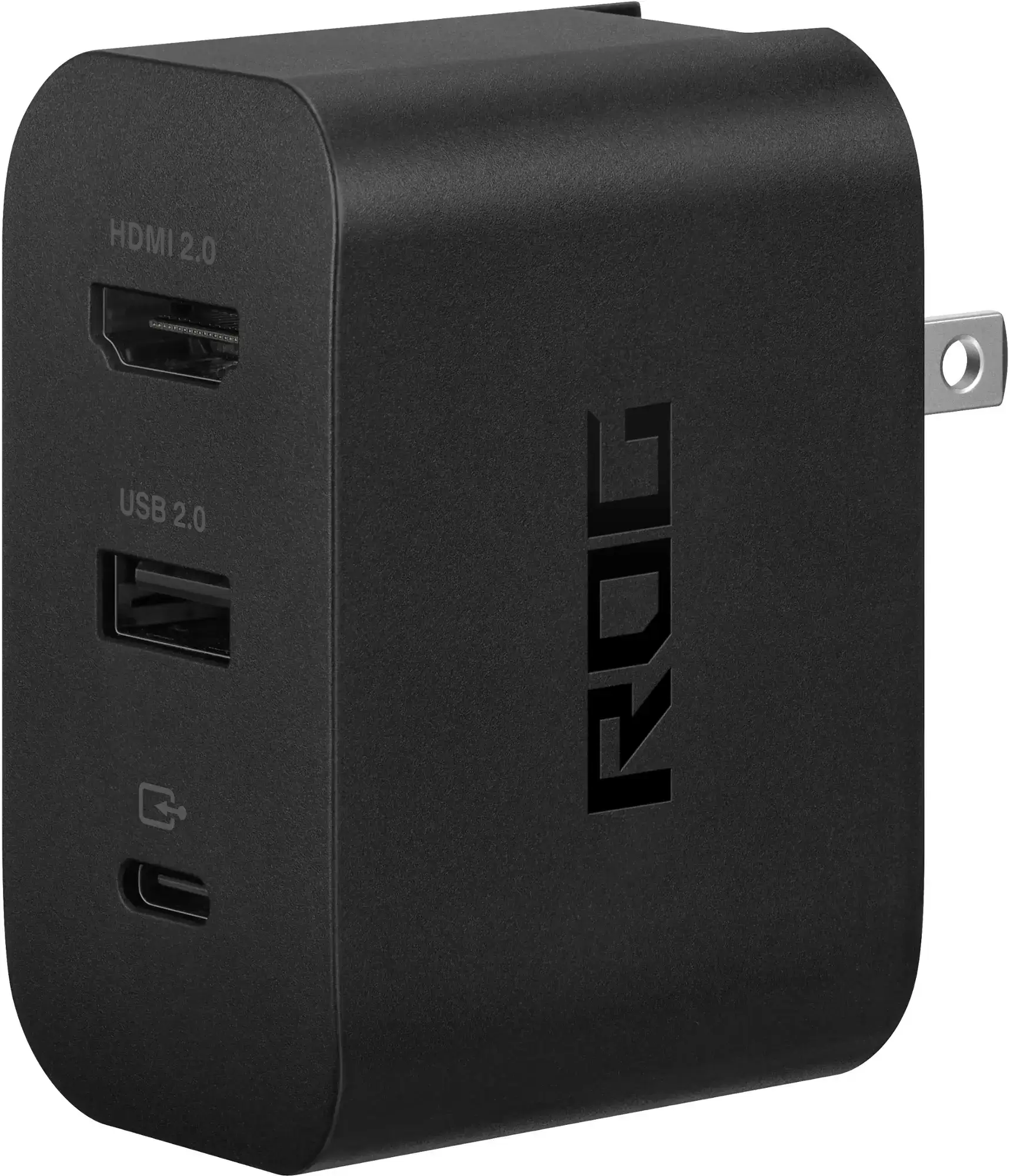
ASUS ROG 65W Charger Dock
0Admite HDMI 2.0 con USB Tipo-A y USB Tipo-C para el ROG Ally.Ver en Best Buy
ASUS ha diseñado el ROG Ally para una fácil conexión al televisor. El oficial ROG Gaming Charger Dock es una excelente elección: es compacto y también carga tu dispositivo. Solo conecta un cable USB-C y HDMI, y estarás listo para jugar. La base también incluye un puerto USB-A para conectar accesorios como un mouse o teclado.
Si eliges un adaptador USB-C a HDMI de terceros, conéctalo directamente al puerto USB-C del ROG Ally, luego conecta un cable HDMI entre el adaptador y tu televisor o monitor. Para una configuración aún más simple, un cable USB-C a HDMI enlaza tu ROG Ally directamente a la pantalla sin componentes adicionales.
Ten en cuenta que muchos adaptadores USB-C a HDMI incluyen un puerto USB-C de paso para alimentación. Si el tuyo tiene esta función, usa un cable USB-C y el adaptador de energía original para mantener tu ROG Ally cargado durante el juego.
Cómo conectar: instrucciones paso a paso
Enchufa un adaptador o cable USB-C a HDMI en el puerto USB-C superior del ROG Ally. Si usas el ROG Gaming Charger Dock, conecta un cable USB-C desde el Ally al puerto de carga USB-C de la base.Conecta un cable HDMI desde el adaptador (o la base) a un puerto HDMI disponible en tu televisor o monitor. Para un cable USB-C a HDMI directo, enchufa el extremo HDMI directamente en la pantalla.Si tu adaptador incluye un puerto USB-C de paso para carga, conecta el adaptador de energía del ROG Ally para mantener el dispositivo alimentado.Enciende el ROG Ally: debería detectar automáticamente y enviar video a la pantalla.Cambia tu televisor o monitor a la entrada HDMI correcta para ver la pantalla del ROG Ally.
Cómo conectar con una estación de acoplamiento
Para una configuración similar a la de la Nintendo Switch, considera una estación de acoplamiento. Aunque ASUS no ofrece una base dedicada (aparte del Charger Dock, que actúa más como un adaptador), hay muchas opciones de terceros disponibles. Las bases te permiten colocar el ROG Ally en un soporte mientras lo conectas a un televisor o monitor y lo cargas simultáneamente.
Qué necesitarás
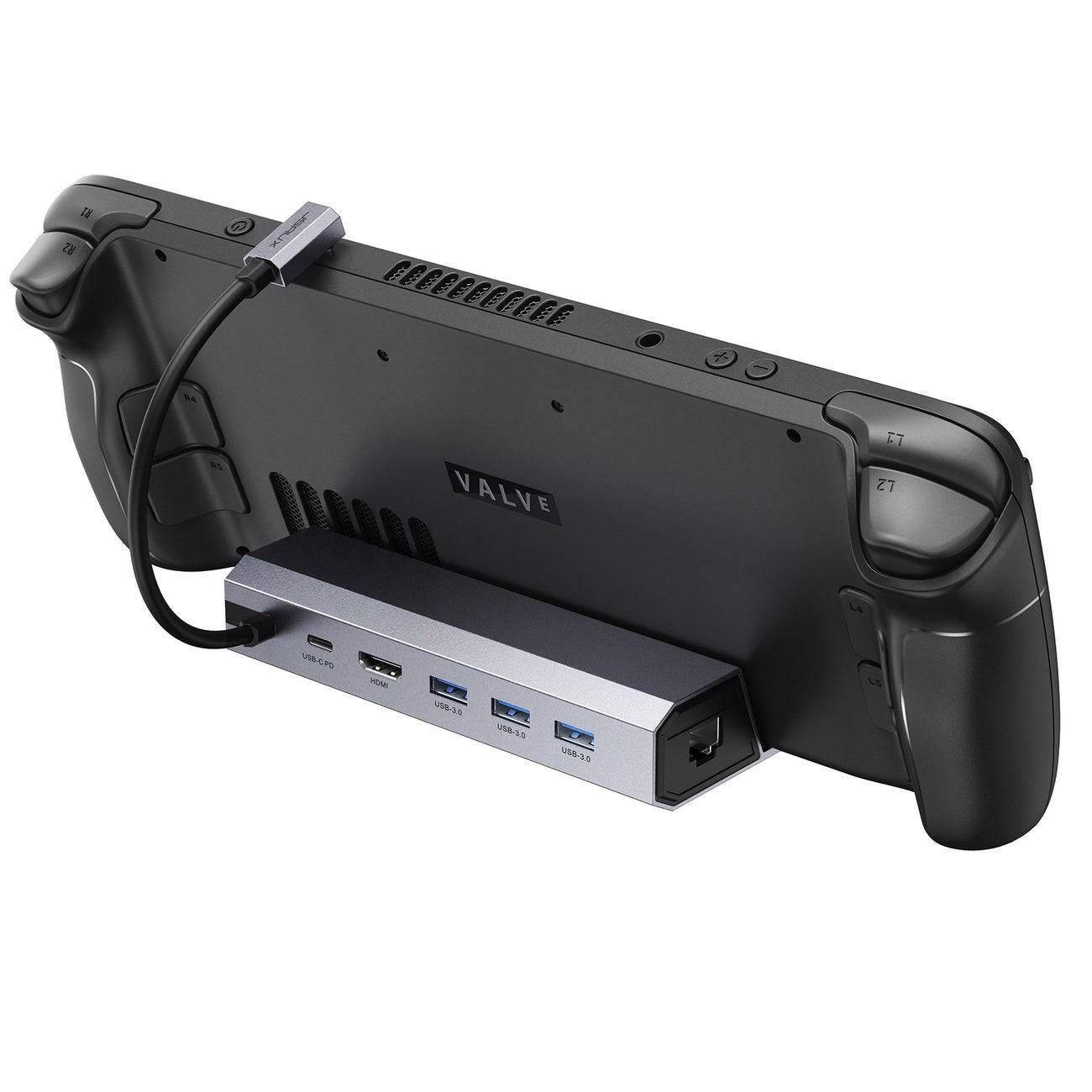
Nuestra mejor elección
JSAUX Docking Station HB0603
2100 vatios de potencia para carga rápida y montones de puertos vienen con esta base ligera y compacta que también sirve como soporte.Ver en Amazon
Las bases básicas para el ROG Ally suelen incluir un puerto HDMI y un USB-C de paso para carga. Para mayor conectividad, los modelos avanzados ofrecen puertos USB adicionales para periféricos como ratones, teclados y unidades externas, Ethernet para internet estable, ranuras para tarjetas SD para expansión de almacenamiento e incluso DisplayPort para un monitor adicional. Las bases compactas y aptas para viajes facilitan conectar tu ROG Ally a pantallas más grandes dondequiera que vayas. Muchas bases compatibles con Steam Deck también funcionan con el ROG Ally.
Cómo conectar: instrucciones paso a paso
Coloca el ROG Ally en la base.Conecta el cable de alimentación USB-C al puerto USB-C superior del ROG Ally.Enchufa el adaptador de energía del ROG Ally al puerto de carga USB-C de la base.Conecta un cable HDMI desde la base a un puerto HDMI libre en tu televisor o monitor.Enciende el ROG Ally: debería emitir la señal de vídeo automáticamente.Selecciona la entrada HDMI correspondiente en tu televisor o monitor para ver la pantalla del ROG Ally.
También necesitarás un mando
Aunque puedes conectar un ratón y teclado a la base de tu ROG Ally, jugar en una pantalla grande a menudo es más cómodo con un mando inalámbrico. El ROG Ally es compatible con la mayoría de los mandos con Bluetooth. A continuación, algunas de nuestras mejores selecciones para mandos de Steam Deck, que también son totalmente compatibles con el ROG Ally.
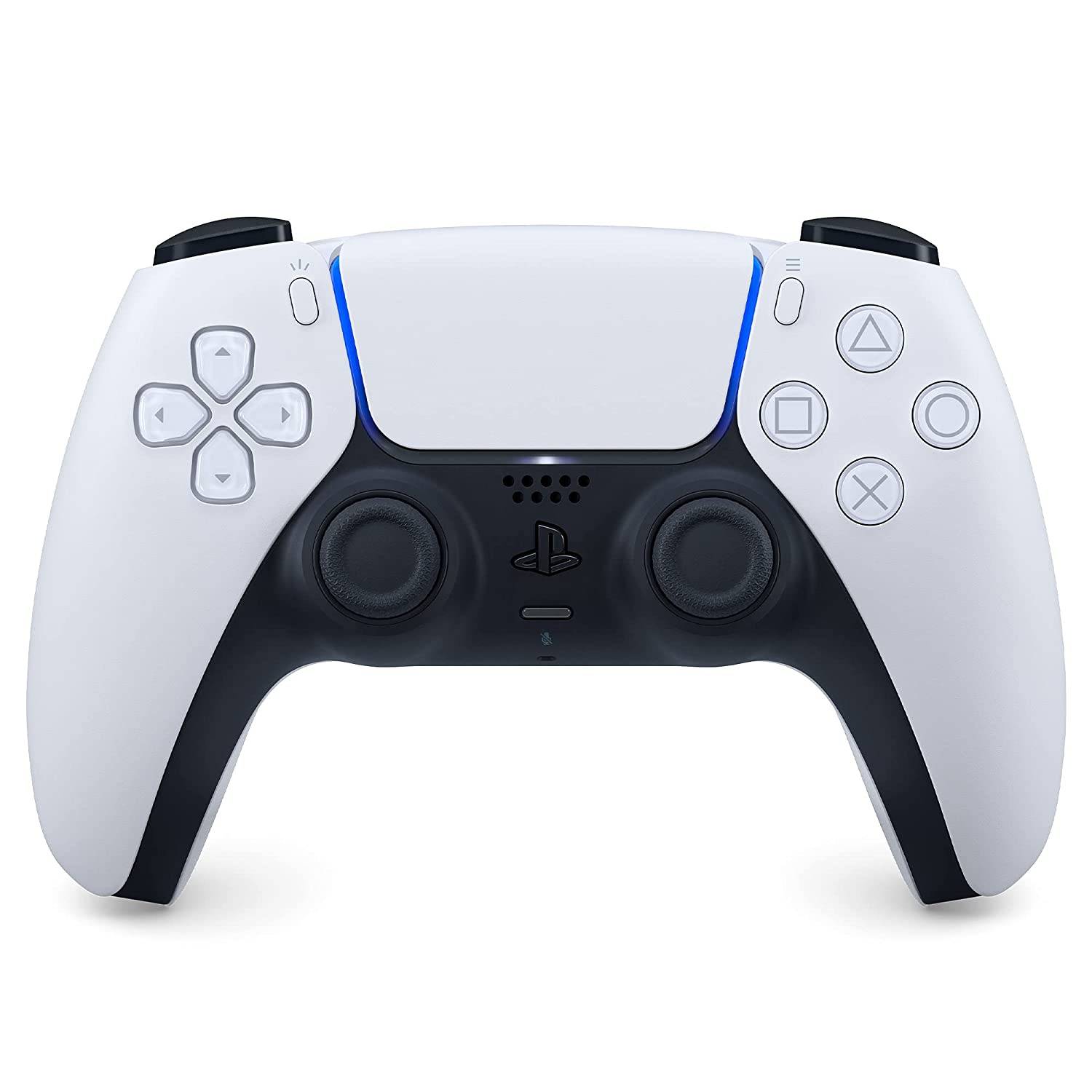 Nuestra mejor elección
Sony DualSense
1Ver en AmazonVer en Best BuyVer en Target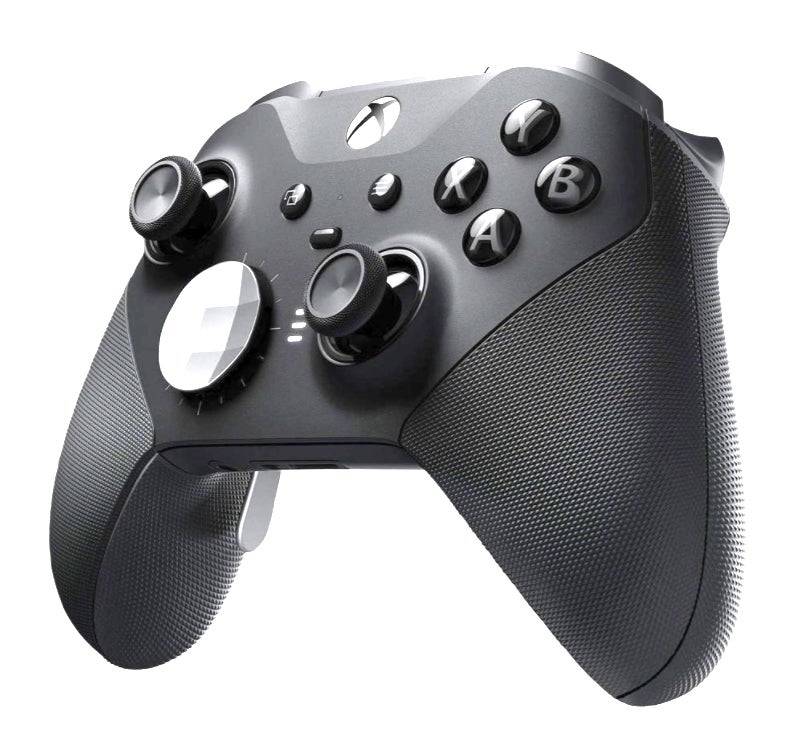
Xbox Elite Series 2 Controller
4Ver en AmazonVer en Best Buy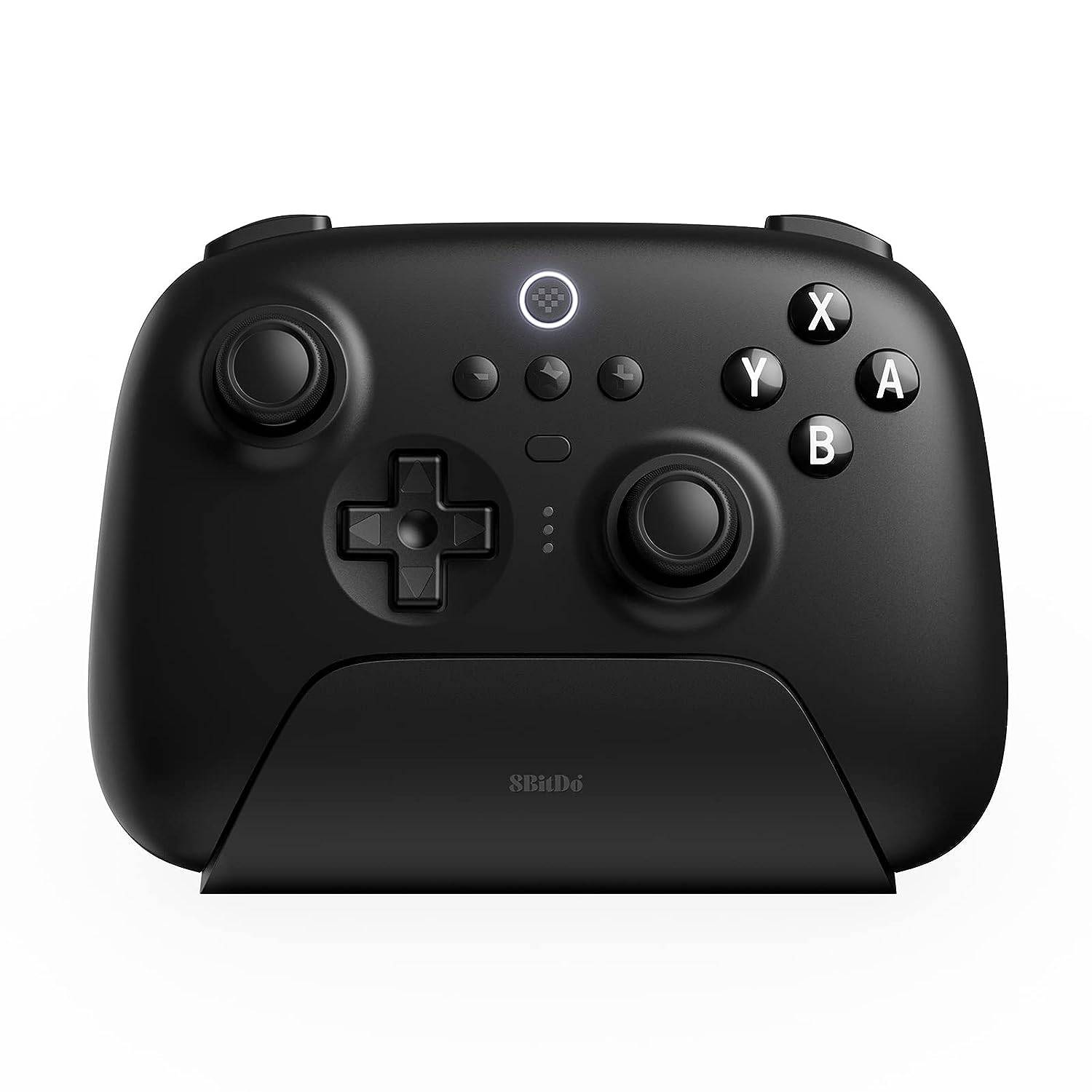
8BitDo Ultimate Controller
0Ver en Amazon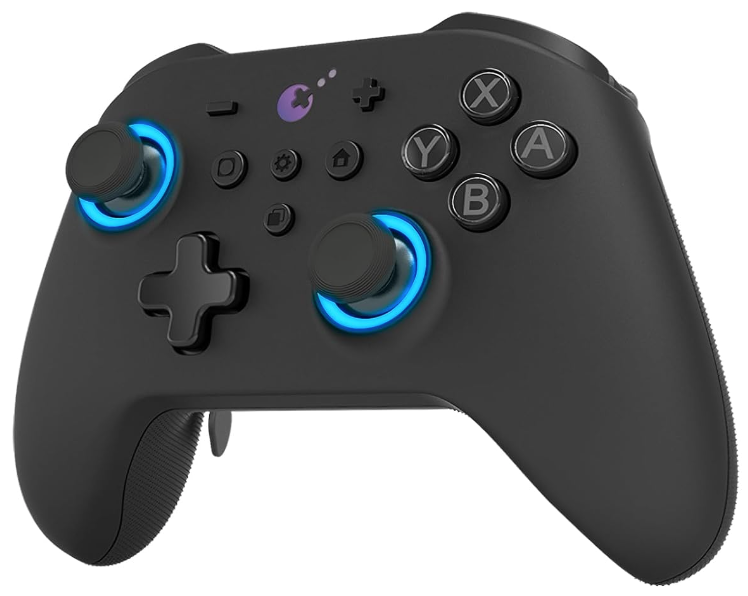
GuliKit KingKong 3 Max Controller
1Ver en Amazon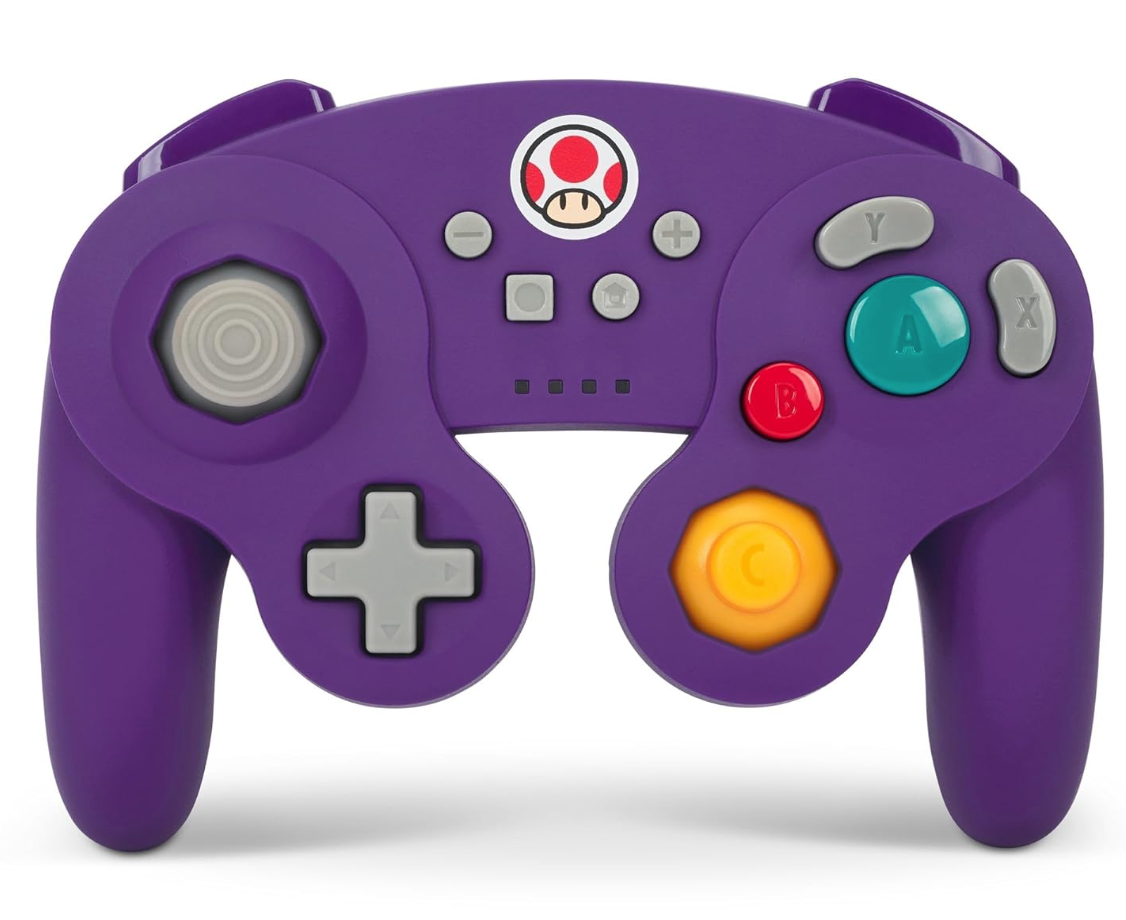
PowerA Wireless GameCube Style Controller
2Ver en AmazonEsto incluye mandos de primera parte como el PS5 DualSense, el Xbox Wireless Controller o el Nintendo Switch Pro Controller, así como muchas alternativas de terceros. Algunos mandos usan una conexión inalámbrica de 2.4GHz con un dongle USB, que a menudo ofrece menor latencia y mejor alcance que el Bluetooth estándar. También puedes usar un mando USB con cable si estás sentado cerca del ROG Ally o de la base para una configuración simple plug-and-play.
-
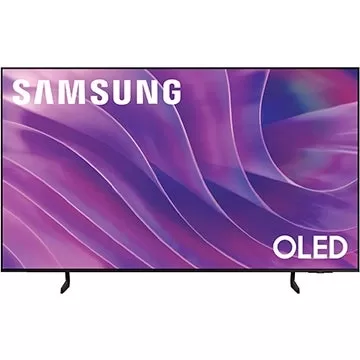 Los televisores Samsung S84/S85 ofrecen todos los beneficios de la tecnología OLED, lo que los convierte en algunas de las mejores opciones para jugadores; sin embargo, a un precio significativamente menor que otros modelos OLED. Como parte de su proAutor : Hunter Apr 28,2026
 -
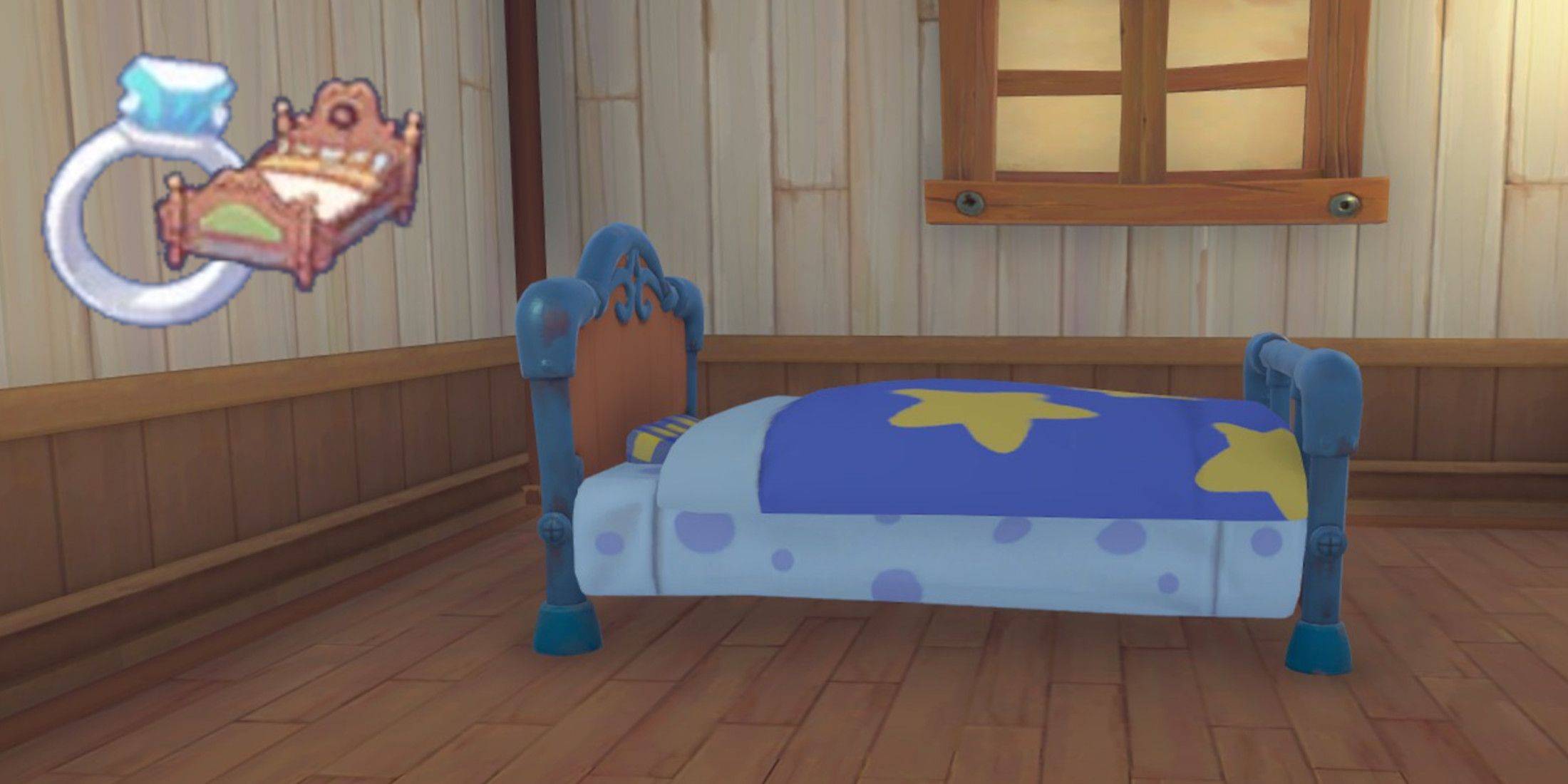 Enlaces rápidosDónde conseguir una cama doble en My Time at SandrockPersonalización de la cama doble YakboyOpciones adicionales de camas doblesEn My Time At Sandrock, descubrirás un mundo vibrante por explorar, forjar amistades e incluso encontrar elAutor : Nathan Apr 28,2026
-
 Wedding Fashion Makeup DressupDescargar
 -
 Banana Trainer Vol.2Descargar
 -
 Idle Workout Master: MMA heroDescargar
 -
 Monster Girl 1000Descargar
 -
 3001: A MILF OdysseyDescargar
 -
 Hail To The KingDescargar
 -
 Super Jogo da SaúdeDescargar
 -
 Suspended Sex Simulator~Bound Mama and the Four GoblinsDescargar
 -
 GaduatedDescargar
 -
 Hunte: Space PiatesDescargar



![Taffy Tales [v1.07.3a]](https://imgs.ehr99.com/uploads/32/1719554710667e529623764.jpg)



- Black Ops 6 Zombies: cómo configurar los anillos del círculo de invocación en Citadelle des Morts
- Roblox: ¡Últimos códigos DOORS publicados!
- Harvest Moon: Lost Valley DLC y los detalles de pedido de pedido revelados
- El remake de Silent Hill 2 llegará a Xbox y Switch en 2025
- Roblox: Códigos de frutas Blox (enero de 2025)
- Roblox: Congelación de códigos UGC (enero de 2025)
-
1Principales clásicos arcade y nuevos éxitos
-
2Cómo organizar su biblioteca de medios
-
3Los mejores juegos de rompecabezas gratuitos en Google Play
-
4Plataformas sociales líderes para dispositivos Android
-
5Los mejores juegos de cartas gratuitos para jugar ahora
-
6Juegos de rompecabezas de Android que mejoran las habilidades de tu cerebro