ROG Allyは2023年に強力なSteam Deckの代替機として登場し、WindowsOSを搭載したことでより広範なゲームライブラリへのアクセスをプレイヤーに提供しました。2024年にはASUSがROG Ally Xを発表し、内部ハードウェアをアップグレードしただけでなく、長時間のゲームプレイにも適した快適性と冷却性能を向上させました。
ROG Allyは携帯機として優れている一方、ソファでくつろぎながらテレビやゲーミングモニターでプレイするのにも最適です。幸い、両方のROG Allyモデルは外部ディスプレイに対応しており、大画面でお気に入りのゲームを楽しむことができます。以下の記事では、ROG Allyをテレビやモニターに接続する方法を、ステップバイステップの手順と製品の提案とともにご紹介します。
アダプターで接続する方法
ROG Allyをテレビやモニターに接続する方法はいくつかあります。アダプターを使用するのは、簡単で場所を取らない選択肢です。コンパクトなドングル、直結ケーブル、公式のROG Gaming Charger Dockから選ぶことができ、いずれも確実な接続を提供します。
必要なもの
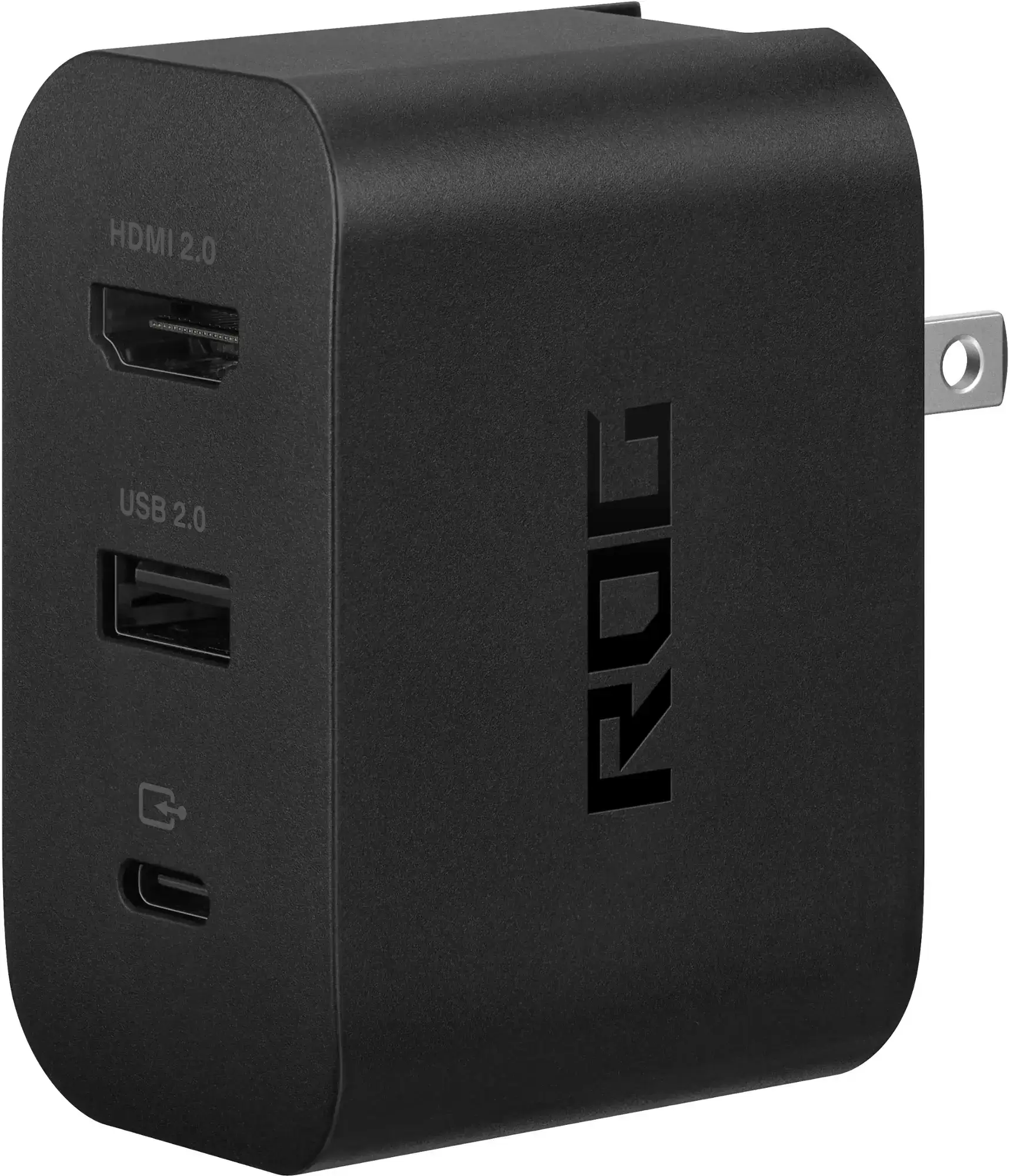
ASUS ROG 65W Charger Dock
0ROG Ally用にHDMI2.0、USB Type-A、USB Type-Cに対応。Best Buyで購入できます
ASUSはROG Allyをテレビ接続しやすいように設計しています。公式のROG Gaming Charger Dockは、コンパクトでありながらデバイスを充電できる優れた選択肢です。USB-CケーブルとHDMIケーブルを接続するだけでプレイ準備完了です。このドックには、マウスやキーボードなどのアクセサリを接続するためのUSB-Aポートも備わっています。
サードパーティーのUSB-C to HDMIアダプターを選択する場合は、それをROG Allyの上部USB-Cポートに直接差し込み、アダプターとテレビまたはモニターの間にHDMIケーブルを接続します。さらにシンプルなセットアップには、追加の部品なしでROG Allyをディスプレイに直接接続できるUSB-C to HDMIケーブルがあります。
多くのUSB-C to HDMIアダプターには、給電用のパススルーUSB-Cポートが付属していることに注意してください。この機能がある場合は、USB-Cケーブルと純正の電源アダプターを使用して、ゲームプレイ中もROG Allyを充電したままに保ちましょう。
接続方法:ステップバイステップ手順
USB-C to HDMIアダプターまたはケーブルをROG Allyの上部USB-Cポートに差し込みます。ROG Gaming Charger Dockを使用する場合は、AllyからドックのUSB-C充電ポートへUSB-Cケーブルを接続します。アダプター(またはドック)から、テレビまたはモニターの空いているHDMIポートへHDMIケーブルを接続します。直接のUSB-C to HDMIケーブルの場合は、HDMI側をディスプレイに直接差し込みます。お使いのアダプターにUSB-Cパススルー充電ポートが含まれる場合は、ROG Ally電源アダプターを接続してデバイスへの給電を継続します。ROG Allyの電源を入れます。自動的にディスプレイを検出し、映像を送信するはずです。テレビまたはモニターの入力切換えを、ROG Allyの画面を見るのに適切なHDMI入力に切り替えます。
ドッキングステーションで接続する方法
Nintendo Switchに似たセットアップには、ドッキングステーションの使用を検討してください。ASUSは専用ドックを提供していませんが(アダプターに近い役割のCharger Dockを除く)、多くのサードパーティー製品が利用可能です。ドックを使うと、ROG Allyをスタンドに置きながらテレビやモニターに接続し、同時に充電することができます。
必要なもの
当サイトのおすすめ
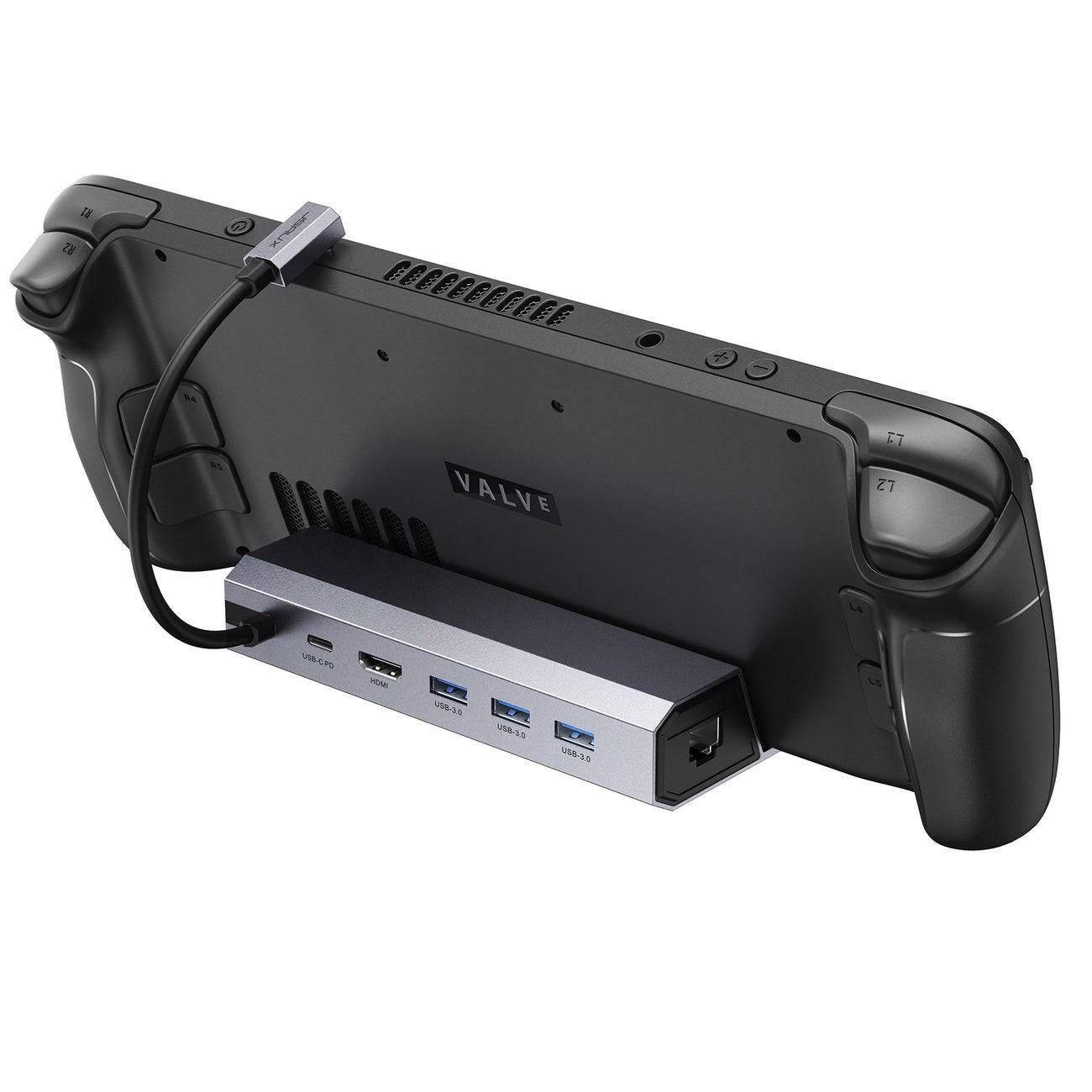
JSAUX Docking Station HB0603
2急速充電に100W給電。豊富なポートを備えた軽量コンパクトなドックで、スタンドとしても機能します。Amazonで購入できます。
基本的なROG Ally用ドックは通常、HDMIポートと給電用のUSB-Cパススルーを備えています。より多くの接続性を得たい場合は、マウス、キーボード、外付けドライブなどの周辺機器用の追加USBポート、安定したインターネット接続のための有線LAN(Ethernet)、ストレージ拡張のためのSDカードスロット、さらには追加モニター用のDisplayPortを備えた上位モデルもあります。コンパクトで持ち運びに便利なドックなら、どこへ行っても簡単にROG Allyを大画面に接続できます。Steam Deck対応のドックの多くもROG Allyで動作します。
接続方法:ステップバイステップ手順
ROG Allyをドックに置きます。USB-C電源ケーブルをROG Allyの上部USB-Cポートに接続します。ROG Ally電源アダプターをドックのUSB-C充電ポートに差し込みます。ドックからテレビやモニターの空いているHDMIポートへHDMIケーブルを接続します。ROG Allyの電源を入れます。自動的に映像信号を出力するはずです。テレビまたはモニターで、ROG Allyの画面を表示するに対応するHDMI入力を選択します。
コントローラーも必要です
ROG Allyのドックにマウスとキーボードを接続することは可能ですが、大画面でプレイする際はワイヤレスコントローラーの方が快適なことが多いです。ROG Allyは、Bluetoothに対応したほとんどのコントローラーをサポートしています。以下は、ROG Allyとも完全互換性のあるSteam Deck向けコントローラーのおすすめです。
 当サイトのおすすめ
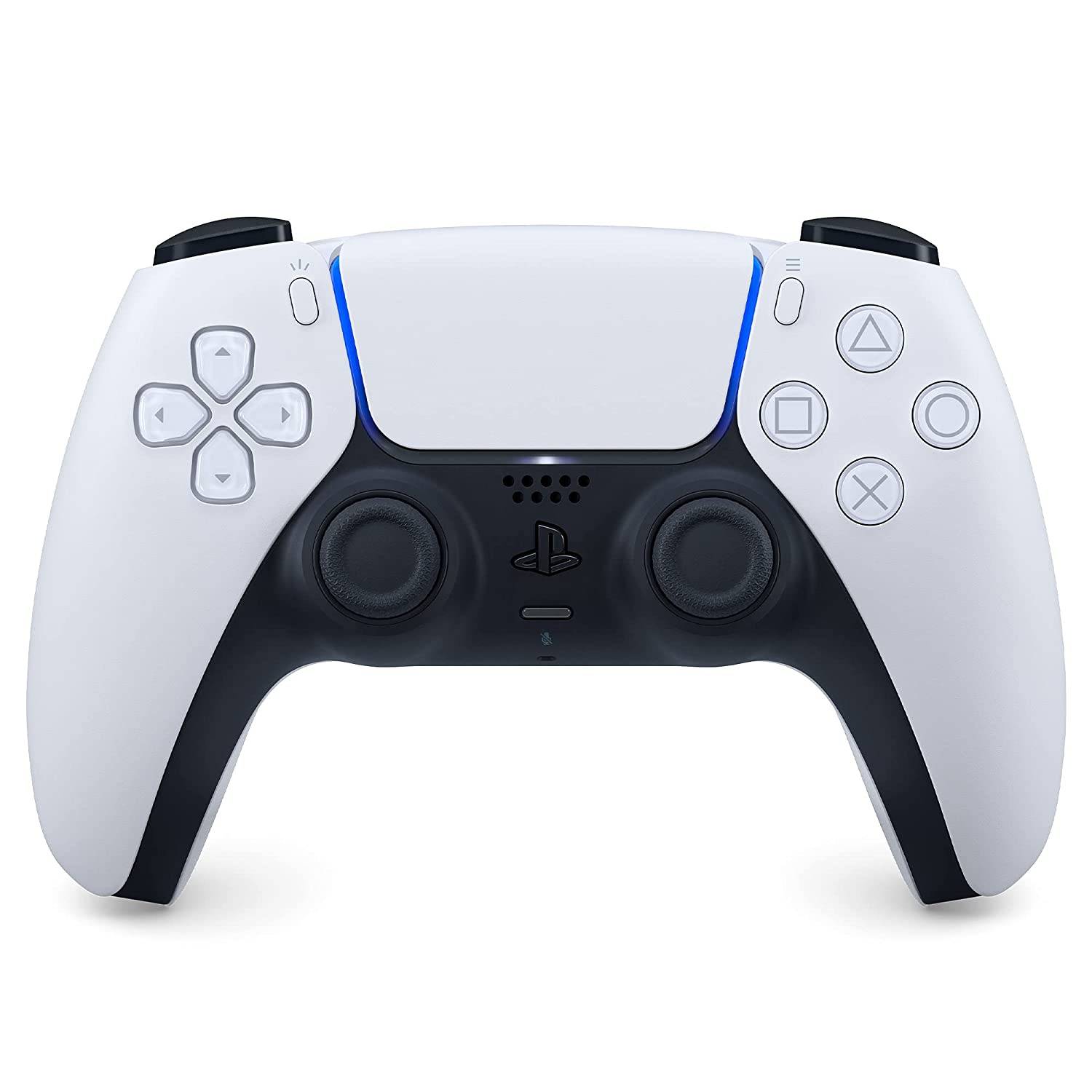
Sony DualSense
1Amazonで購入できますBest Buyで購入できますTargetで購入できます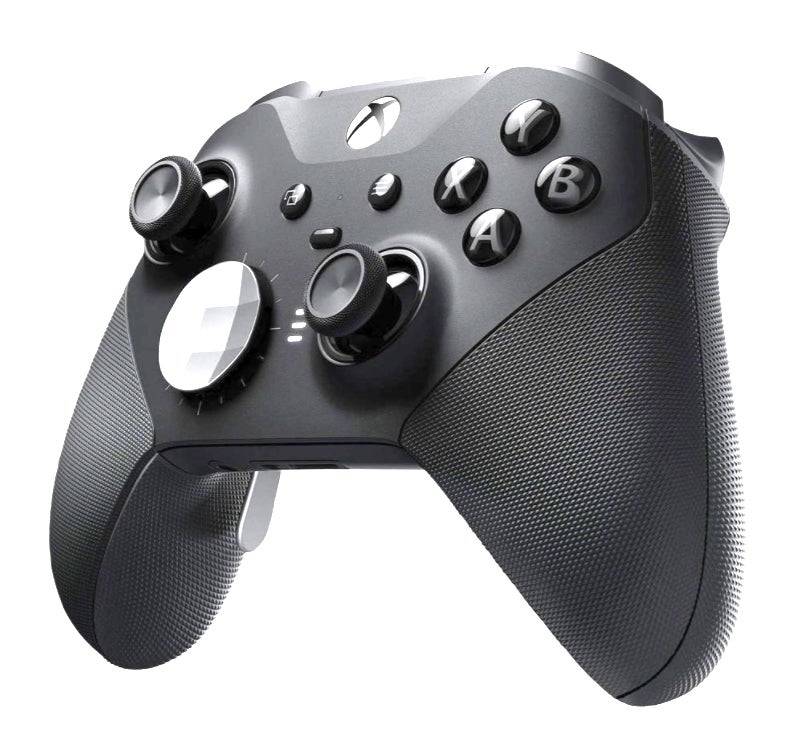
Xbox Elite Series 2 Controller
4Amazonで購入できますBest Buyで購入できます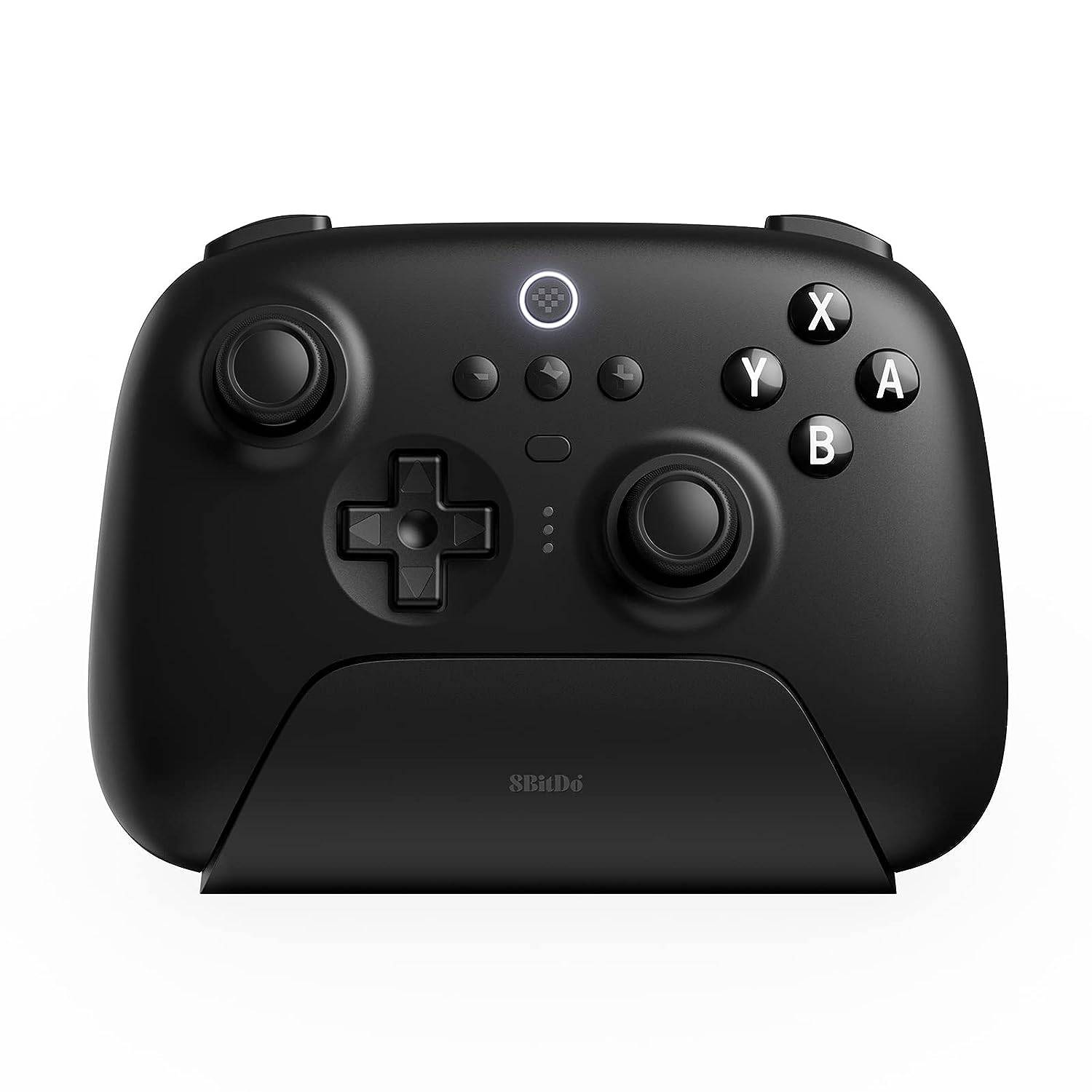
8BitDo Ultimate Controller
0Amazonで購入できます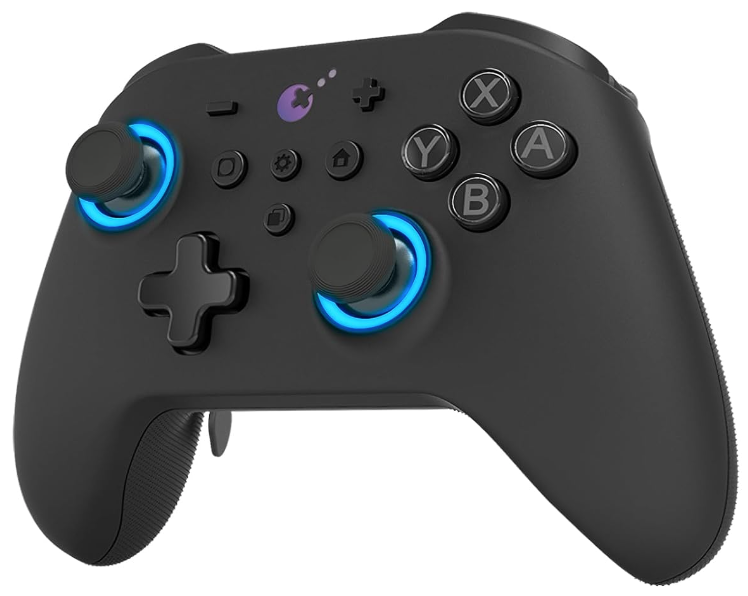
GuliKit KingKong 3 Max Controller
1Amazonで購入できます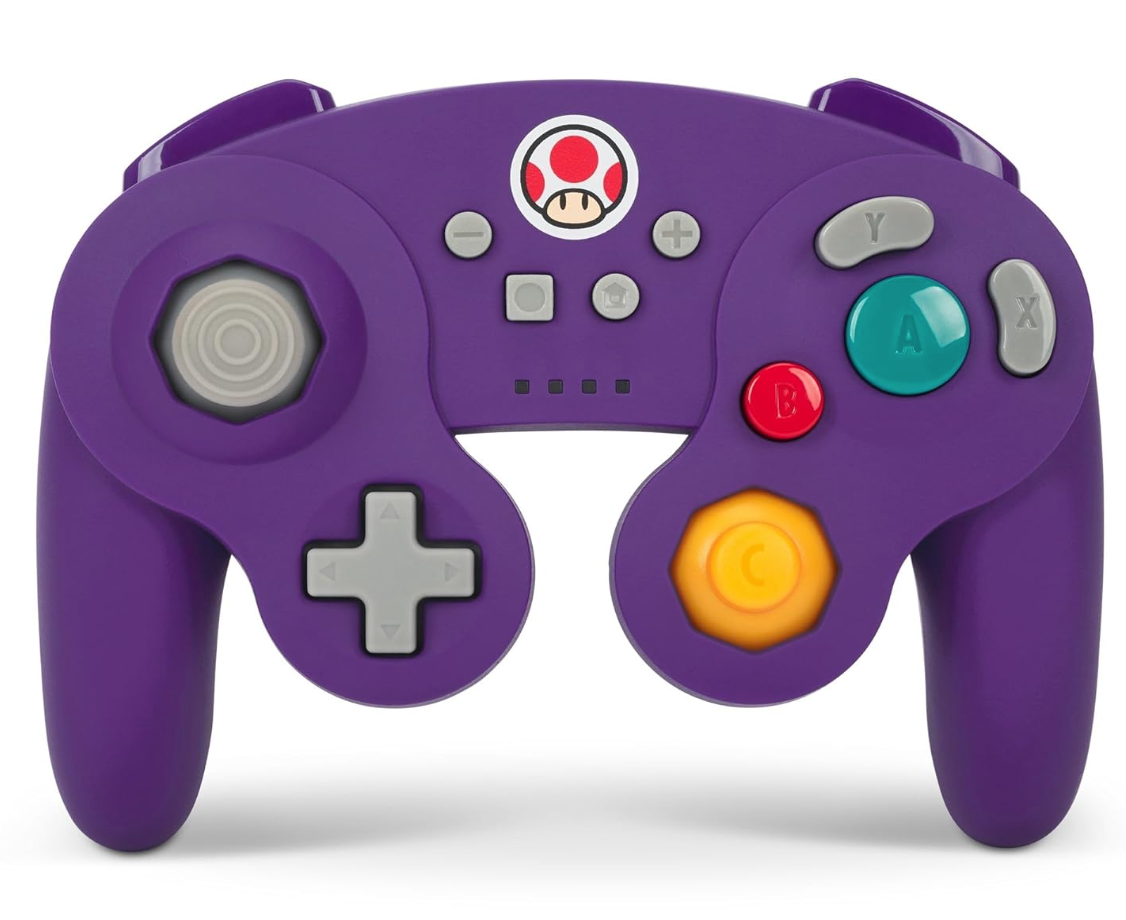
PowerA Wireless GameCube Style Controller
2Amazonで購入できますこれにはPS5 DualSense、Xboxワイヤレスコントローラー、Nintendo Switch Proコントローラーなどのファーストパーティコントローラーや、多くのサードパーティ製代替品が含まれます。一部のコントローラーは、USBドングルを使用した2.4GHzワイヤレス接続を採用しており、標準的なBluetoothよりも低遅延で通信範囲が広いことが多いです。ROG Allyまたはドックの近くに座ってプレイする場合は、シンプルなプラグアンドプレイ設定になる有線USBコントローラーも使用できます。
-
 SamsungのS84/S85シリーズTVはOLED技術のもたらすすべての恩恵を提供し、ゲームプレイヤーにとって最上位の選択肢の一つとなっていますが、他のOLEDモデルと比較して大幅に低い価格です。ブラックフライデー期間限定プロモーションの一環として、ベストバイでは2025年製65インチSamsung S84F 4K OLEDスマートTVを無料ディラックス配送付きで$899.99でご提供しています。現在、この価格は65インチOLED TVの中で最も低い価格です。セールは11月9日(日曜日)まで開著者 : Hunter Apr 28,2026
 -
 クイックリンクマイタイム・アット・サンドロックでダブルベッドを手に入れる場所ヤクボーイ製ダブルベッドのカスタマイズその他のダブルベッドの選択肢『My Time At Sandrock』では、活気あふれる世界を探索し、友情を育み、恋を見つけることができます。特別な村人と結婚して一緒に暮らし始める準備ができているなら、家をアップグレードしたり、関係を深めたり、将来の配偶者用のダブルベッドを手に入れたりするなど、いくつかのステップが必要です。ここに、最適なダブルベッドの入手先と、増える家族に合わせてそ著者 : Nathan Apr 28,2026
-
 Wedding Fashion Makeup Dressupダウンロード
 -
 Banana Trainer Vol.2ダウンロード
 -
 Idle Workout Master: MMA heroダウンロード
 -
 Monster Girl 1000ダウンロード
 -
 3001: A MILF Odysseyダウンロード
 -
 Hail To The Kingダウンロード
 -
 Super Jogo da Saúdeダウンロード
 -
 Suspended Sex Simulator~Bound Mama and the Four Goblinsダウンロード
 -
 Gaduatedダウンロード
 -
 Hunte: Space Piatesダウンロード





![Taffy Tales [v1.07.3a]](https://imgs.ehr99.com/uploads/32/1719554710667e529623764.jpg)