
Asus ROG Ally: Как подключиться к телевизору или монитору
ROG Ally совершил мощный вход в 2023 году как мощная альтернатива Steam Deck, предоставив игрокам доступ к более обширной библиотеке игр благодаря своей операционной системе Windows. В 2024 году ASUS выпустила ROG Ally X, которая не только обновила внутреннее аппаратное обеспечение, но и улучшила эргономику и систему охлаждения для более длительных игровых сессий.
Хотя ROG Ally отлично проявляет себя как портативное устройство, он также отлично подходит для отдыха на диване и игры на телевизоре или игровом мониторе. К счастью, обе модели ROG Ally поддерживают внешние дисплеи, позволяя вам наслаждаться любимыми играми на большом экране. Читайте далее, чтобы узнать, как подключить ваш ROG Ally к телевизору или монитору, вместе с пошаговыми инструкциями и рекомендациями по продуктам.
Как подключить с помощью адаптера
Существует несколько способов подключить ваш ROG Ally к телевизору или монитору. Использование адаптера — это простой и компактный вариант. Вы можете выбрать из компактных док-станций, прямых кабелей или официальной Док-станции для зарядки ROG Gaming — каждый из них предлагает надежное соединение.
Что вам понадобится
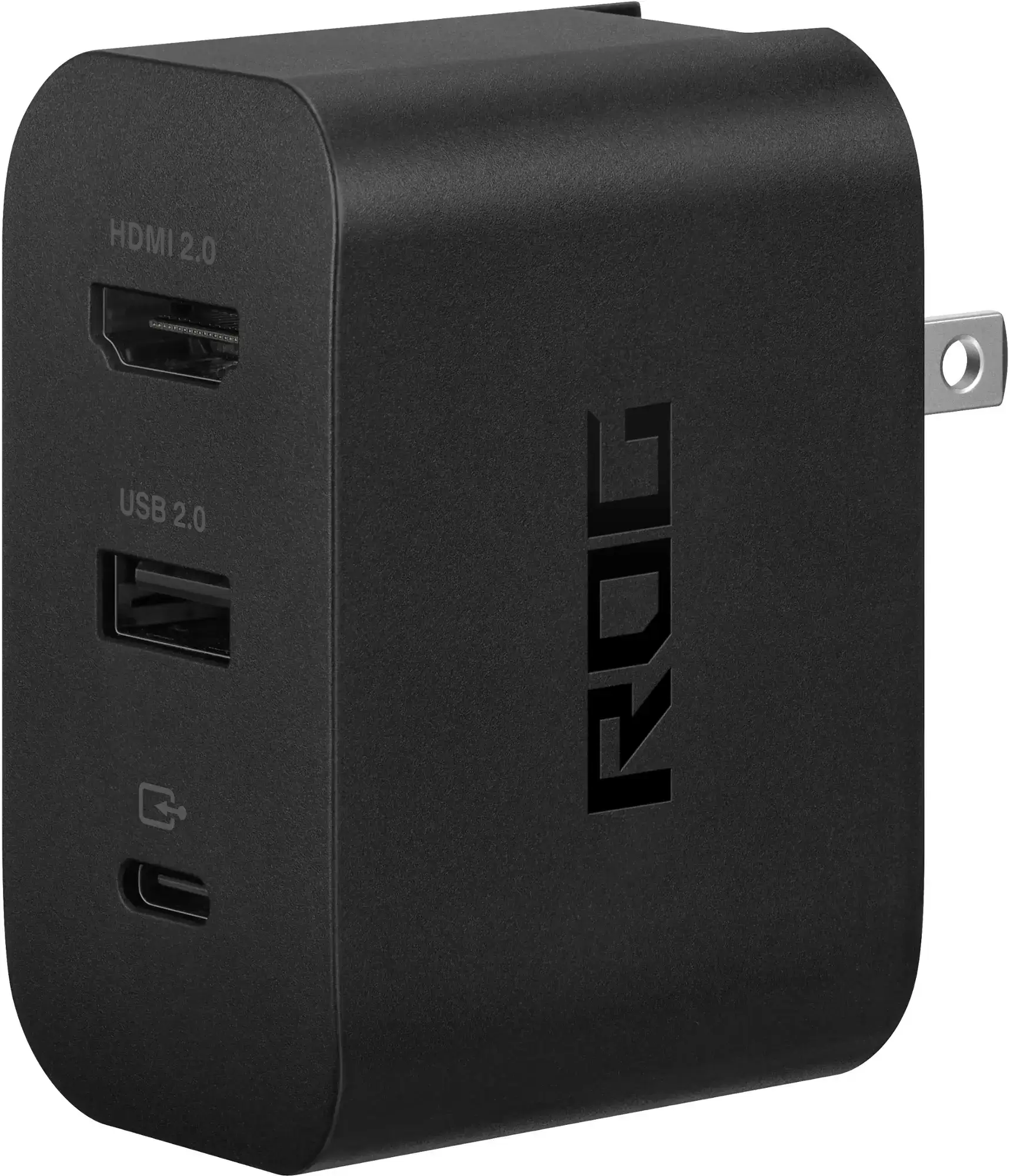
Док-станция для зарядки ASUS ROG 65W
0Поддерживает HDMI 2.0 с USB Type-A и USB Type-C для ROG Ally.Посмотреть в Best Buy
ASUS разработала ROG Ally для простого подключения к телевизору. Официальная Док-станция для зарядки ROG Gaming — отличный выбор: она компактна и также заряжает ваше устройство. Просто подключите кабель USB-C и HDMI, и вы готовы к игре. Док-станция также включает порт USB-A для подключения аксессуаров, таких как мышь или клавиатура.
Если вы выберете сторонний адаптер USB-C — HDMI, подключите его непосредственно в порт USB-C на ROG Ally, затем соедините HDMI-кабель между адаптером и вашим телевизором или монитором. Для еще более простой настройки, кабель USB-C — HDMI соединяет ваш ROG Ally напрямую с дисплеем без дополнительных компонентов.
Обратите внимание, что многие адаптеры USB-C — HDMI включают сквозной порт USB-C для питания. Если ваш адаптер имеет эту функцию, используйте кабель USB-C и оригинальный сетевой адаптер, чтобы держать ваш ROG Ally заряженным во время игры.
Как подключить: Пошаговые инструкции
Подключите адаптер или кабель USB-C — HDMI к верхнему порту USB-C на ROG Ally. При использовании Док-станции для зарядки ROG Gaming подключите кабель USB-C от Ally к порту зарядки USB-C на док-станции.Подключите HDMI-кабель от адаптера (или док-станции) к свободному HDMI-порту на вашем телевизоре или мониторе. Для прямого кабеля USB-C — HDMI подключите конец HDMI непосредственно к дисплею.Если ваш адаптер включает сквозной порт USB-C для зарядки, подключите сетевой адаптер ROG Ally, чтобы питать устройство.Включите ROG Ally — он должен автоматически обнаружить и передать видео на дисплей.Переключите ваш телевизор или монитор на правильный HDMI-вход, чтобы увидеть экран ROG Ally.
Как подключить с помощью док-станции
Для настройки, похожей на Nintendo Switch, рассмотрите док-станцию. Хотя ASUS не предлагает выделенную док-станцию (помимо Док-станции для зарядки, которая работает скорее как адаптер), доступно множество сторонних вариантов. Док-станции позволяют разместить ROG Ally в подставке, одновременно подключаясь к телевизору или монитору и заряжая устройство.
Что вам понадобится
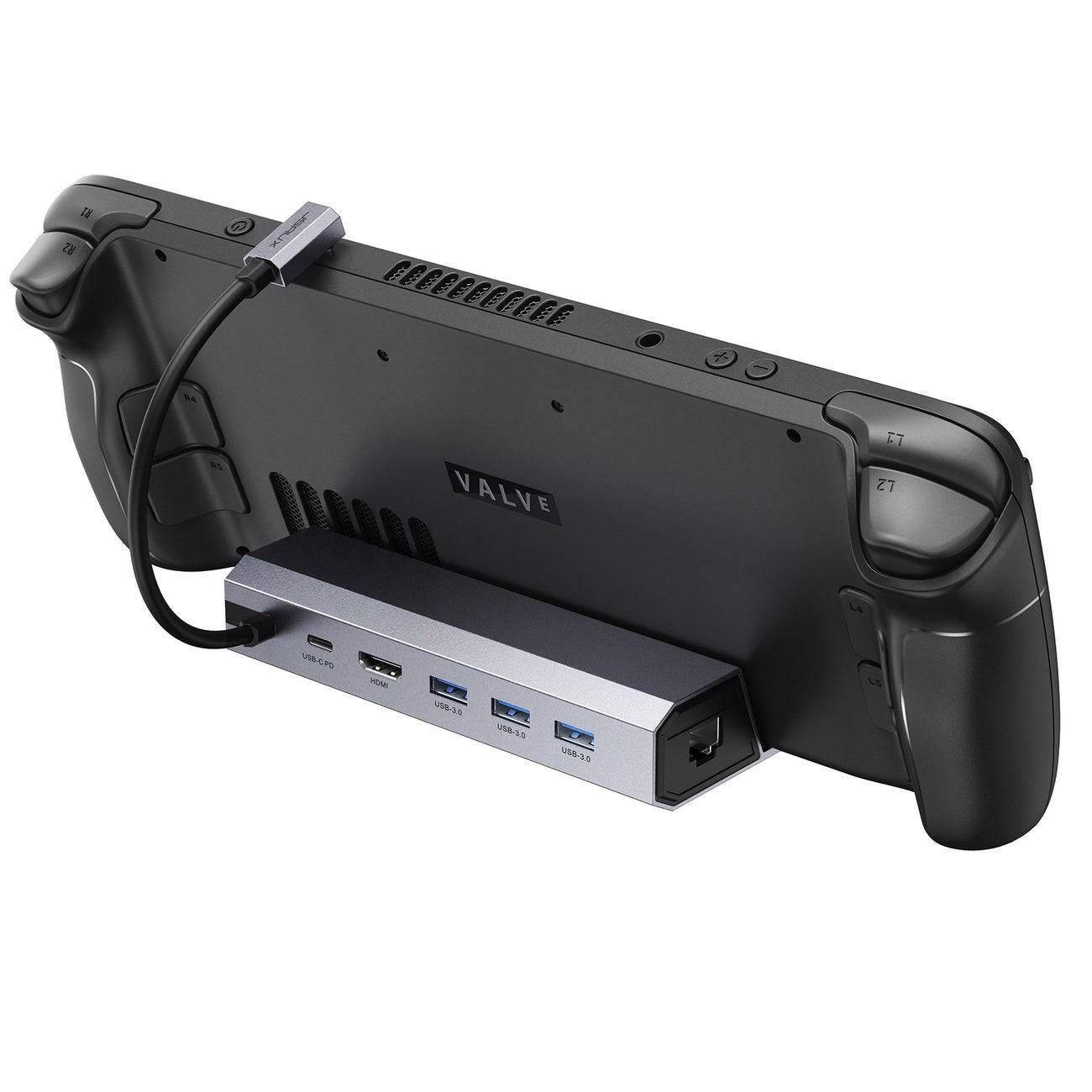
Наш лучший выбор
Док-станция JSAUX HB0603
2100 Вт мощности для быстрой зарядки и множество портов предлагает эта легкая и компактная док-станция, которая также служит подставкой.Посмотреть на Amazon
Базовые док-станции для ROG Ally обычно включают HDMI-порт и сквозной USB-C для зарядки. Для большего количества подключений продвинутые модели предлагают дополнительные USB-порты для периферийных устройств, таких как мыши, клавиатуры и внешние накопители, Ethernet для стабильного интернета, слоты для SD-карт для расширения памяти и даже DisplayPort для дополнительного монитора. Компактные, удобные для путешествий док-станции позволяют легко подключить ваш ROG Ally к большим экранам, где бы вы ни находились. Многие док-станции, совместимые со Steam Deck, также работают с ROG Ally.
Как подключить: Пошаговые инструкции
Поместите ROG Ally в док-станцию.Подключите кабель питания USB-C к верхнему порту USB-C на ROG Ally.Подключите сетевой адаптер ROG Ally к порту зарядки USB-C на док-станции.Подключите HDMI-кабель от док-станции к свободному HDMI-порту на вашем телевизоре или мониторе.Включите ROG Ally — он должен автоматически выводить видеосигнал.Выберите соответствующий HDMI-вход на вашем телевизоре или мониторе, чтобы увидеть изображение с ROG Ally.
Вам также понадобится контроллер
Хотя вы можете подключить мышь и клавиатуру к док-станции ROG Ally, игра на большом экране часто удобнее с беспроводным контроллером. ROG Ally поддерживает большинство контроллеров с Bluetooth. Ниже представлены некоторые из наших лучших выборов контроллеров для Steam Deck, которые также полностью совместимы с ROG Ally.
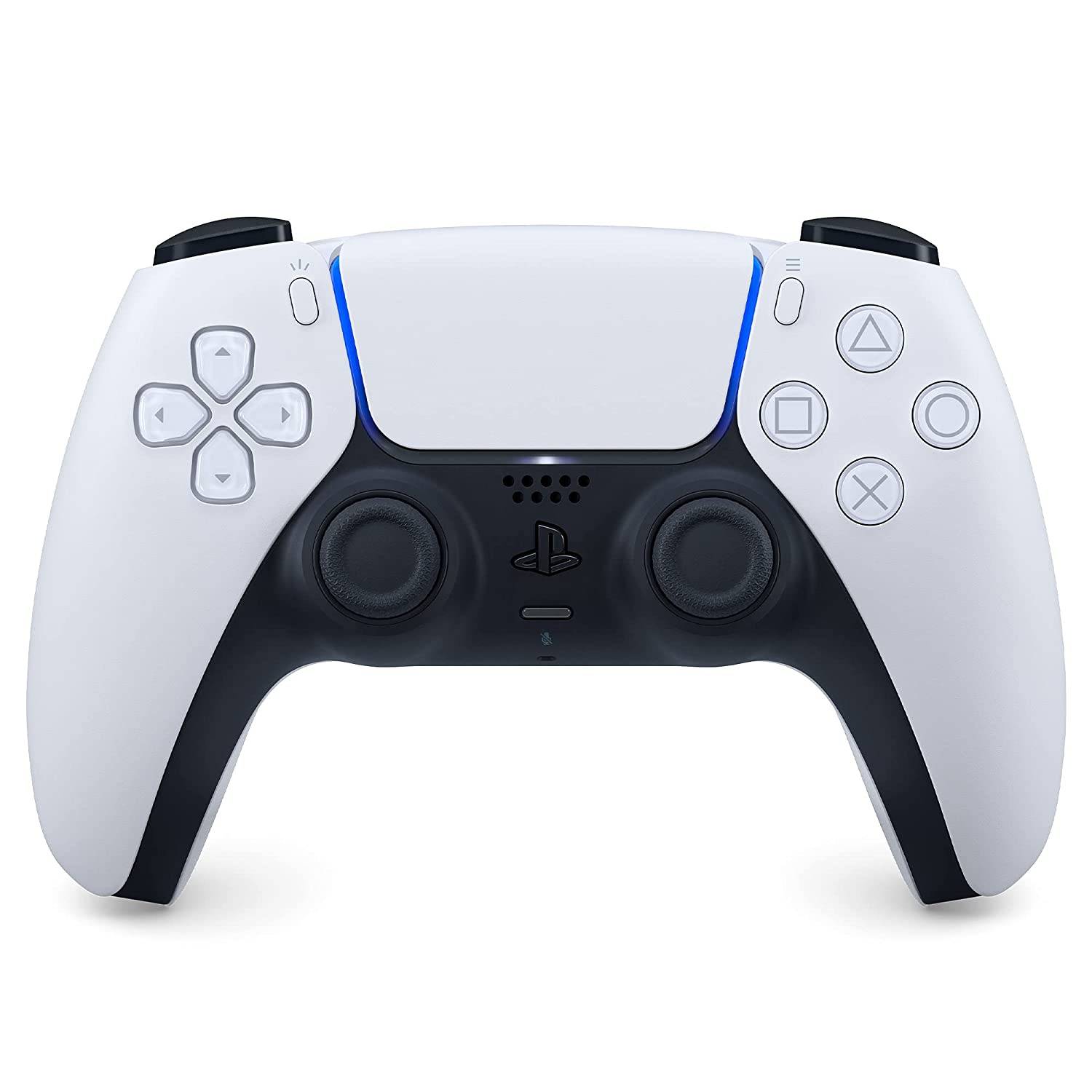 Наш лучший выбор
Sony DualSense
1Посмотреть на AmazonПосмотреть в Best BuyПосмотреть в Target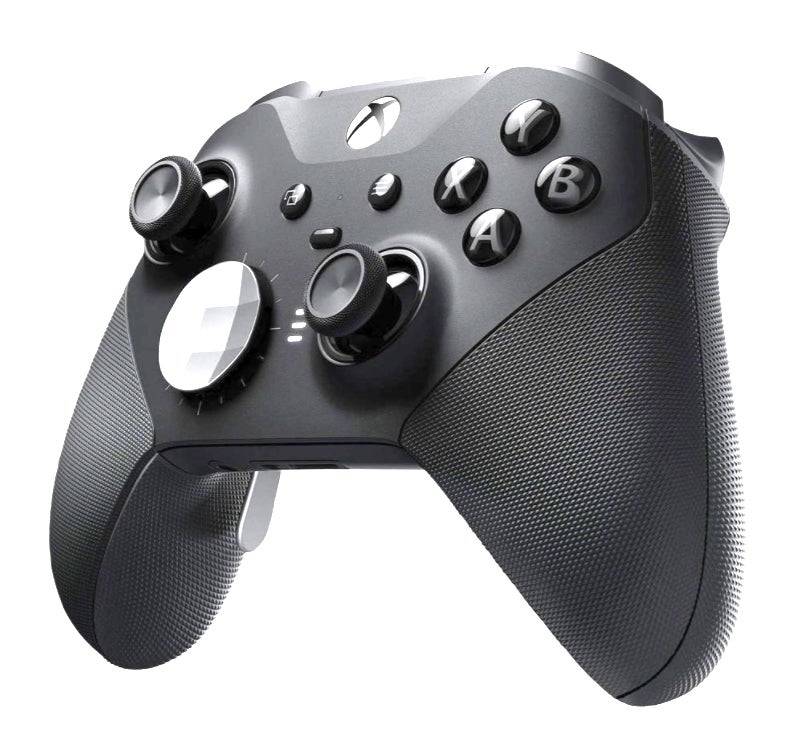
Контроллер Xbox Elite Series 2
4Посмотреть на AmazonПосмотреть в Best Buy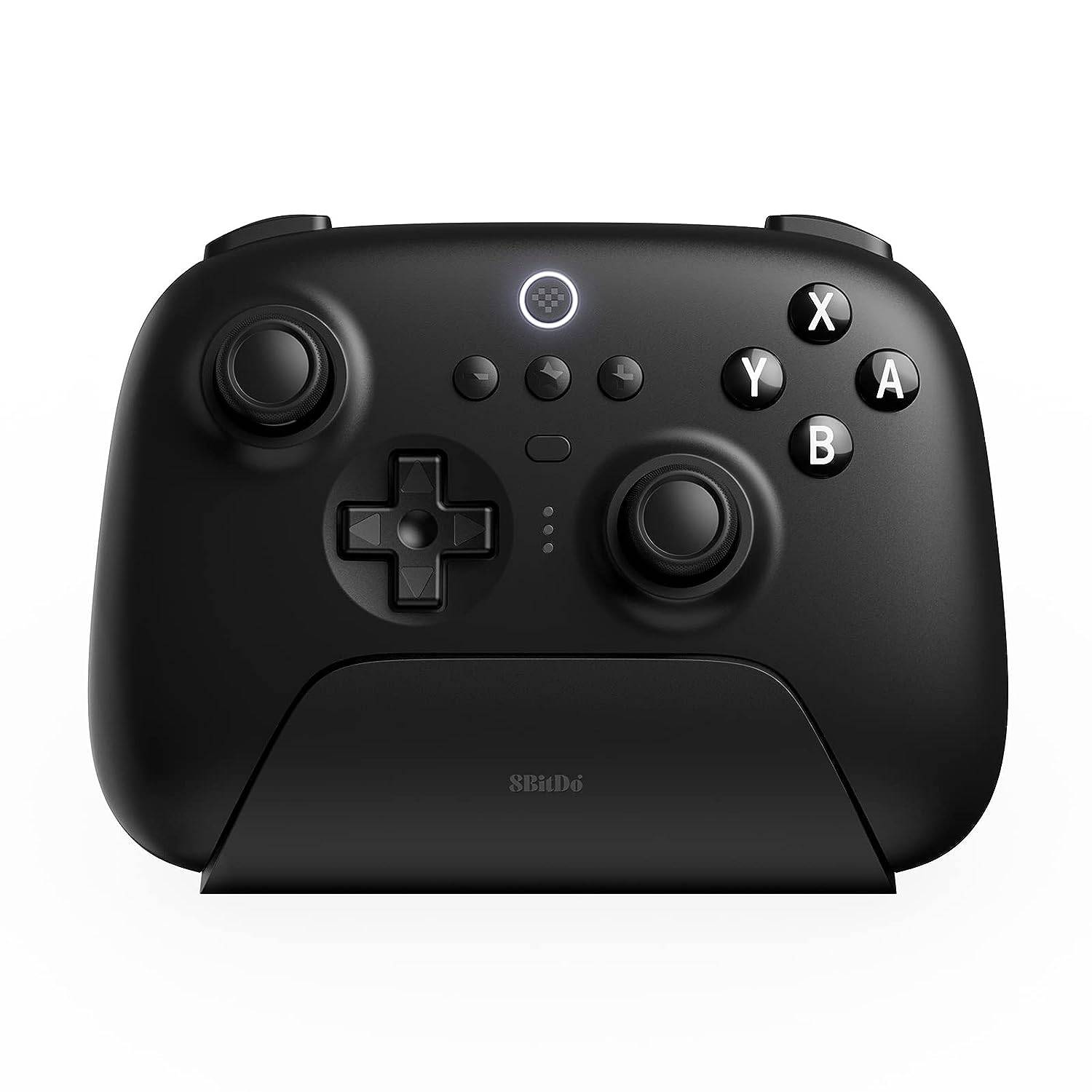
Контроллер 8BitDo Ultimate
0Посмотреть на Amazon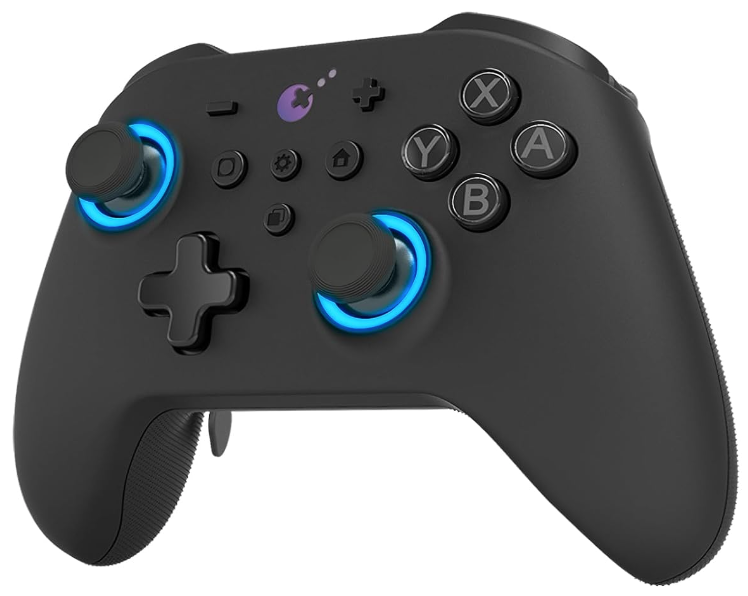
Контроллер GuliKit KingKong 3 Max
1Посмотреть на Amazon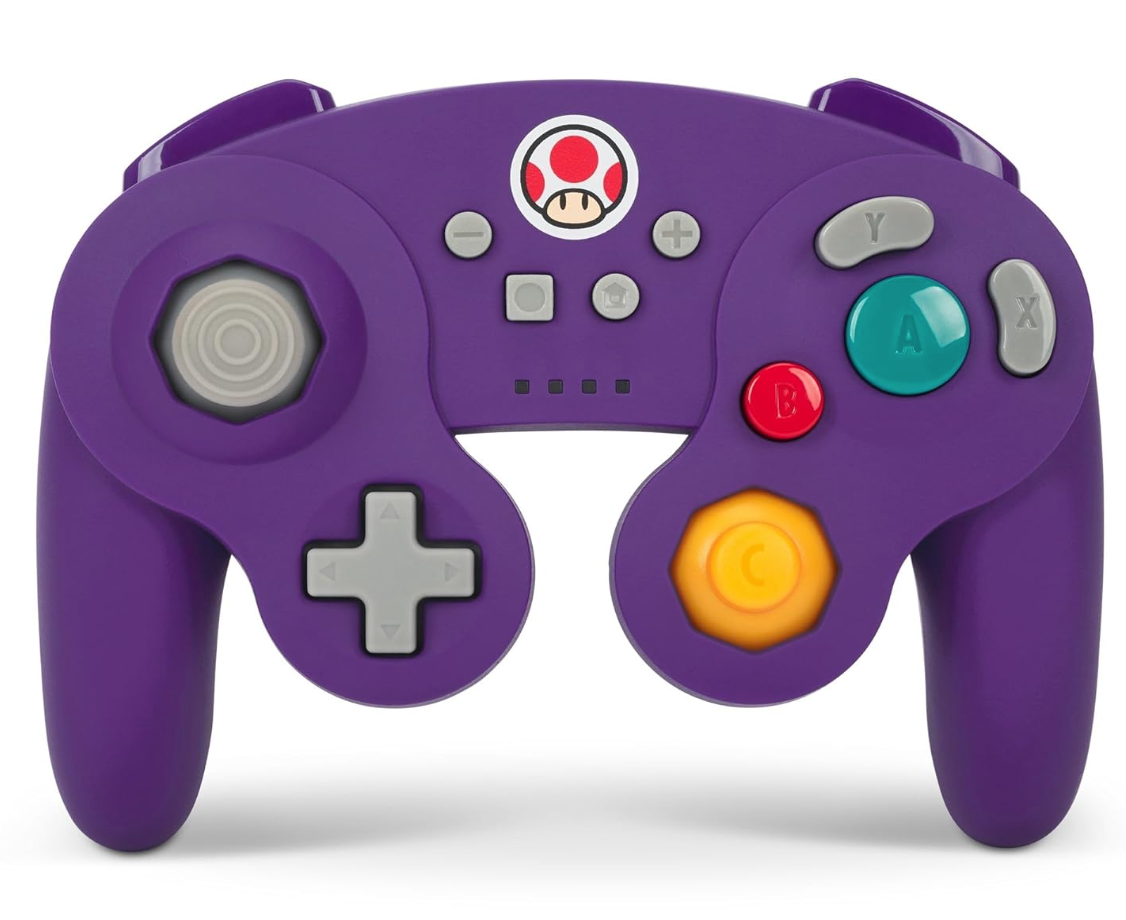
Беспроводной контроллер PowerA в стиле GameCube
2Посмотреть на AmazonЭто включает контроллеры от первых производителей, такие как PS5 DualSense, Беспроводной контроллер Xbox или Nintendo Switch Pro Controller, а также многие сторонние альтернативы. Некоторые контроллеры используют беспроводное соединение 2.4 ГГц с USB-адаптером, что часто обеспечивает меньшую задержку и лучший диапазон, чем стандартный Bluetooth. Вы также можете использовать проводной USB-контроллер, если сидите рядом с ROG Ally или док-станцией, для простой настройки по принципу "подключи и играй".
-
 Телевизоры Samsung S84/S85 обеспечивают все преимущества технологии OLED, что делает их одними из лучших выборов для геймеров — при этом они значительно дешевле других моделей OLED. В рамках ранней распродажи Black Friday Best Buy предлагает 65-дюймоАвтор : Hunter Apr 28,2026
 -
 Быстрые ссылкиГде взять двуспальную кровать в «Моё время в Сандроке»Настройка двуспальной кровати YakboyДополнительные варианты двуспальных кроватейВ «Моё время в Сандроке» вы откроете для себя оживлённый мир для исследования, заведения дружбы и дажеАвтор : Nathan Apr 28,2026
-
 Wedding Fashion Makeup DressupСкачать
 -
 Banana Trainer Vol.2Скачать
 -
 Idle Workout Master: MMA heroСкачать
 -
 Monster Girl 1000Скачать
 -
 3001: A MILF OdysseyСкачать
 -
 Hail To The KingСкачать
 -
 Super Jogo da SaúdeСкачать
 -
 Suspended Sex Simulator~Bound Mama and the Four GoblinsСкачать
 -
 GaduatedСкачать
 -
 Hunte: Space PiatesСкачать




![Taffy Tales [v1.07.3a]](https://imgs.ehr99.com/uploads/32/1719554710667e529623764.jpg)



- Black Ops 6 Zombies: как настроить кольца призывающего круга на Цитадели Де Мортс
- Roblox: Опубликованы последние коды DOORS!
- Урожай Луна: DLC Lost Valley и подробности предварительного заказа раскрыты
- Ремейк Silent Hill 2 выйдет на Xbox и Switch в 2025 году
- Roblox: Коды Blox Fruits (январь 2025 г.)
- Roblox: заморозка кодов пользовательского контента (январь 2025 г.)
-
1Лучшая аркадная классика и новые хиты
-
2Как организовать свою медиа -библиотеку
-
3Лучшие бесплатные головоломки в Google Play
-
4Ведущие социальные платформы для устройств Android
-
5Лучшие бесплатные карточные игры, в которые можно играть прямо сейчас
-
6Андоидные головоломки, которые улучшают ваши навыки мозга