ROG Ally 在2023年強勢登場,成為Steam Deck的強力競爭對手,其搭載Windows作業系統讓玩家能暢玩更豐富的遊戲庫。到了2024年,華碩推出ROG Ally X,不僅升級內部硬體,更提升握感舒適度與散熱效能,支援更長時間的遊戲對戰。
除了便攜特性外,ROG Ally也適合在沙發上輕鬆連接電視或遊戲螢幕遊玩。值得慶幸的是,兩款ROG Ally型號皆支援外接顯示器,讓您能在大螢幕上享受最愛的遊戲。請繼續閱讀了解如何將ROG Ally連接至電視或螢幕,我們將提供逐步教學與產品建議。
如何使用轉接器連接
將ROG Ally連接至電視或螢幕有多種方式。使用轉接器是最簡便且節省空間的選擇,您可以選用精巧的轉接器、直連傳輸線或原廠ROG充電底座——每種方案都能提供穩定連線。
所需配件
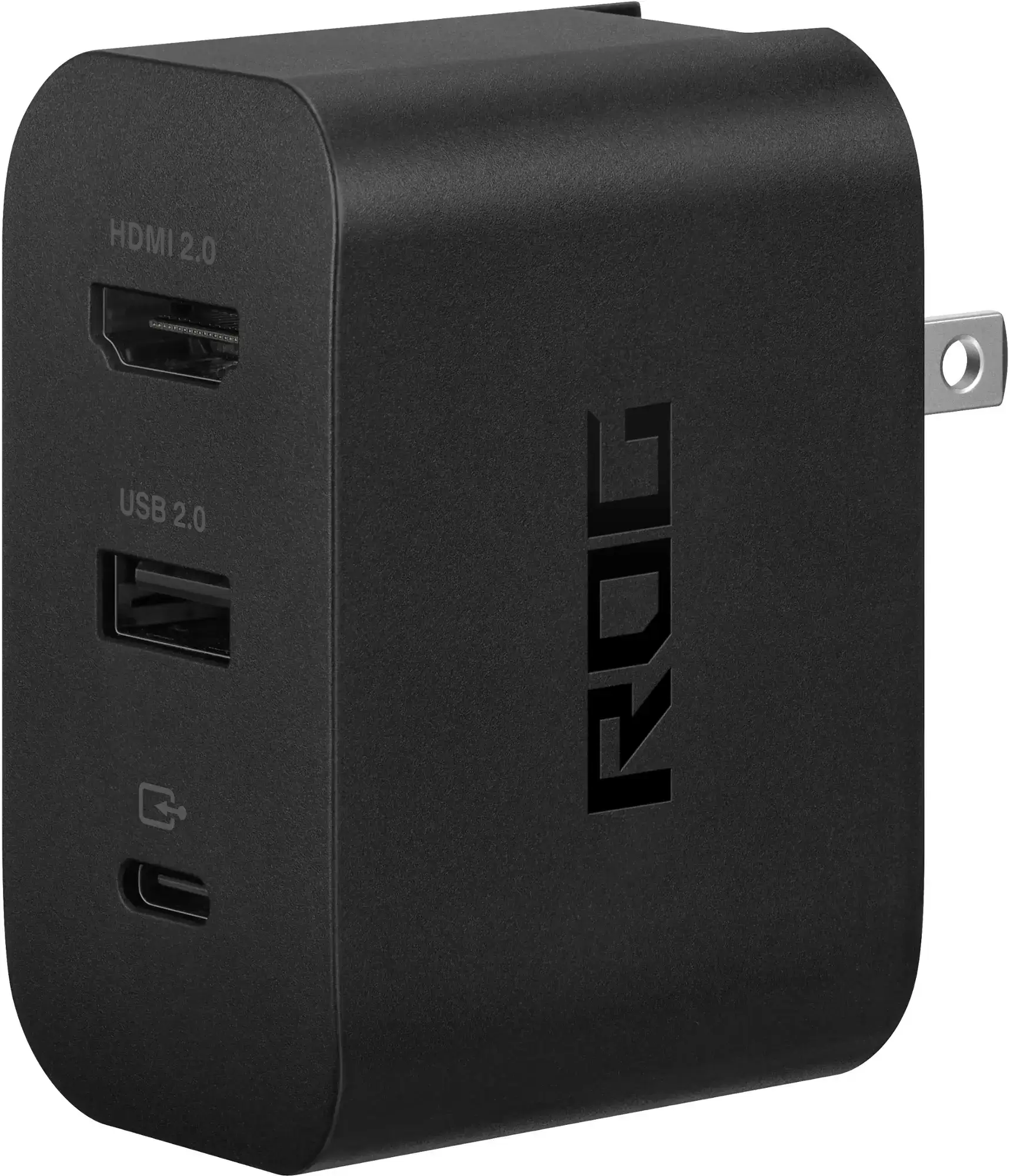
華碩ROG 65W充電底座
0支援HDMI 2.0,配備USB Type-A與專為ROG Ally設計的USB Type-C接口。於Best Buy選購
華碩為ROG Ally設計了便捷的電視連接方案。原廠ROG充電底座是絕佳選擇——體積輕巧同時能為裝置充電。只需連接USB-C與HDMI線即可開始遊玩。底座還包含USB-A接口,可連接滑鼠或鍵盤等周邊設備。
若選用第三方USB-C轉HDMI轉接器,請直接插入ROG Ally頂部的USB-C接口,再透過HDMI線連接轉接器與電視或螢幕。若追求極簡設置,可使用USB-C轉HDMI直連線,無需額外配件即可連接ROG Ally與顯示器。
請注意許多USB-C轉HDMI轉接器配備供電用的透傳USB-C接口。若您的轉接器有此功能,請使用USB-C線與原廠電源轉接器,確保遊玩時ROG Ally持續充電。
連接步驟:詳細說明
將USB-C轉HDMI轉接器或傳輸線插入ROG Ally頂部USB-C接口。若使用ROG充電底座,請透過USB-C線將Ally連接至底座充電埠。從轉接器(或底座)連接HDMI線至電視/螢幕的可用HDMI接口。若使用USB-C轉HDMI直連線,直接將HDMI端插入顯示器。若轉接器具備USB-C透傳充電埠,請連接ROG Ally電源轉接器以維持裝置電力。啟動ROG Ally——系統應自動偵測並輸出影像至顯示器。將電視/螢幕切換至對應HDMI輸入源以顯示ROG Ally畫面。
如何使用擴充底座連接
若想實現類似Nintendo Switch的設置,可考慮使用擴充底座。雖然華碩未推出專用底座(除充電底座外,其功能更接近轉接器),但有許多第三方選擇。擴充底座能讓您將ROG Ally置於立架中,同時連接電視/螢幕並進行充電。
所需配件
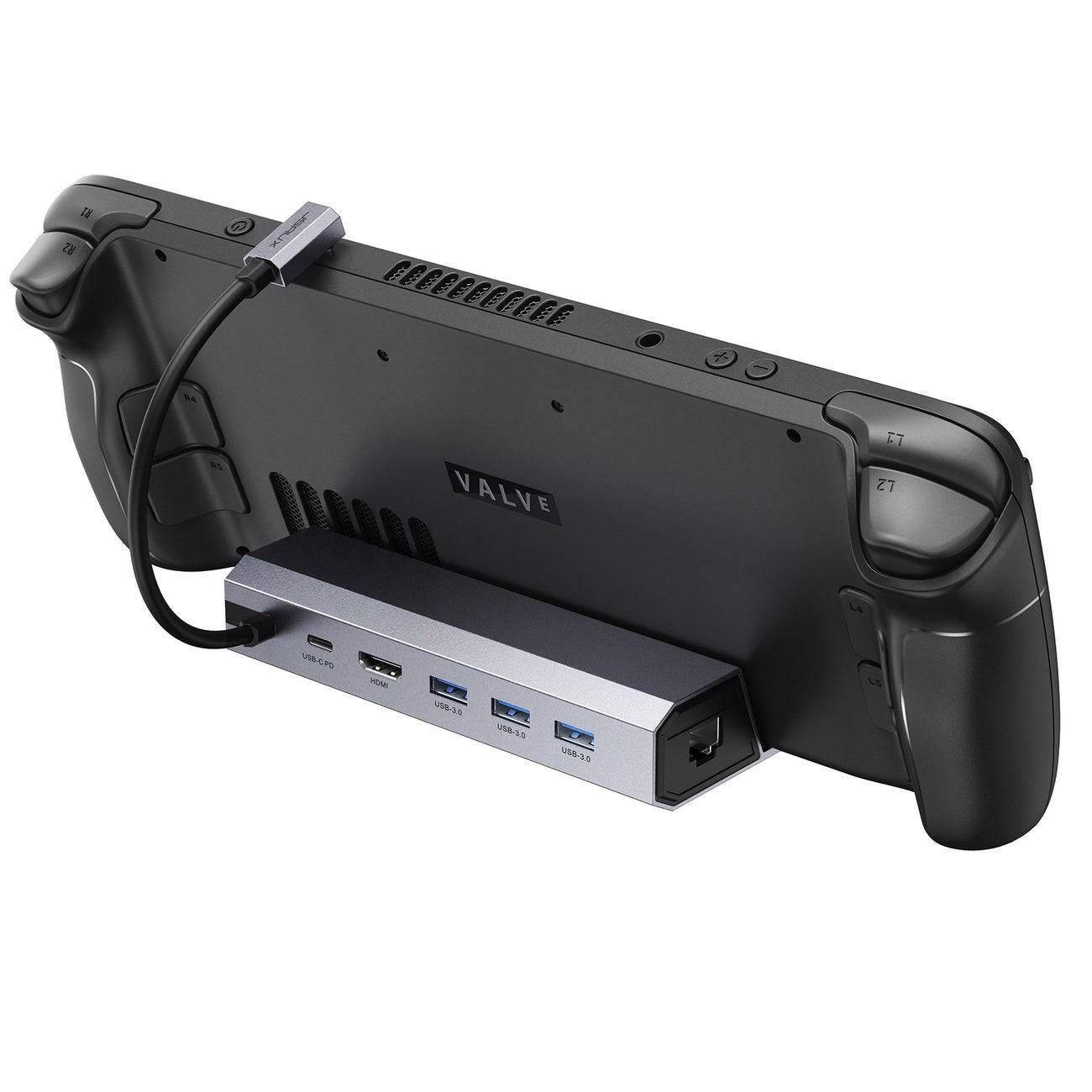
編輯首選
JSAUX擴充底座HB0603
2輕巧緊湊的底座提供100瓦快速充電與豐富連接埠,同時兼具立架功能。於Amazon選購
基礎款ROG Ally擴充底座通常包含HDMI接口與USB-C透傳充電功能。進階機型則提供更多連接性:額外USB埠可連接滑鼠、鍵盤與外接硬碟;乙太網路埠保障穩定連線;SD卡插槽擴充儲存空間;甚至配備DisplayPort支援第二螢幕。便於攜帶的輕薄底座讓您隨時隨地將ROG Ally連接大螢幕。許多相容Steam Deck的擴充底座也適用於ROG Ally。
連接步驟:詳細說明
將ROG Ally放入擴充底座。連接USB-C電源線至ROG Ally頂部USB-C接口。將ROG Ally電源轉接器插入底座USB-C充電埠。從底座連接HDMI線至電視/螢幕的閒置HDMI接口。啟動ROG Ally——裝置應自動輸出影像訊號。在電視/螢幕上選擇對應HDMI輸入源以顯示ROG Ally畫面。
您還需要一支控制器
雖然可透過ROG Ally底座連接滑鼠與鍵盤,但在大螢幕遊玩時使用無線控制器通常更舒適。ROG Ally支援多數具備藍牙功能的控制器,以下是我們精選的Steam Deck控制器(皆完全相容ROG Ally):
 編輯首選
編輯首選Sony DualSense
1於Amazon選購於Best Buy選購於Target選購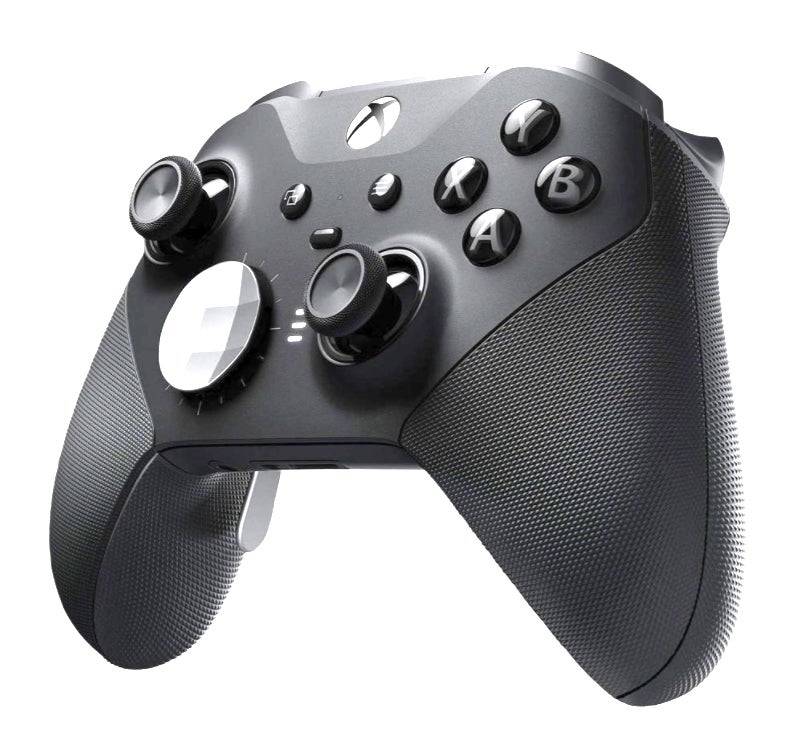
Xbox Elite Series 2控制器
4於Amazon選購於Best Buy選購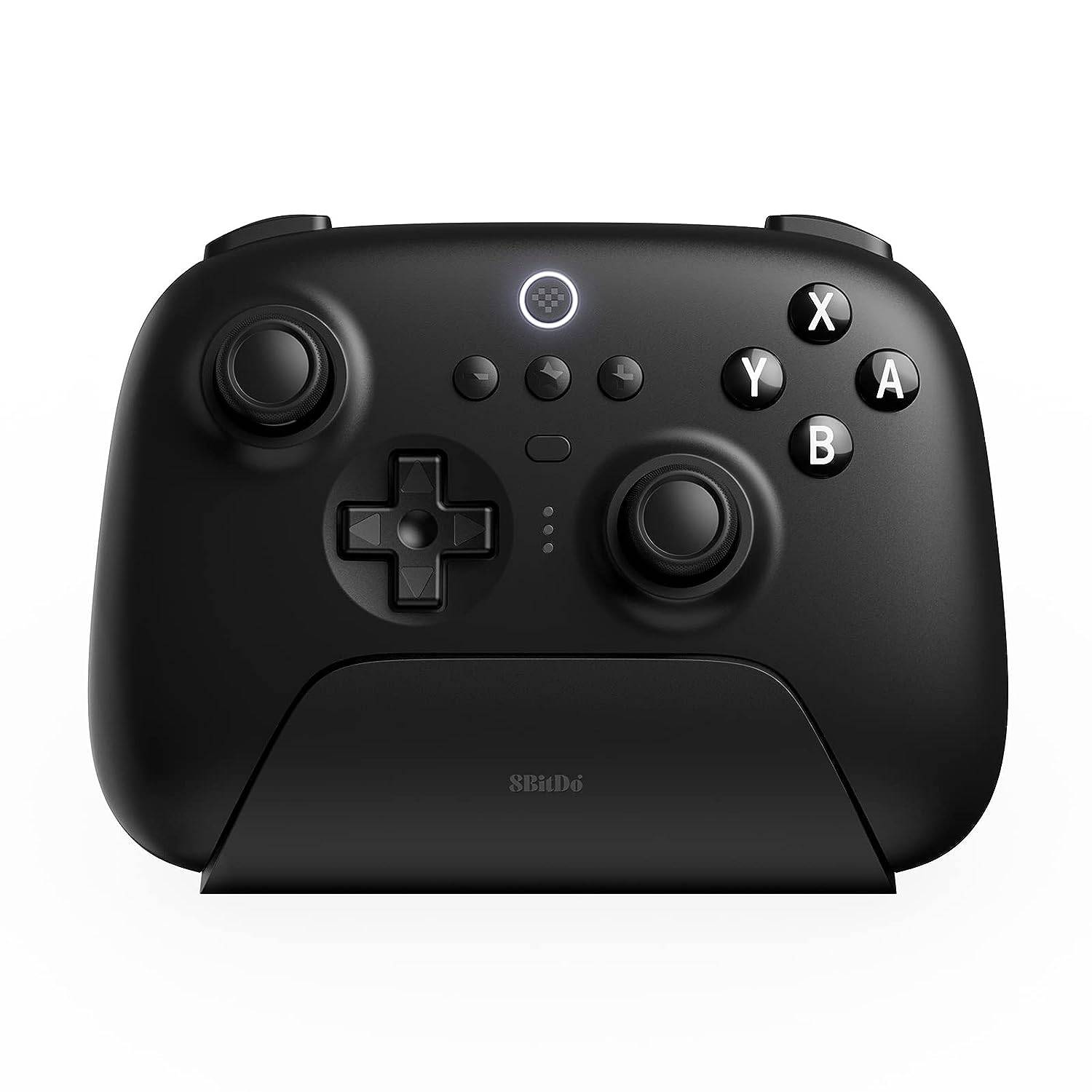
8BitDo Ultimate控制器
0於Amazon選購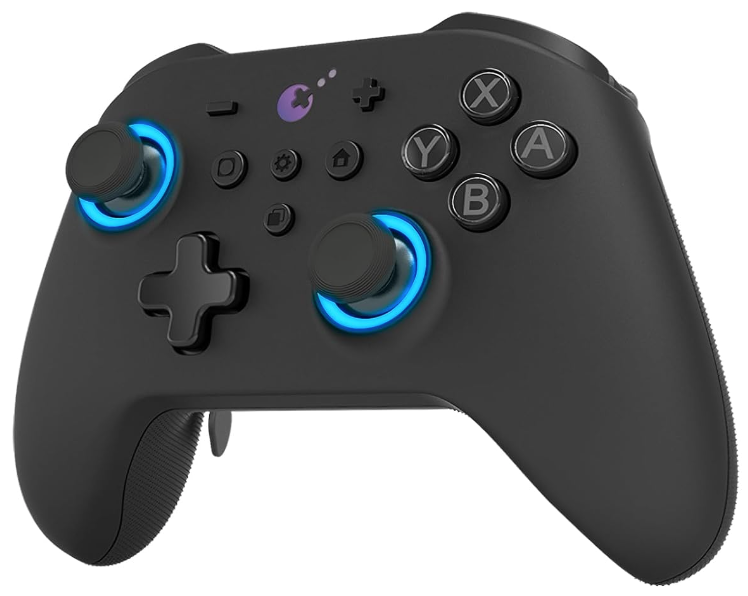
GuliKit KingKong 3 Max控制器
1於Amazon選購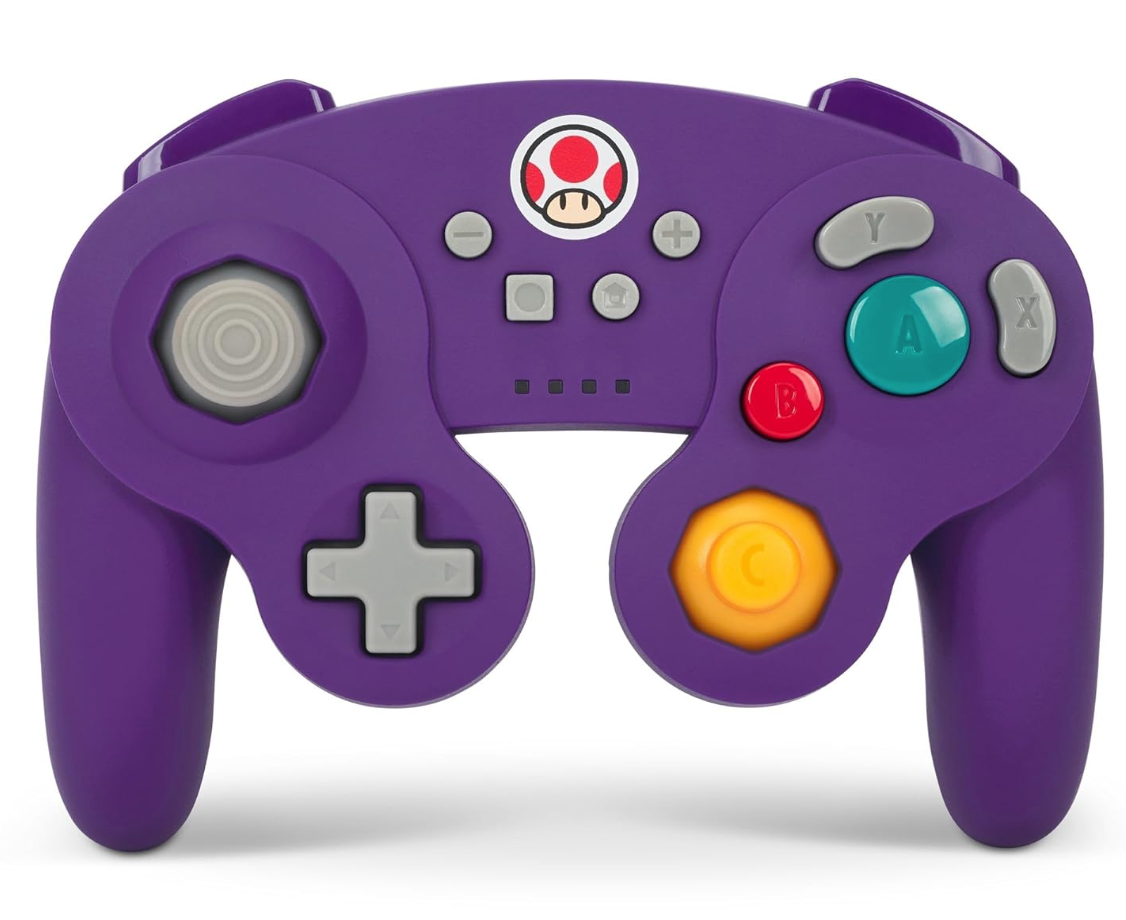
PowerA無線GameCube風格控制器
2於Amazon選購這包含原廠控制器如PS5 DualSense、Xbox無線控制器或Nintendo Switch Pro控制器,以及許多第三方替代品。部分控制器採用2.4GHz無線傳輸技術(需搭配USB接收器),通常能提供比標準藍牙更低的延遲與更廣的訊號範圍。若您坐處靠近ROG Ally或擴充底座,也可使用有線USB控制器實現隨插即用。
-
 三星 S84/S85 電視提供了所有 OLED 技術的優勢,使其成為遊戲玩家的首選之一——而且價格遠低於其他 OLED 機型。作為其早期黑五促銷活動的一部分,百思買(Best Buy)現以 899.99 美元的優惠價提供 2025 年款 65 英寸三星 S84F 4K OLED 智能電視,並享有免費高級配送服務。這目前是 65 英寸 OLED 電視的最低價格。促銷活動將於 11 月 9 日(星期日)結束,且此優惠需等到明年黑五才會再次出現。65" Samsung S84F 4K OLED Sma作者 : Hunter Apr 28,2026
 -
 快速連結《我的時間在砂岩》中如何取得雙人床?自訂雅克-boy雙人床其他雙人床選擇在《我的時間在砂岩》中,你將發現一個充滿活力的世界,等待探索、結交朋友,甚至找到愛情。如果你準備向某位特別的村民求婚,並與他共度餘生,就必須完成幾個步驟——包括升級你的房子、建立感情關係,以及為未來的伴侶準備一張雙人床。以下是目前最佳雙人床選擇,以及如何為你的家庭增添更多溫馨與風格的完整指南。在《我的時間在砂岩》中如何取得雙人床最方便購買雙人床的地點是「階梯旁」,這家商店由阿爾維奧經營,位在鎮中心下方,位於商業公會與作者 : Nathan Apr 28,2026















![Taffy Tales [v1.07.3a]](https://imgs.ehr99.com/uploads/32/1719554710667e529623764.jpg)