
Asus ROG Ally : Comment vous connecter à une télévision ou un moniteur
Le ROG Ally a fait une entrée remarquée en 2023 comme une alternative puissante au Steam Deck, offrant aux joueurs un accès à une bibliothèque de jeux plus vaste grâce à son système d'exploitation Windows. En 2024, ASUS a lancé le ROG Ally X, qui non seulement a amélioré le matériel interne, mais aussi le confort et le refroidissement pour des sessions de jeu plus longues.
Si le ROG Ally brille comme un appareil portable, il est également idéal pour se détendre sur le canapé et jouer sur une télévision ou un moniteur de jeu. Heureusement, les deux modèles de ROG Ally prennent en charge les écrans externes, vous permettant de profiter de vos jeux préférés sur un écran plus grand. Lisez la suite pour apprendre comment connecter votre ROG Ally à une télévision ou un moniteur, avec des instructions détaillées et des suggestions de produits.
Comment se connecter avec un adaptateur
Il existe plusieurs façons de brancher votre ROG Ally à une télévision ou un moniteur. Utiliser un adaptateur est une option simple et peu encombrante. Vous pouvez choisir parmi des dongles compacts, des câbles directs ou le Dock de charge ROG Gaming officiel - chacun offrant une connexion fiable.
Ce dont vous aurez besoin
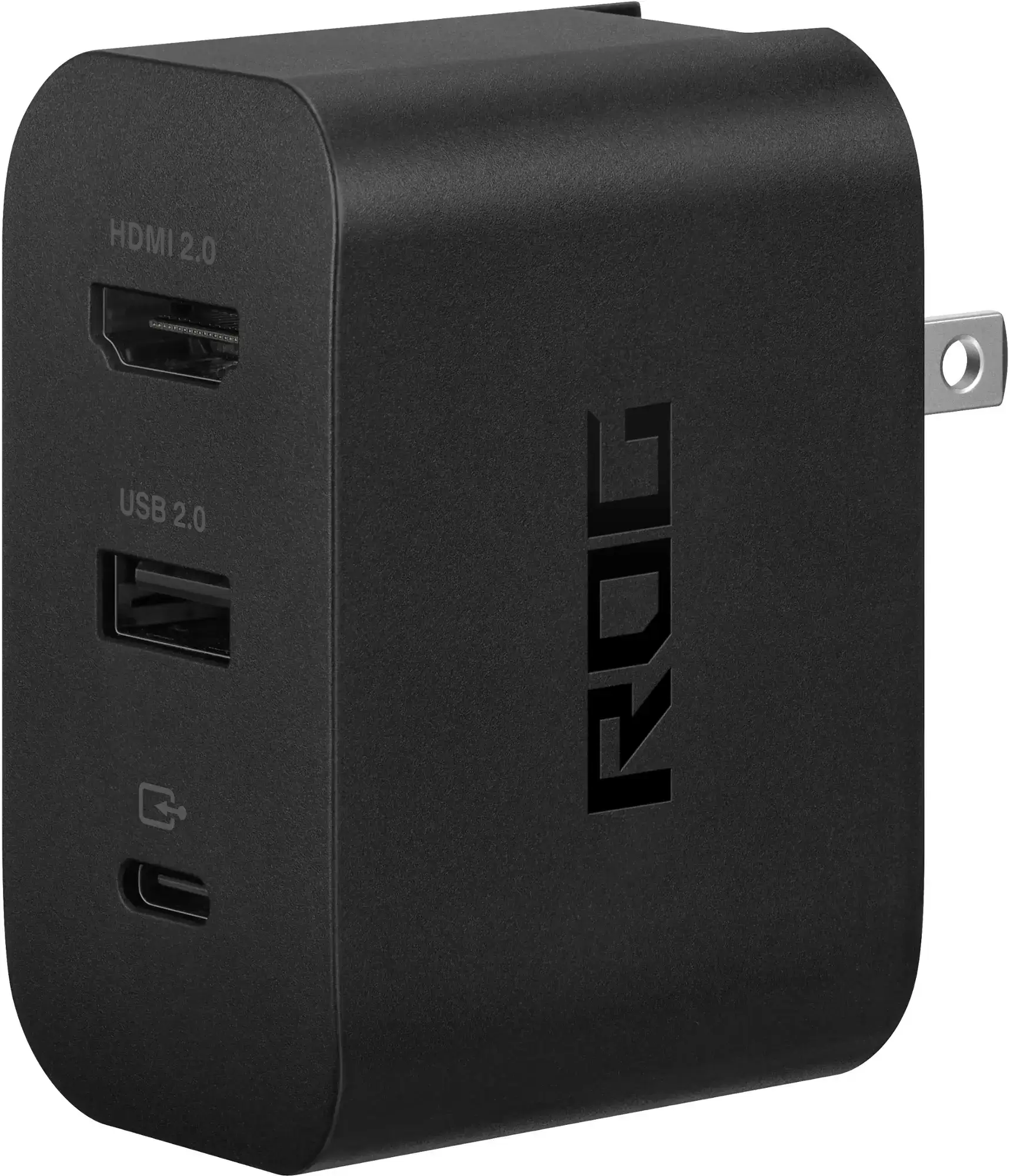
Dock de charge ASUS ROG 65W
0Prend en charge HDMI 2.0 avec USB Type-A et USB Type-C pour ROG Ally.Voir chez Best Buy
ASUS a conçu le ROG Ally pour une connectivité télévision facile. Le Dock de charge ROG Gaming officiel est un excellent choix - il est compact et recharge également votre appareil. Il suffit de connecter un câble USB-C et HDMI, et vous êtes prêt à jouer. Le dock comprend également un port USB-A pour connecter des accessoires comme une souris ou un clavier.
Si vous choisissez un adaptateur USB-C vers HDMI tiers, branchez-le directement dans le port USB-C du ROG Ally, puis connectez un câble HDMI entre l'adaptateur et votre télévision ou moniteur. Pour une configuration encore plus simple, un câble USB-C vers HDMI relie directement votre ROG Ally à l'écran sans composants supplémentaires.
Notez que de nombreux adaptateurs USB-C vers HDMI incluent un port USB-C de passage pour l'alimentation. Si le vôtre possède cette fonctionnalité, utilisez un câble USB-C et l'adaptateur d'alimentation d'origine pour garder votre ROG Ally chargé pendant le jeu.
Comment se connecter : Instructions étape par étape
Branchez un adaptateur ou un câble USB-C vers HDMI dans le port USB-C supérieur du ROG Ally. Si vous utilisez le Dock de charge ROG Gaming, connectez un câble USB-C de l'Ally au port de charge USB-C du dock.Connectez un câble HDMI de l'adaptateur (ou du dock) à un port HDMI disponible de votre télévision ou moniteur. Pour un câble direct USB-C vers HDMI, branchez l'extrémité HDMI directement dans l'écran.Si votre adaptateur comprend un port de charge USB-C de passage, connectez l'adaptateur d'alimentation du ROG Ally pour maintenir l'appareil sous tension.Allumez le ROG Ally - il devrait détecter automatiquement et envoyer la vidéo à l'écran.Sélectionnez l'entrée HDMI correcte sur votre télévision ou moniteur pour voir l'écran du ROG Ally.
Comment se connecter avec une station d'accueil
Pour une configuration similaire à la Nintendo Switch, envisagez une station d'accueil. Bien qu'ASUS ne propose pas de dock dédié (à part le Dock de charge, qui agit plutôt comme un adaptateur), de nombreuses options tierces sont disponibles. Les docks vous permettent de placer le ROG Ally dans un support tout en le connectant à une télévision ou un moniteur et en le chargeant simultanément.
Ce dont vous aurez besoin
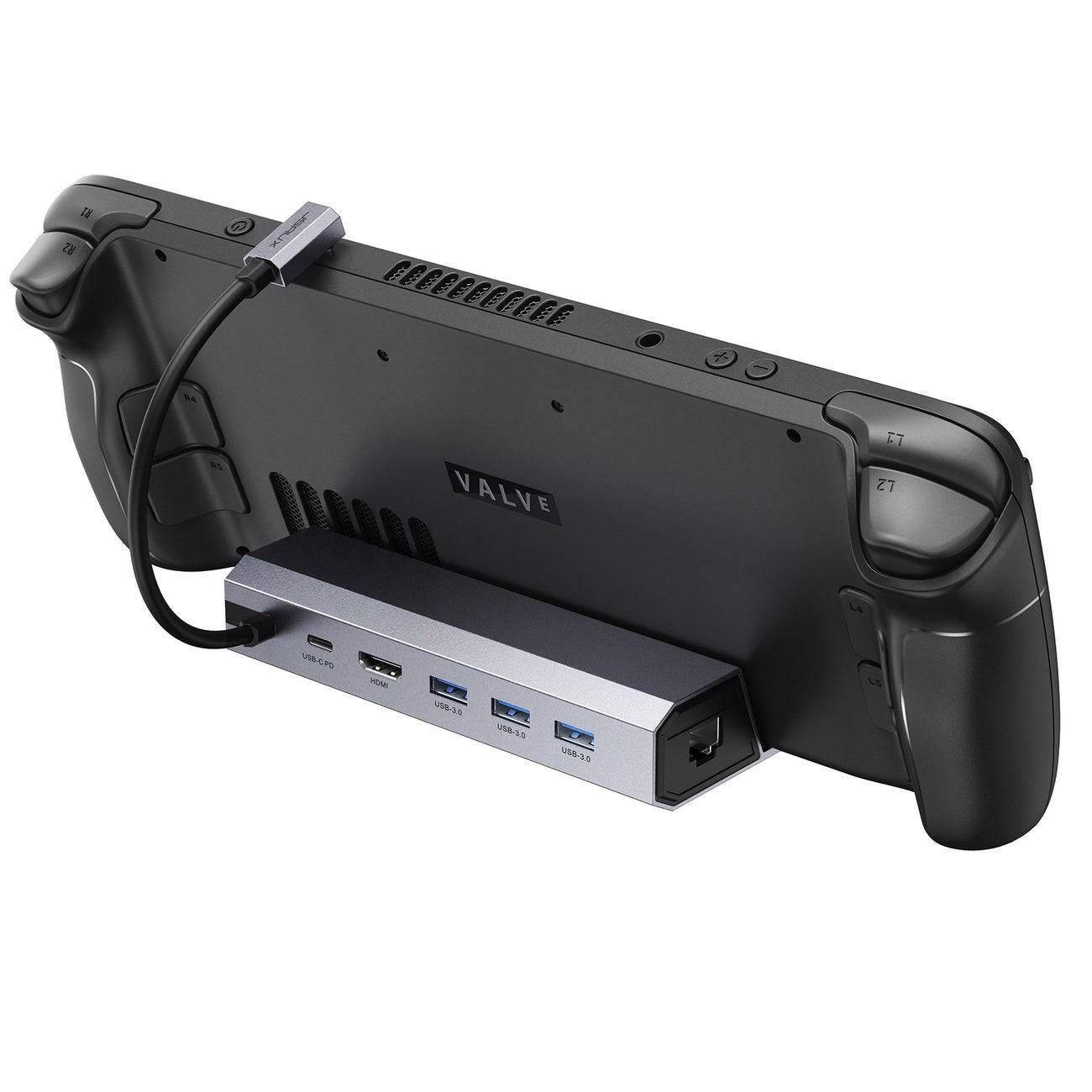
Notre choix principal
Station d'accueil JSAUX HB0603
2100 watts de puissance pour une charge rapide et de nombreux ports accompagnent ce dock léger et compact qui sert également de support.Voir chez Amazon
Les docks ROG Ally de base incluent généralement un port HDMI et un port USB-C de passage pour la charge. Pour plus de connectivité, les modèles avancés offrent des ports USB supplémentaires pour les périphériques comme les souris, claviers et disques externes, l'Ethernet pour un internet stable, des emplacements pour cartes SD pour l'extension du stockage, et même le DisplayPort pour un moniteur supplémentaire. Les docks compacts et adaptés aux voyages facilitent la connexion de votre ROG Ally à des écrans plus grands où que vous alliez. De nombreux docks compatibles Steam Deck fonctionnent également avec le ROG Ally.
Comment se connecter : Instructions étape par étape
Placez le ROG Ally dans le dock.Connectez le câble d'alimentation USB-C au port USB-C supérieur du ROG Ally.Branchez l'adaptateur d'alimentation du ROG Ally dans le port de charge USB-C du dock.Connectez un câble HDMI du dock à un port HDMI libre de votre télévision ou moniteur.Allumez le ROG Ally - il devrait automatiquement envoyer le signal vidéo.Sélectionnez l'entrée HDMI correspondante sur votre télévision ou moniteur pour voir l'affichage du ROG Ally.
Vous aurez aussi besoin d'une manette
Bien que vous puissiez connecter une souris et un clavier à votre dock ROG Ally, jouer sur un grand écran est souvent plus confortable avec une manette sans fil. Le ROG Ally prend en charge la plupart des manettes compatibles Bluetooth. Voici quelques-uns de nos choix principaux pour les manettes Steam Deck, qui sont également entièrement compatibles avec le ROG Ally.
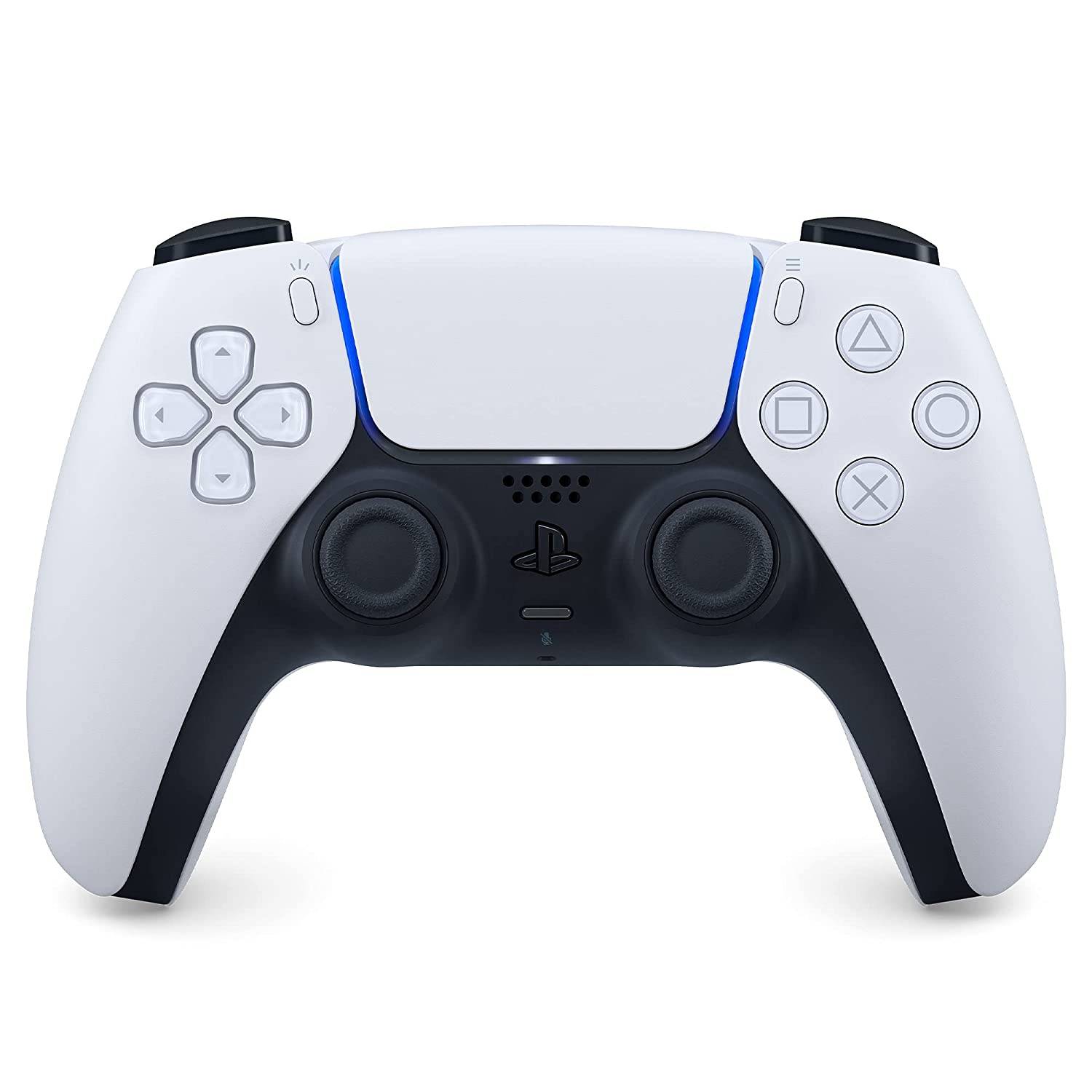 Notre choix principal
Sony DualSense
1Voir chez AmazonVoir chez Best BuyVoir chez Target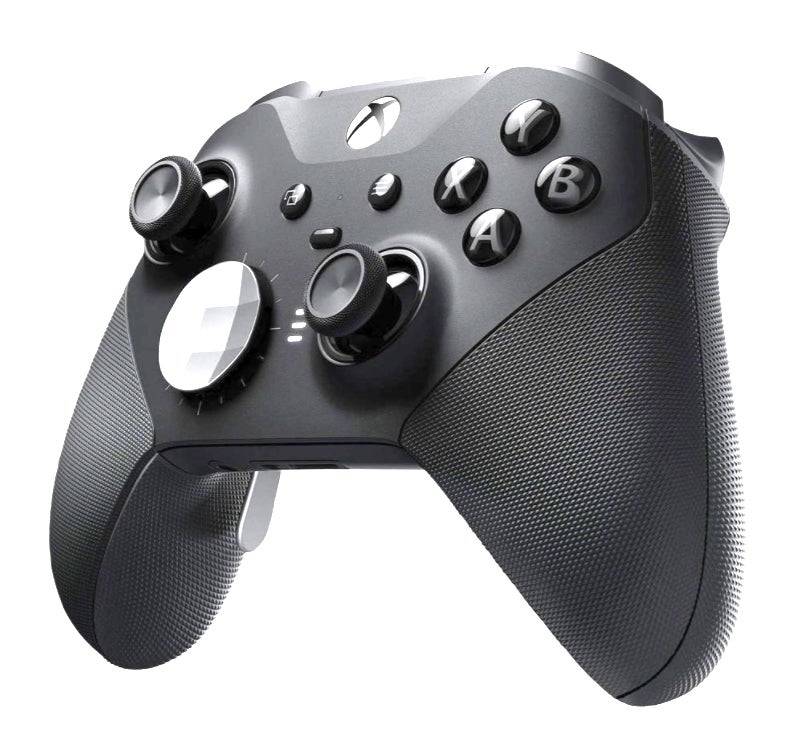
Manette Xbox Elite Series 2
4Voir chez AmazonVoir chez Best Buy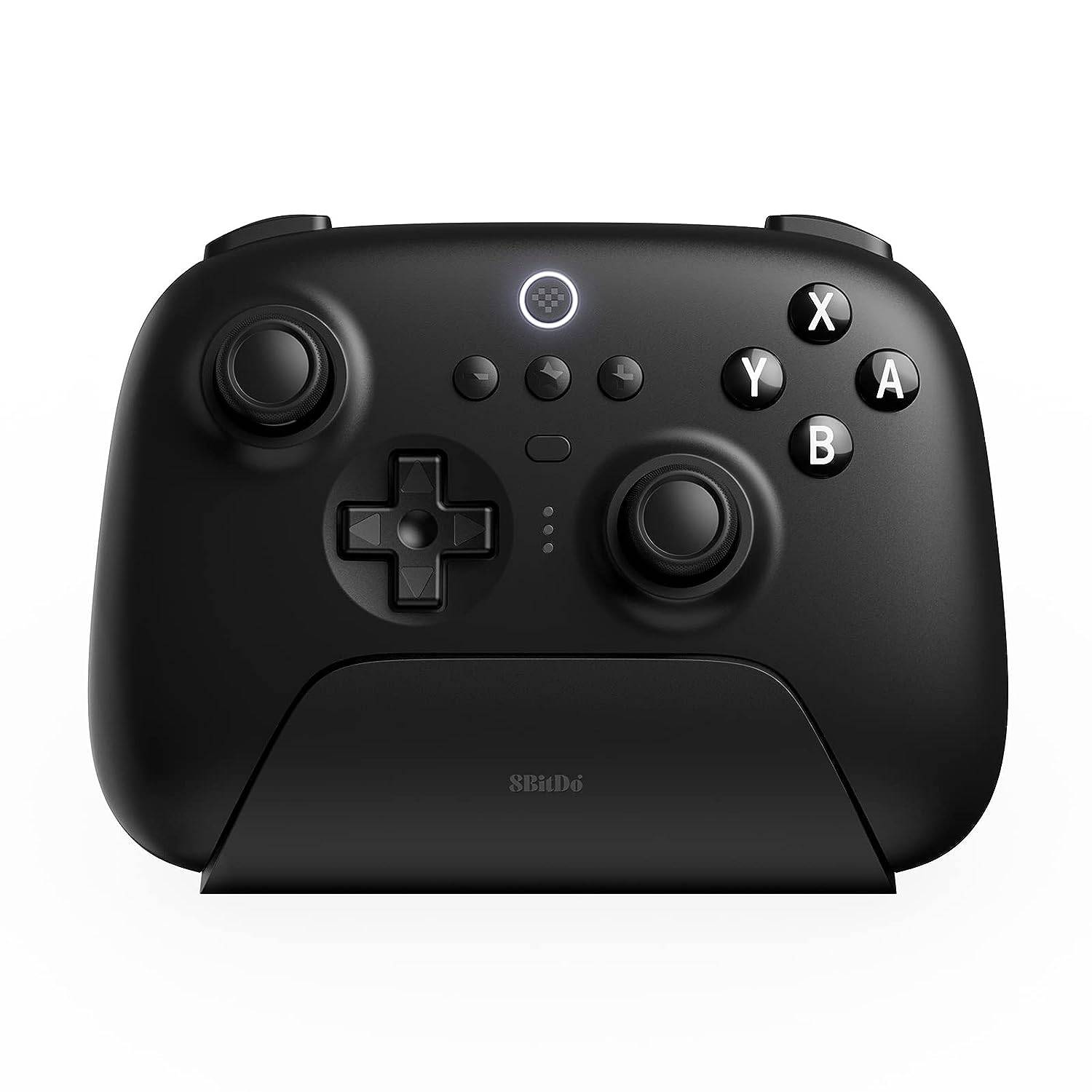
Manette 8BitDo Ultimate
0Voir chez Amazon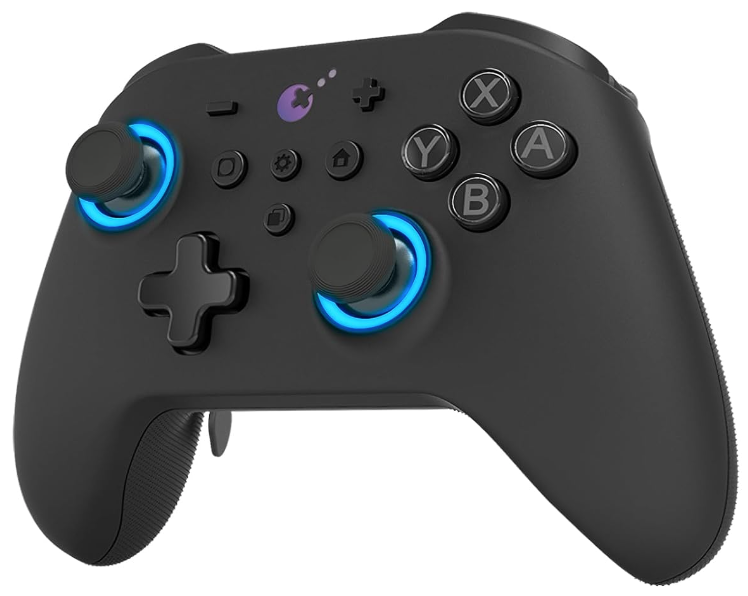
Manette GuliKit KingKong 3 Max
1Voir chez Amazon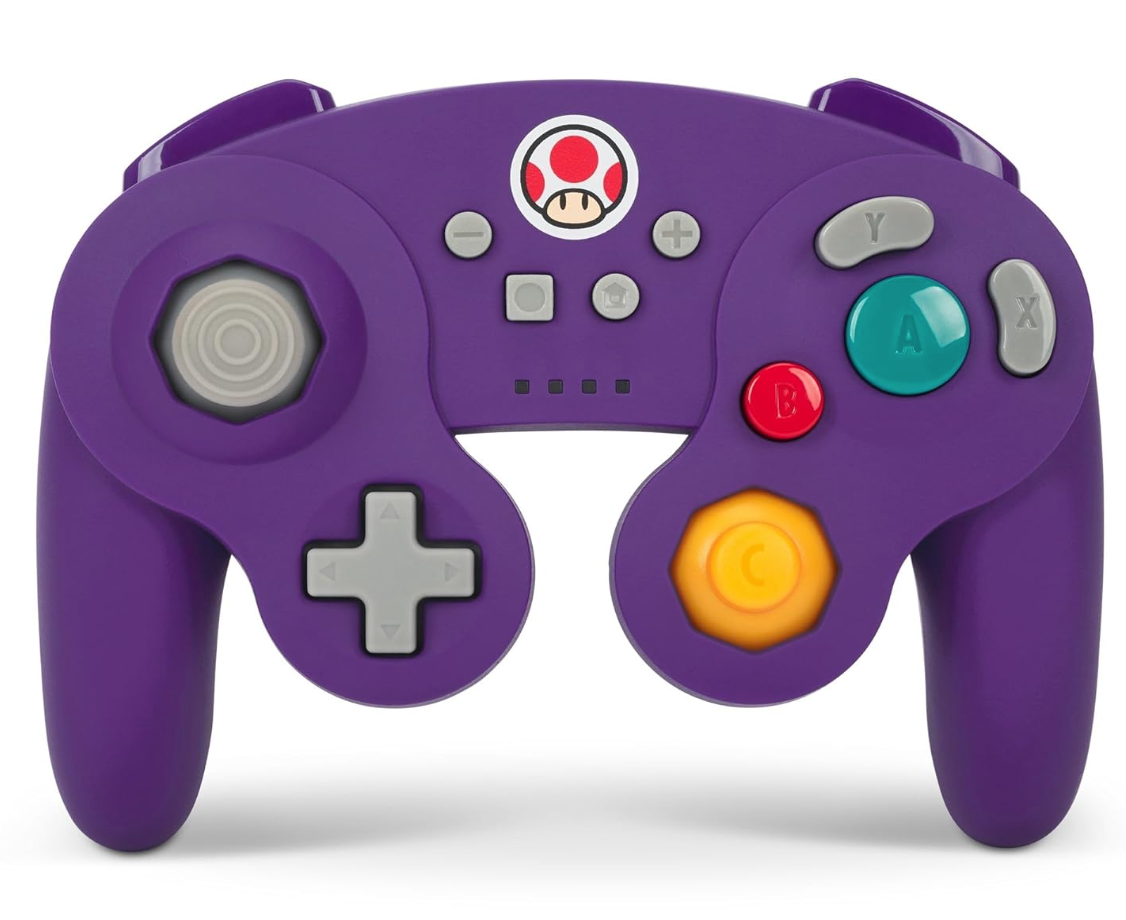
Manette sans fil PowerA Style GameCube
2Voir chez AmazonCela inclut les manettes officielles comme la PS5 DualSense, la Xbox Wireless Controller, ou la Nintendo Switch Pro Controller, ainsi que de nombreuses alternatives tierces. Certaines manettes utilisent une connexion sans fil 2.4GHz avec un dongle USB, qui offre souvent une latence plus faible et une meilleure portée que le Bluetooth standard. Vous pouvez également utiliser une manette USB filaire si vous êtes assis près du ROG Ally ou du dock pour une configuration plug-and-play simple.
-
 Les téléviseurs Samsung S84/S85 offrent tous les avantages de la technologie OLED, ce qui en fait parmi les meilleurs choix pour les joueurs—et ce, à un prix nettement inférieur à celui des autres modèles OLED. Dans le cadre de sa promotion anticipéeAuteur : Hunter Apr 28,2026
 -
 Liens rapidesOù obtenir un lit double dans My Time at SandrockPersonnaliser le lit double YakboyOptions supplémentaires de lits doublesDans My Time At Sandrock, vous découvrirez un monde vibrant à explorer, nouerez des amitiés et trouverez même l'amoAuteur : Nathan Apr 28,2026
-
 Wedding Fashion Makeup DressupTélécharger
 -
 Banana Trainer Vol.2Télécharger
 -
 Idle Workout Master: MMA heroTélécharger
 -
 Monster Girl 1000Télécharger
 -
 3001: A MILF OdysseyTélécharger
 -
 Hail To The KingTélécharger
 -
 Super Jogo da SaúdeTélécharger
 -
 Suspended Sex Simulator~Bound Mama and the Four GoblinsTélécharger
 -
 GaduatedTélécharger
 -
 Hunte: Space PiatesTélécharger




![Taffy Tales [v1.07.3a]](https://imgs.ehr99.com/uploads/32/1719554710667e529623764.jpg)



- Black Ops 6 Zombies: Comment configurer les anneaux du cercle d'invocation sur Citadelle des Morts
- Roblox : Derniers codes DOORS publiés !
- Harvest Moon: Lost Valley DLC et les détails de précommande révélés
- Le remake de Silent Hill 2 arrive sur Xbox et Switch en 2025
- Roblox : Codes Blox Fruits (janvier 2025)
- Roblox : Gel des codes UGC (janvier 2025)
-
1Meilleurs classiques d'arcade et nouveaux succès
-
2Comment organiser votre bibliothèque de médias
-
3Meilleurs jeux de réflexion gratuits sur Google Play
-
4Planifier les plateformes sociales pour les appareils Android
-
5Meilleurs jeux de cartes gratuits auxquels jouer maintenant
-
6Jeux de puzzle Android qui améliorent vos compétences cérébrales