ROG Ally 在2023年强势登场,成为Steam Deck的强大替代品,其Windows操作系统使玩家能够访问更广泛的游戏库。2024年,华硕推出了ROG Ally X,不仅升级了内部硬件,还提升了握持舒适度和散热性能,支持更长时间的游戏会话。
虽然ROG Ally作为便携设备表现抢眼,但它同样适合在沙发上连接电视或游戏显示器享受游戏。幸运的是,两款ROG Ally型号均支持外接显示设备,让你能在大屏幕上畅玩心仪的游戏。接下来将为您详解如何将ROG Ally连接至电视或显示器,附逐步操作指南及产品推荐。
通过转接器连接指南
将ROG Ally连接至电视或显示器有多种方式。使用转接器是简单且节省空间的方案,您可选择紧凑型扩展坞、直连线缆或官方ROG游戏充电底座——每种都能提供稳定连接。
所需设备
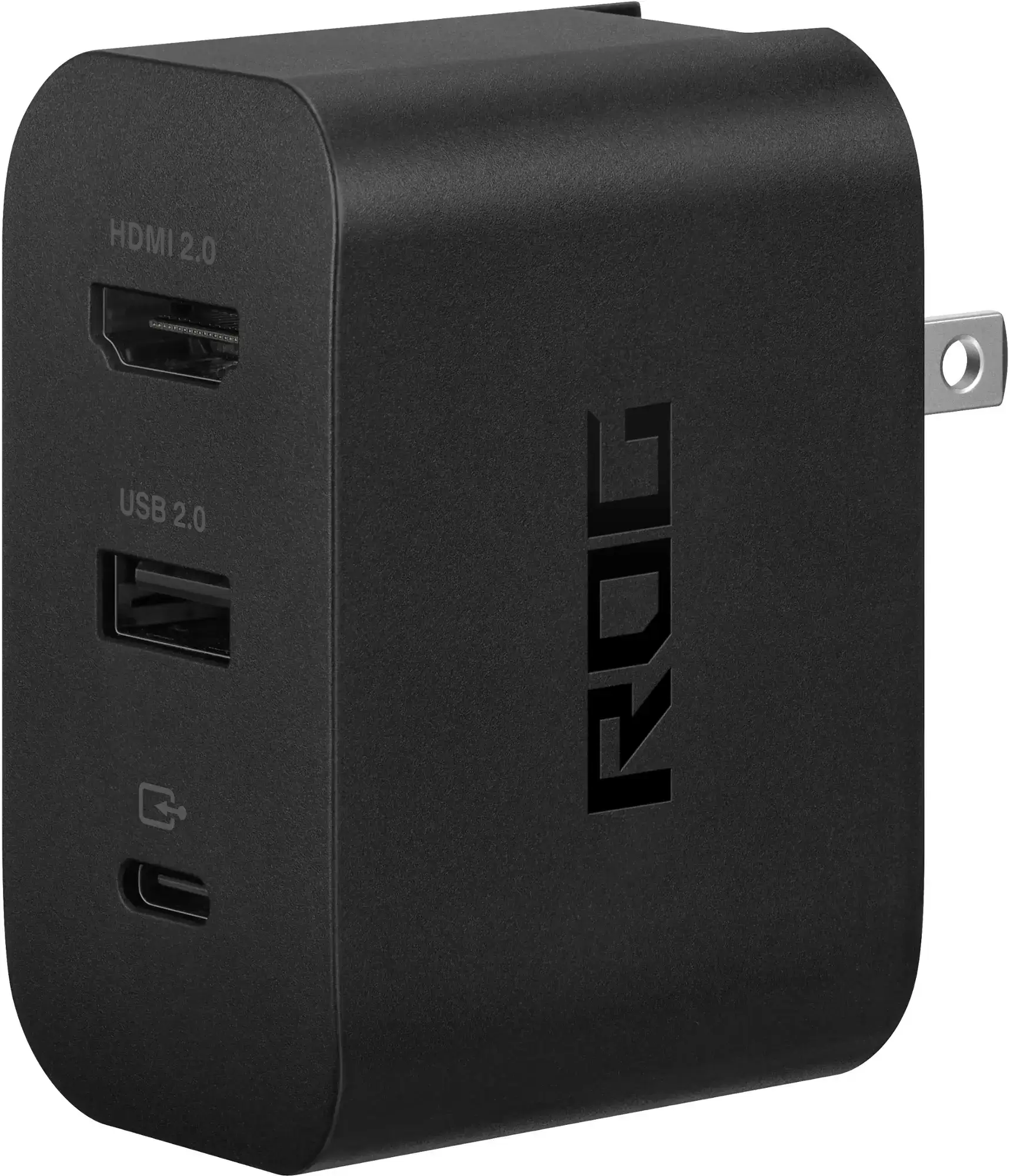
华硕ROG 65W充电底座
0支持HDMI 2.0接口,配备USB Type-A和适用于ROG Ally的USB Type-C接口。在百思买购买
华硕为ROG Ally设计了便捷的电视连接方案。官方ROG游戏充电底座是绝佳选择——它设计紧凑并能同时为设备充电。只需连接USB-C和HDMI线缆即可开始游戏。该底座还包含USB-A接口,可连接鼠标或键盘等外设。
若选择第三方USB-C转HDMI转接器,请直接插入ROG Ally顶部的USB-C接口,然后在转接器与电视/显示器间连接HDMI线缆。若追求极简设置,使用USB-C转HDMI直连线可直接连接显示设备,无需额外配件。
请注意多数USB-C转HDMI转接器配备供电透传USB-C接口。若您的设备支持此功能,请使用USB-C线缆配合原装电源适配器,确保ROG Ally在游戏过程中持续充电。
连接步骤:详细操作指南
将USB-C转HDMI转接器或线缆插入ROG Ally顶部的USB-C接口。若使用ROG游戏充电底座,请通过USB-C线缆将设备连接至底座的USB-C充电口。从转接器(或底座)连接HDMI线至电视/显示器的可用HDMI接口。若使用USB-C转HDMI直连线,直接将HDMI端插入显示设备。若转接器配备USB-C透传充电口,请连接ROG Ally电源适配器以保持设备供电。启动ROG Ally——系统应自动检测并输出视频信号至显示设备。将电视或显示器切换至对应HDMI输入源即可查看ROG Ally屏幕内容。
通过拓展坞连接指南
若想要实现类似任天堂Switch的桌面模式,可考虑使用拓展坞。虽然华硕未推出专用拓展坞(充电底座更类似转接器),但有多款第三方产品可选。拓展坞可让您将ROG Ally放置于支架中,同时实现视频输出与充电功能。
所需设备
编辑推荐
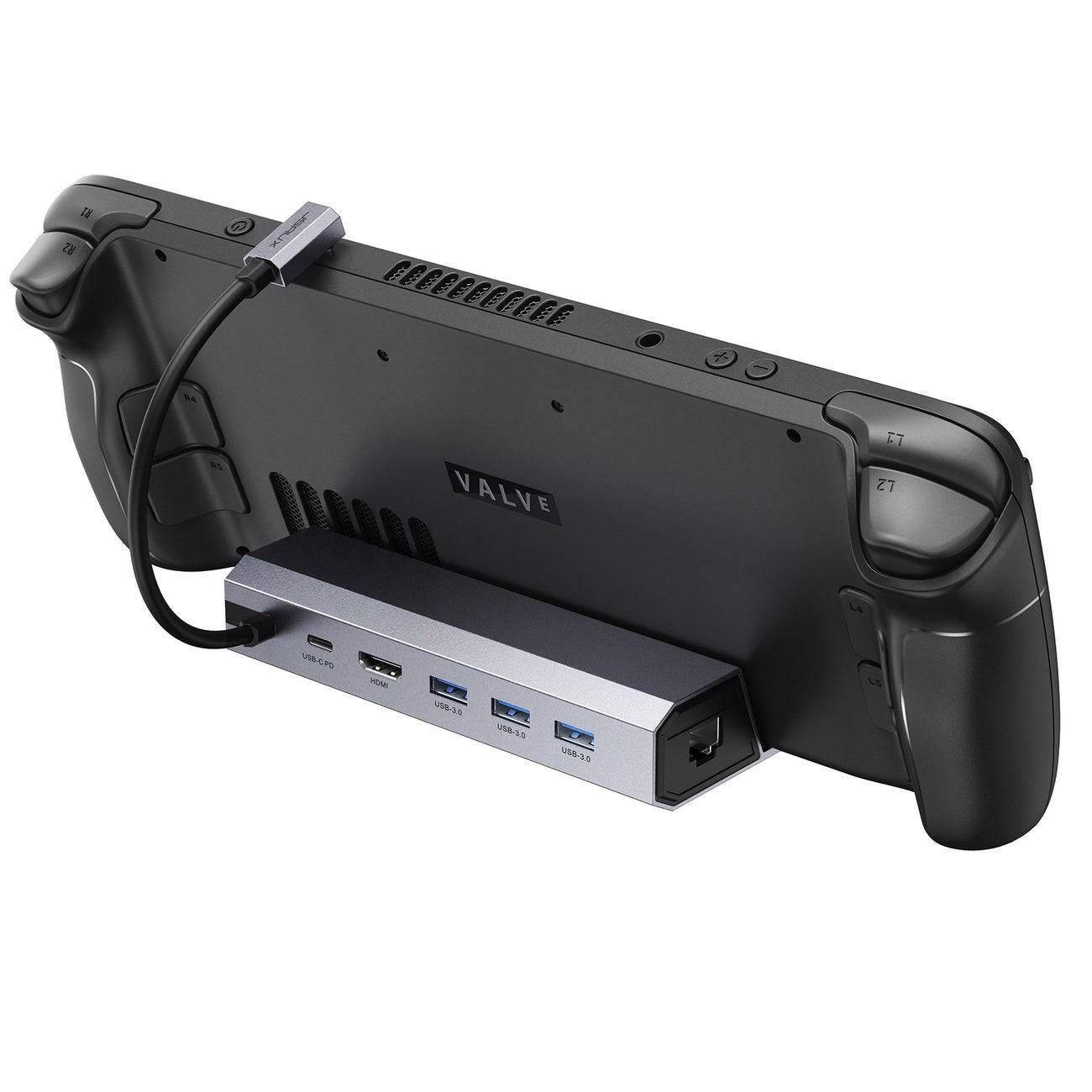
JSAUX拓展坞HB0603
2这款轻巧紧凑的拓展坞提供100瓦快速充电与丰富接口,同时兼具支架功能。在亚马逊购买
基础款ROG Ally拓展坞通常包含HDMI接口和支持充电的USB-C透传口。高端型号则提供更多连接选项:额外USB接口用于连接键鼠及外置存储设备,以太网口保障稳定网络连接,SD卡槽扩展存储空间,甚至配备DisplayPort接口支持双屏显示。紧凑型便携拓展坞让您随时随地连接大屏设备。多数兼容Steam Deck的拓展坞同样适用于ROG Ally。
连接步骤:详细操作指南
将ROG Ally放入拓展坞支架。连接USB-C电源线至设备顶部USB-C接口。将ROG Ally电源适配器插入拓展坞的USB-C充电口。从拓展坞连接HDMI线至电视/显示器的空闲HDMI接口。启动ROG Ally——设备将自动输出视频信号。在电视或显示器上选择对应HDMI输入源即可显示ROG Ally界面。
控制器配备指南
虽然可通过拓展坞连接键鼠操作,但在大屏幕上使用无线控制器通常更舒适。ROG Ally支持多数蓝牙控制器,以下是我们精选的Steam Deck控制器(均完美兼容ROG Ally):
 编辑首选
编辑首选索尼DualSense手柄
1在亚马逊购买在百思买购买在Target购买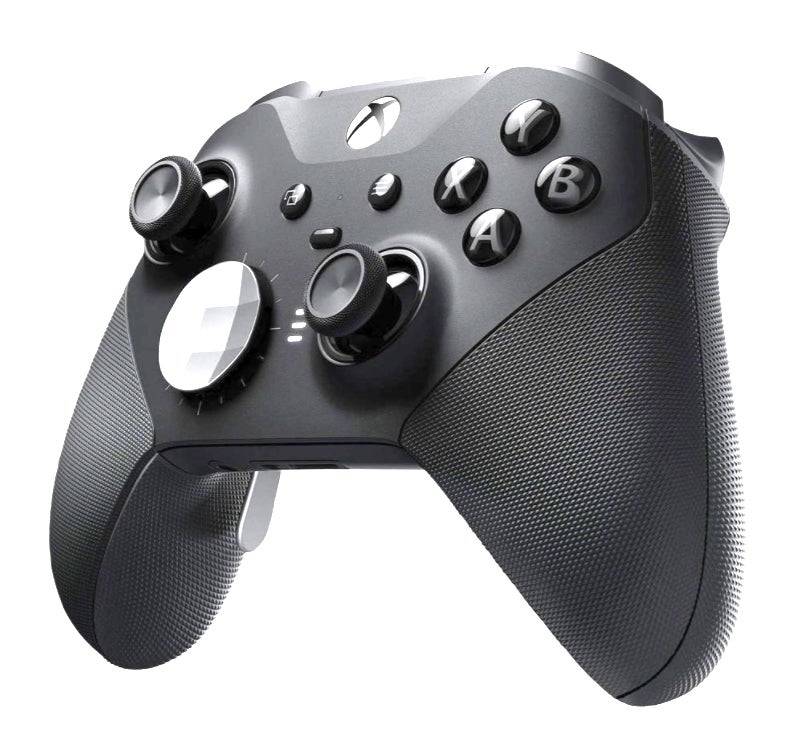
Xbox Elite Series 2精英手柄
4在亚马逊购买在百思买购买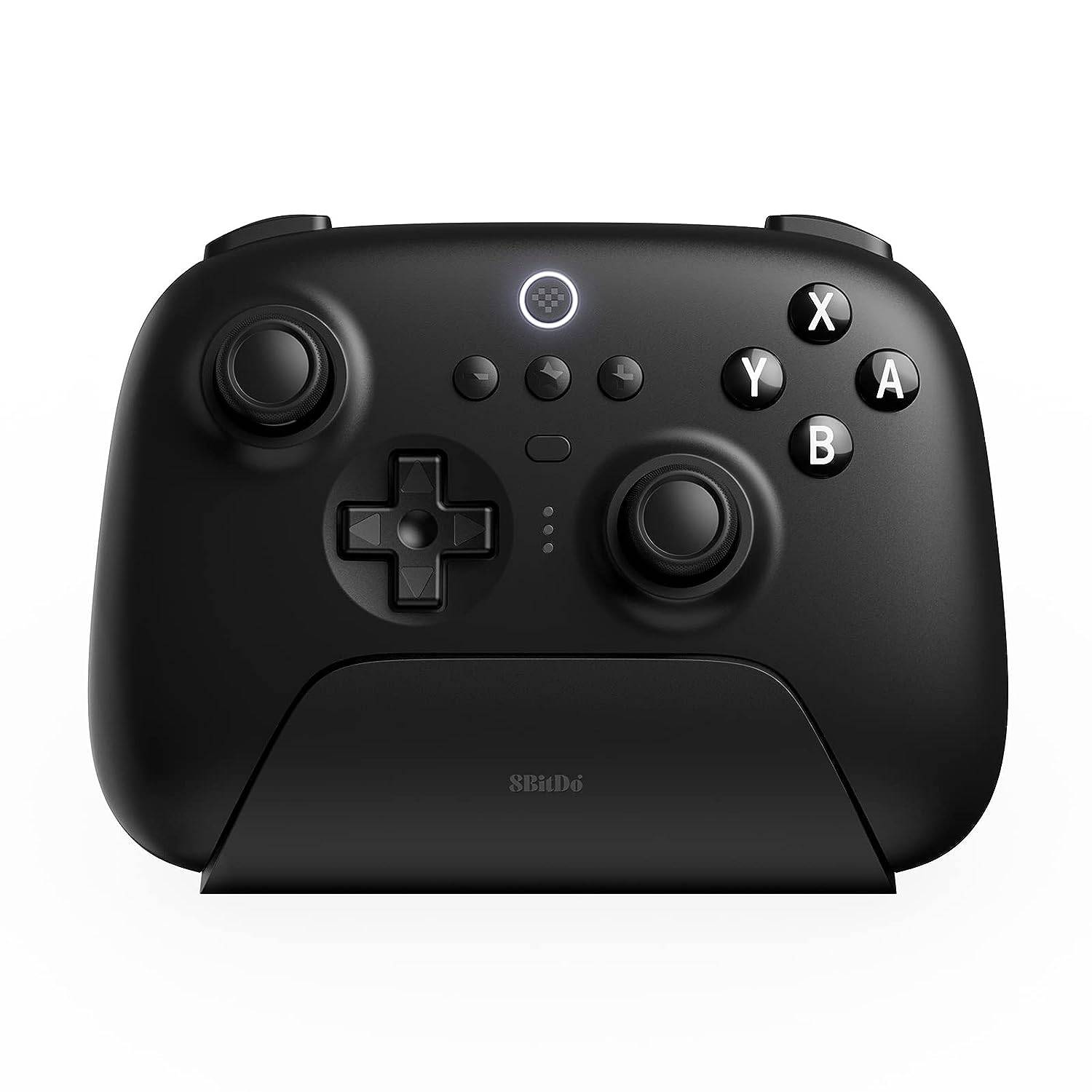
8BitDo终极手柄
0在亚马逊购买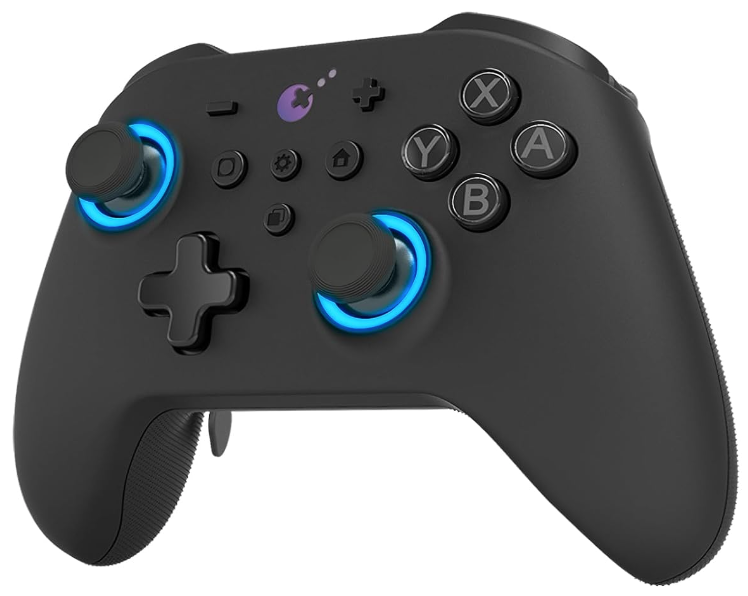
GuliKit KingKong 3 Max手柄
1在亚马逊购买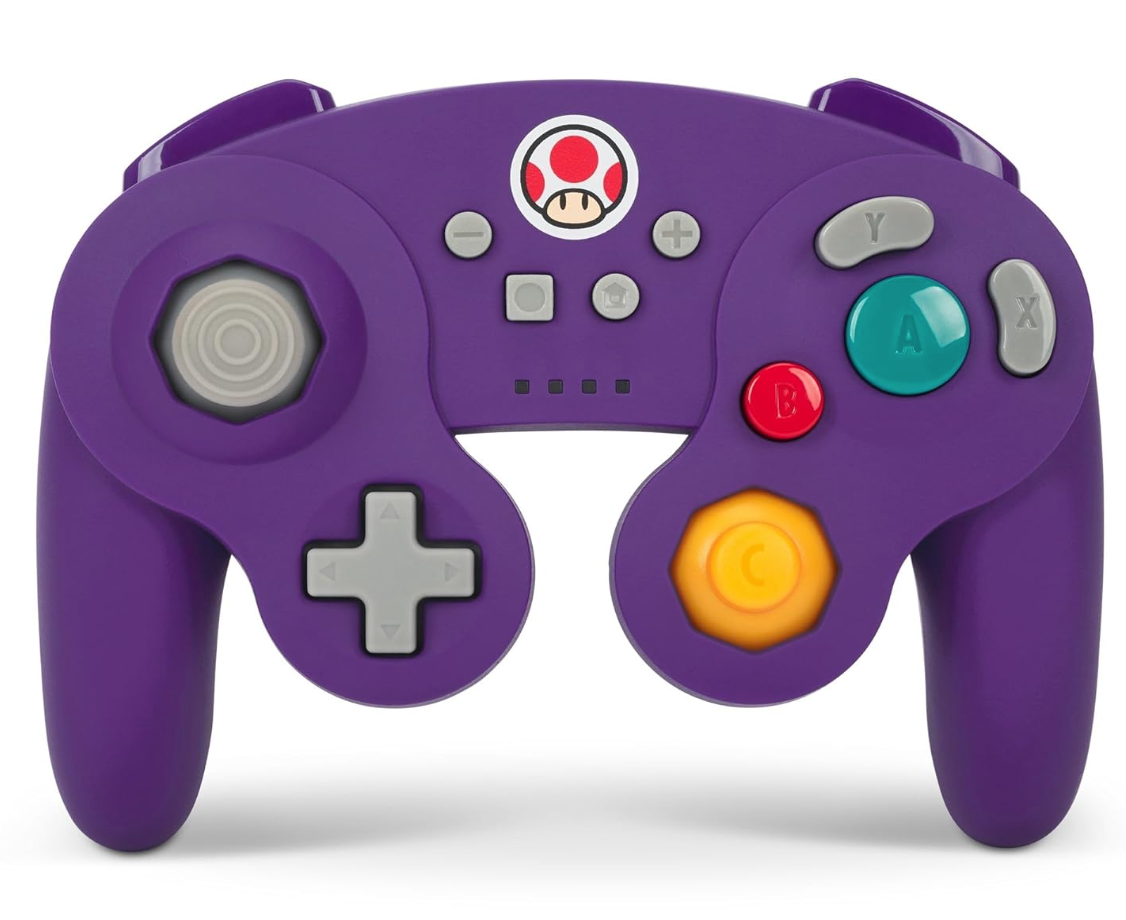
PowerA无线GameCube风格手柄
2在亚马逊购买兼容设备包括PS5 DualSense、Xbox无线手柄、任天堂Switch Pro手柄等原厂控制器,以及众多第三方产品。部分控制器采用2.4GHz无线连接(需USB接收器),相比标准蓝牙通常具有更低延迟和更广覆盖范围。若靠近ROG Ally或拓展坞使用,也可选用有线USB控制器实现即插即用。
-
 三星 S84/S85 电视提供了 OLED 技术的所有优势,使其成为游戏玩家的首选之一——然而其价格却比其他 OLED 型号显著更低。作为黑色星期五早期促销的一部分,百思买(Best Buy)正在以仅 899.99 美元的价格出售 2025 款三星 S84F 65 英寸 4K OLED 智能电视,并提供免费豪华配送服务。这是目前 65 英寸 OLED 电视的最低价格。促销将于 11 月 9 日星期日结束,此优惠需等到下一个黑色星期五才会再次出现。65" 三星 S84F 4K OLED 智能电视售作者 : Hunter Apr 28,2026
 -
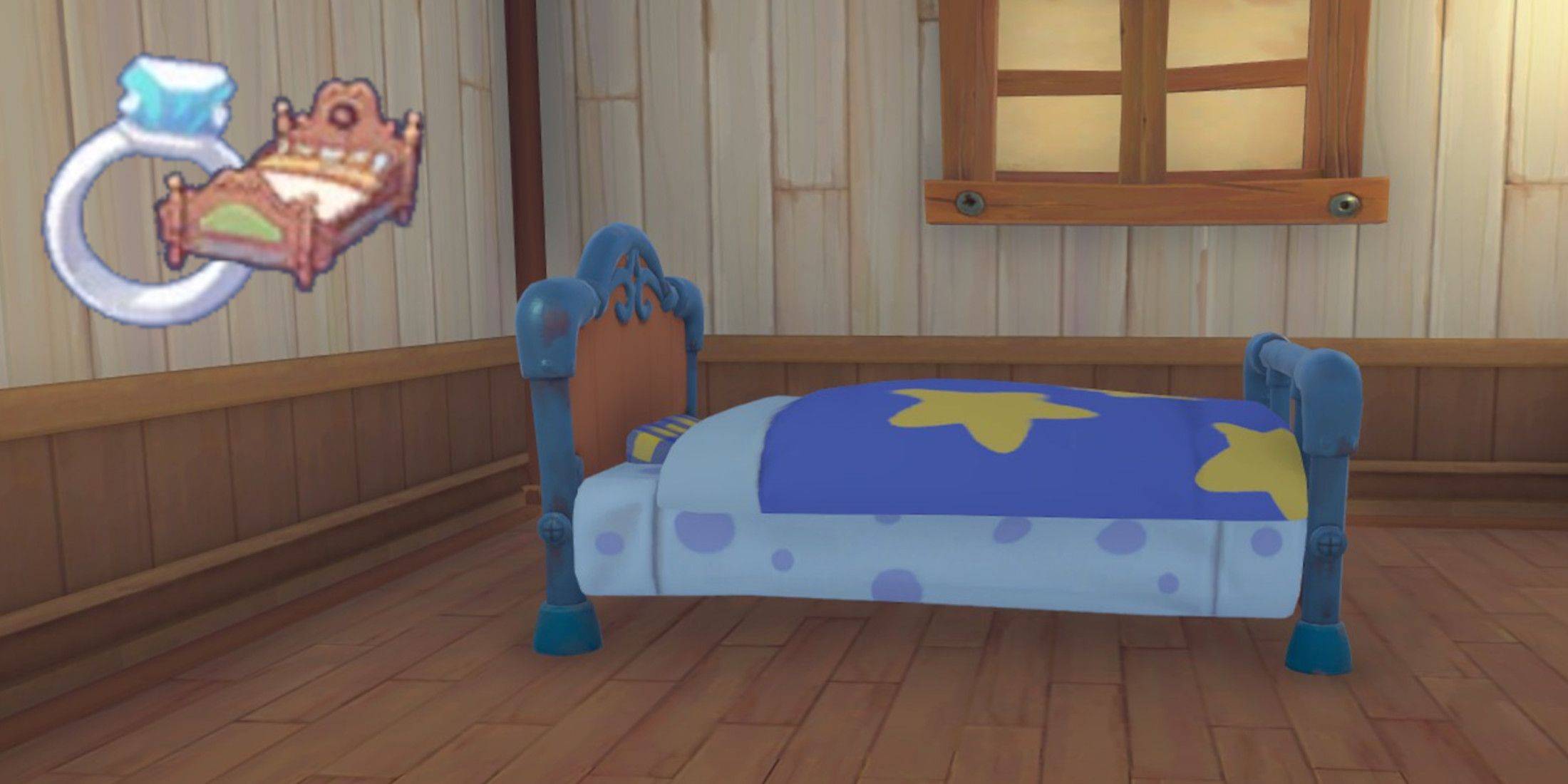 快速链接《我的沙石镇时光》中如何获得双人床定制雅克鲍伊双人床其他双人床选项在《我的沙石镇时光》中,你将探索一个充满活力的世界,结交朋友,甚至邂逅爱情。如果你已准备好向心仪的村民求婚并共度余生,那么需要完成一系列步骤——包括升级你的家园、发展与对方的关系,以及为未来的配偶准备一张双人床。以下是获取最佳双人床选项的指南,以及如何根据家庭规模进行个性化升级。《我的沙石镇时光》中如何获得双人床购买双人床最方便的地点是镇中心下方的“楼梯旁商店”,由阿维奥经营,位于商业公会与民事军团大楼之间。标准款雅克鲍伊作者 : Nathan Apr 28,2026















![Taffy Tales [v1.07.3a]](https://imgs.ehr99.com/uploads/32/1719554710667e529623764.jpg)