
Asus ROG Ally: Como Conectar à Televisão ou Monitor
O ROG Ally estreou com força em 2023 como uma poderosa alternativa ao Steam Deck, dando aos jogadores acesso a uma biblioteca mais ampla de jogos graças ao seu sistema operacional Windows. Em 2024, a ASUS lançou o ROG Ally X, que não só atualizou o hardware interno, mas também melhorou o conforto e o resfriamento para sessões de jogo mais longas.
Embora o ROG Ally se destaque como um dispositivo portátil, ele também é ótimo para relaxar no sofá e jogar em uma TV ou monitor de jogos. Felizmente, ambos os modelos do ROG Ally suportam monitores externos, permitindo que você aproveite seus jogos favoritos em uma tela maior. Continue lendo para aprender como conectar seu ROG Ally a uma TV ou monitor, com instruções passo a passo e sugestões de produtos.
Como Conectar com um Adaptador
Existem várias maneiras de conectar seu ROG Ally a uma TV ou monitor. Usar um adaptador é uma opção direta e que economiza espaço. Você pode escolher entre dongles compactos, cabos diretos, ou a base de carregador oficial ROG Gaming Charger Dock, cada um oferecendo uma conexão confiável.
O que você precisará
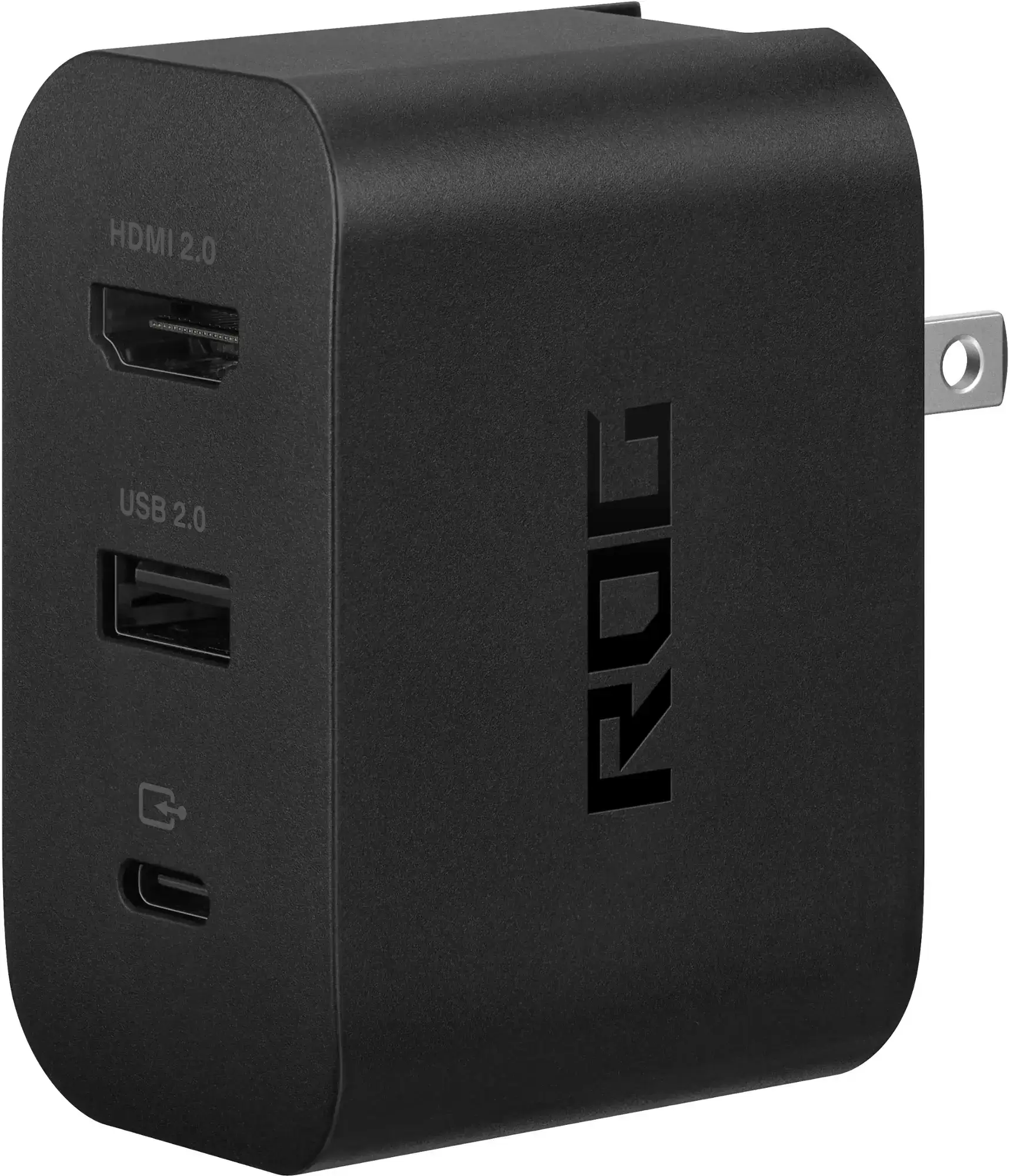
ASUS ROG 65W Charger Dock
0Suporta HDMI 2.0 com USB Tipo-A e USB Tipo-C para o ROG Ally. Veja na Best Buy
A ASUS projetou o ROG Ally para uma fácil conectividade com a TV. A base de carregador oficial ROG Gaming Charger Dock é uma excelente escolha - é compacta e também carrega seu dispositivo. Basta conectar um cabo USB-C e HDMI, e você está pronto para jogar. A dock também inclui uma porta USB-A para conectar acessórios como mouse ou teclado.
Se você escolher um adaptador USB-C para HDMI de terceiros, conecte-o diretamente na porta USB-C do ROG Ally, depois ligue um cabo HDMI entre o adaptador e sua TV ou monitor. Para uma configuração ainda mais simples, um cabo USB-C para HDMI liga seu ROG Ally diretamente ao display sem componentes extras.
Observe que muitos adaptadores USB-C para HDMI incluem uma porta USB-C de passagem para energia. Se o seu tiver esse recurso, use um cabo USB-C e o adaptador de energia original para manter seu ROG Ally carregado durante o jogo.
Como Conectar: Instruções Passo a Passo
Conecte um adaptador ou cabo USB-C para HDMI na porta USB-C superior do ROG Ally. Se estiver usando a base ROG Gaming Charger Dock, conecte um cabo USB-C do Ally à porta de carregamento USB-C da base.Conecte um cabo HDMI do adaptador (ou da base) a uma porta HDMI disponível na sua TV ou monitor. Para um cabo direto USB-C para HDMI, conecte a extremidade HDMI diretamente no display.Se seu adaptador incluir uma porta USB-C de passagem para carregamento, conecte o adaptador de energia do ROG Ally para manter o dispositivo energizado.Ligue o ROG Ally—ele deve detectar automaticamente e enviar vídeo para o display.Altere sua TV ou monitor para a entrada HDMI correta para visualizar a tela do ROG Ally.
Como Conectar com uma Docking Station
Para uma configuração similar à do Nintendo Switch, considere uma docking station. Embora a ASUS não ofereça uma dock dedicada (além da Charger Dock, que age mais como um adaptador), há muitas opções de terceiros disponíveis. As docks permitem que você coloque o ROG Ally em um suporte enquanto se conecta a uma TV ou monitor e carrega simultaneamente.
O que você precisará
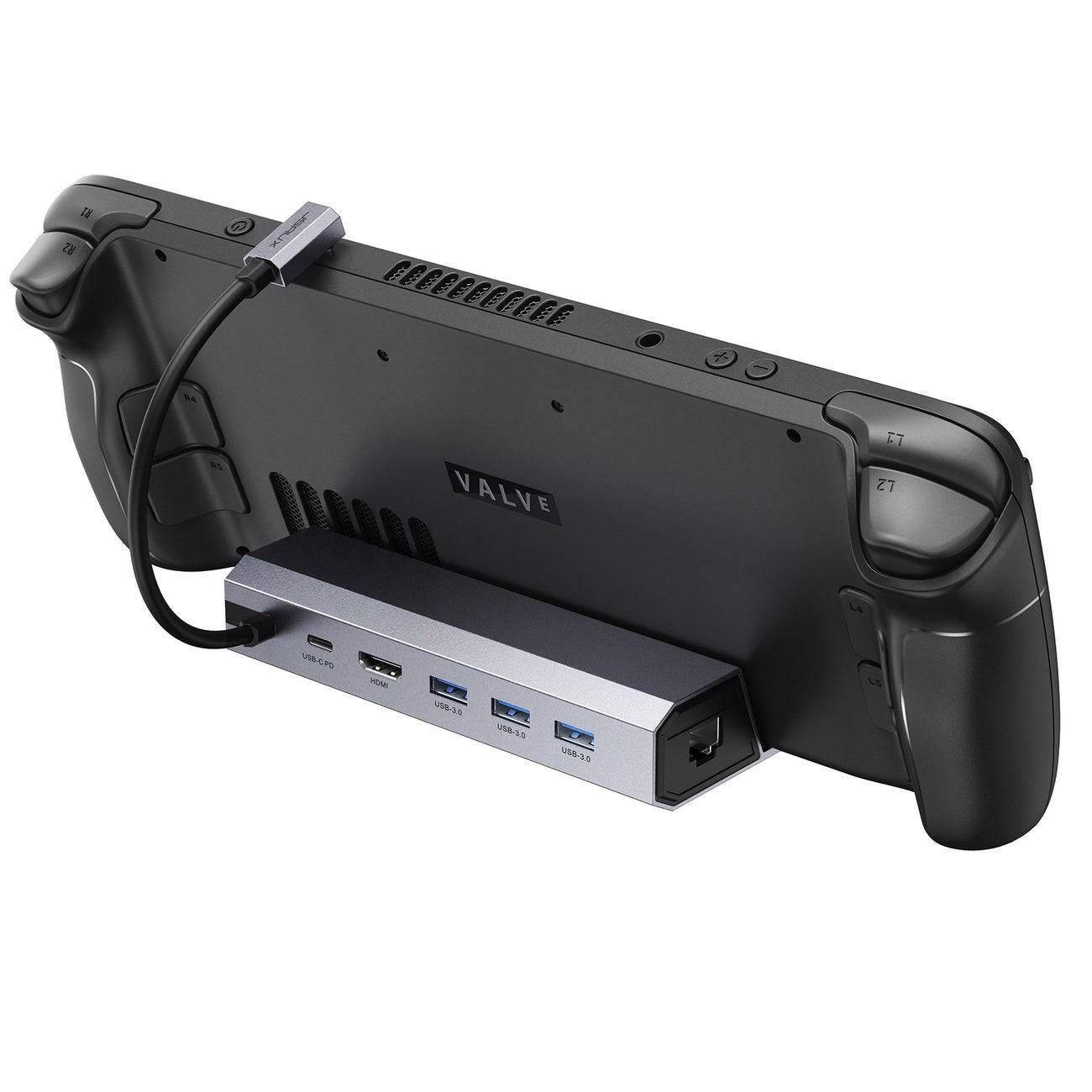
Nossa Escolha Principal
JSAUX Docking Station HB0603
2100 watts de potência para carregamento rápido e muitos portos acompanham esta dock leve e compacta que também serve de suporte. Veja na Amazon
As docks básicas para ROG Ally geralmente incluem uma porta HDMI e uma USB-C de passagem para carregamento. Para mais conectividade, modelos avançados oferecem portas USB extras para periféricos como mouses, teclados e discos externos, Ethernet para internet estável, slots para cartão SD para expansão de armazenamento, e até DisplayPort para um monitor adicional. Docks compactas e fáceis de transportar facilitam a conexão do seu ROG Ally a telas maiores onde quer que você vá. Muitas docks compatíveis com Steam Deck também funcionam com o ROG Ally.
Como Conectar: Instruções Passo a Passo
Coloque o ROG Ally na dock.Conecte o cabo de energia USB-C na porta USB-C superior do ROG Ally.Conecte o adaptador de energia do ROG Ally na porta de carregamento USB-C da dock.Ligue um cabo HDMI da dock a uma porta HDMI livre na sua TV ou monitor.Ligue o ROG Ally—ele deve automaticamente emitir o sinal de vídeo.Selectione a entrada HDMI correspondente na sua TV ou monitor para ver a tela do ROG Ally.
Você Também Vai Precisar de um Controle
Embora você possa conectar um mouse e teclado à sua dock do ROG Ally, jogar em uma tela grande geralmente é mais confortável com um controle sem fio. O ROG Ally suporta a maioria dos controles habilitados para Bluetooth. Abaixo estão algumas de nossas principais escolhas para controles do Steam Deck, que também são totalmente compatíveis com o ROG Ally.
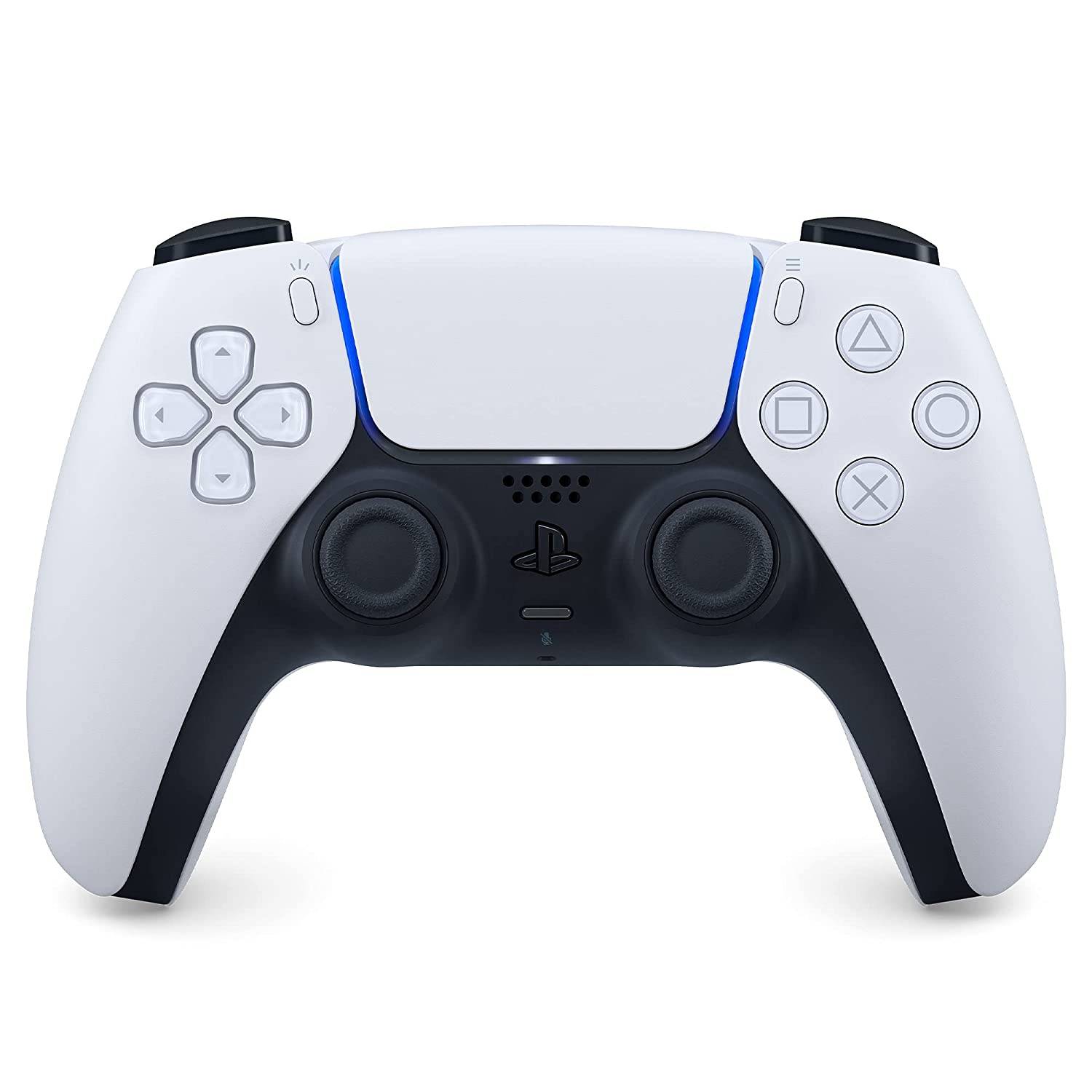 Nossa Escolha Principal
Sony DualSense
1Veja na AmazonVeja na Best BuyVeja na Target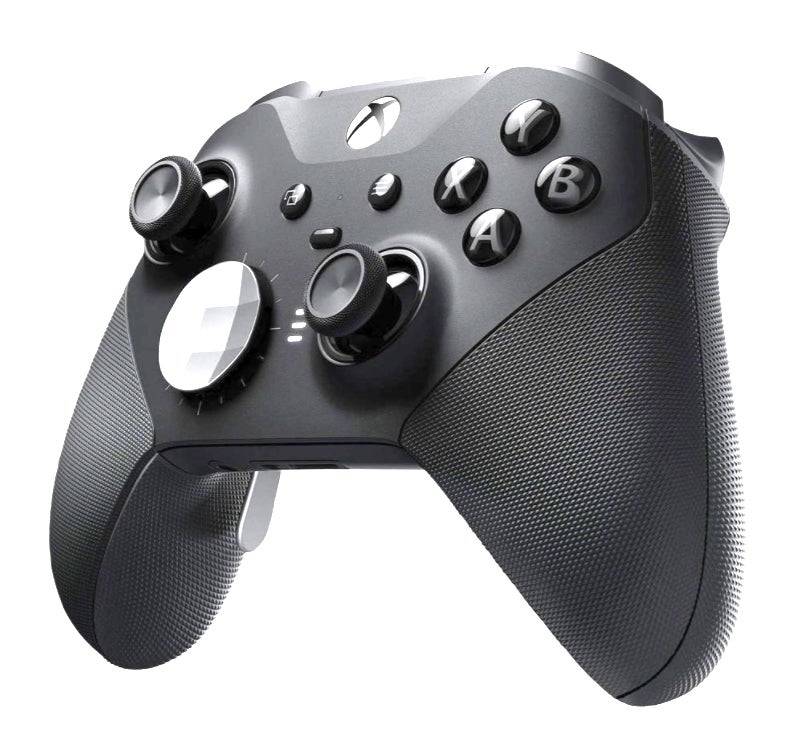
Xbox Elite Series 2 Controller
4Veja na AmazonVeja na Best Buy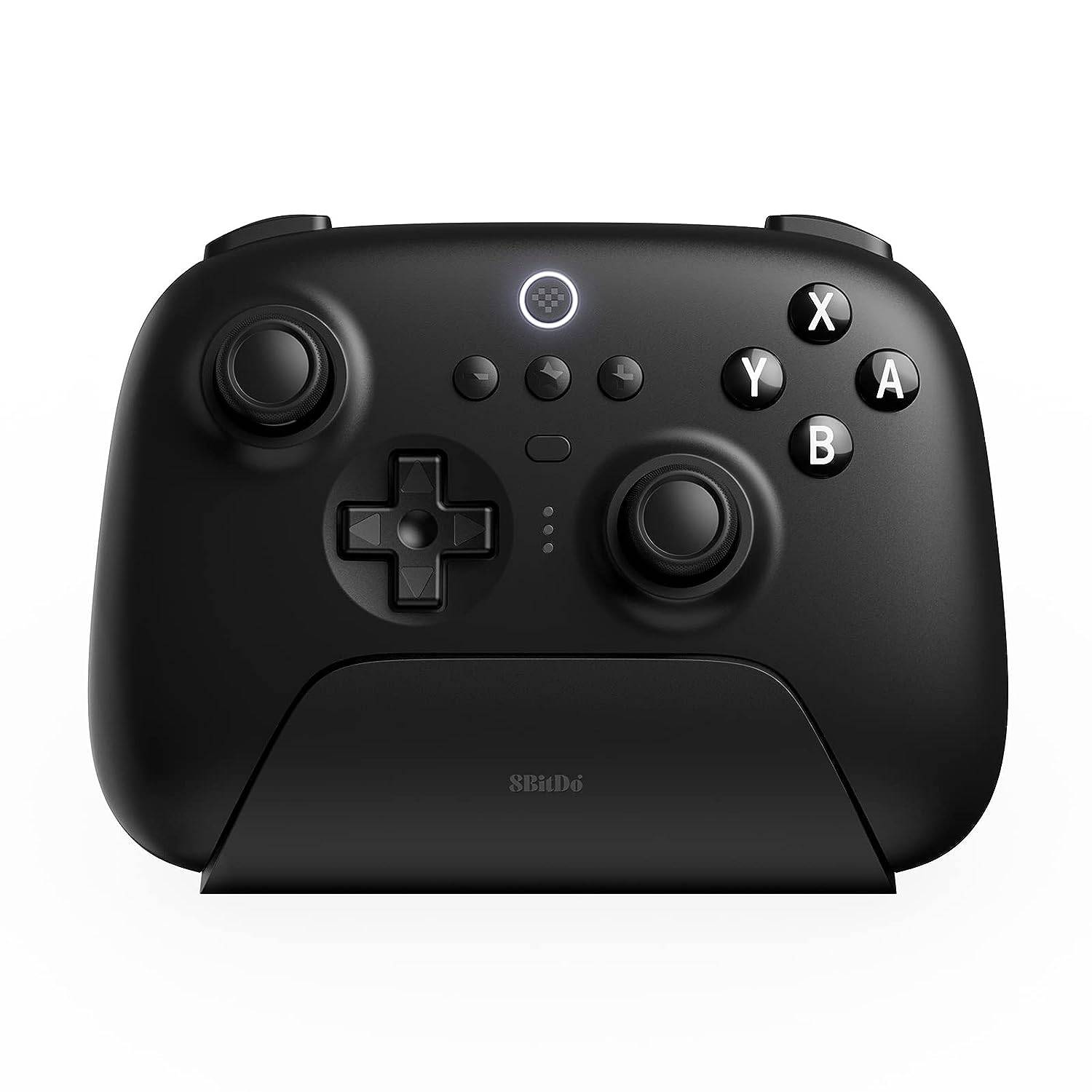
8BitDo Ultimate Controller
0Veja na Amazon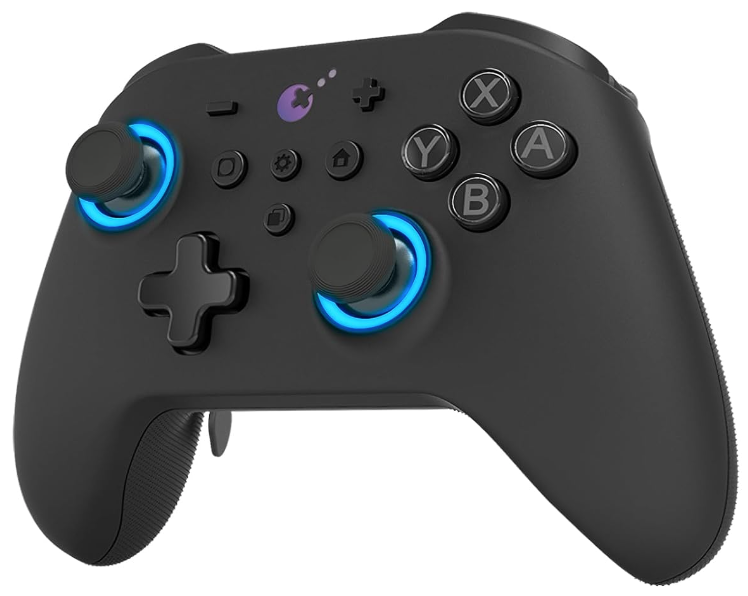
GuliKit KingKong 3 Max Controller
1Veja na Amazon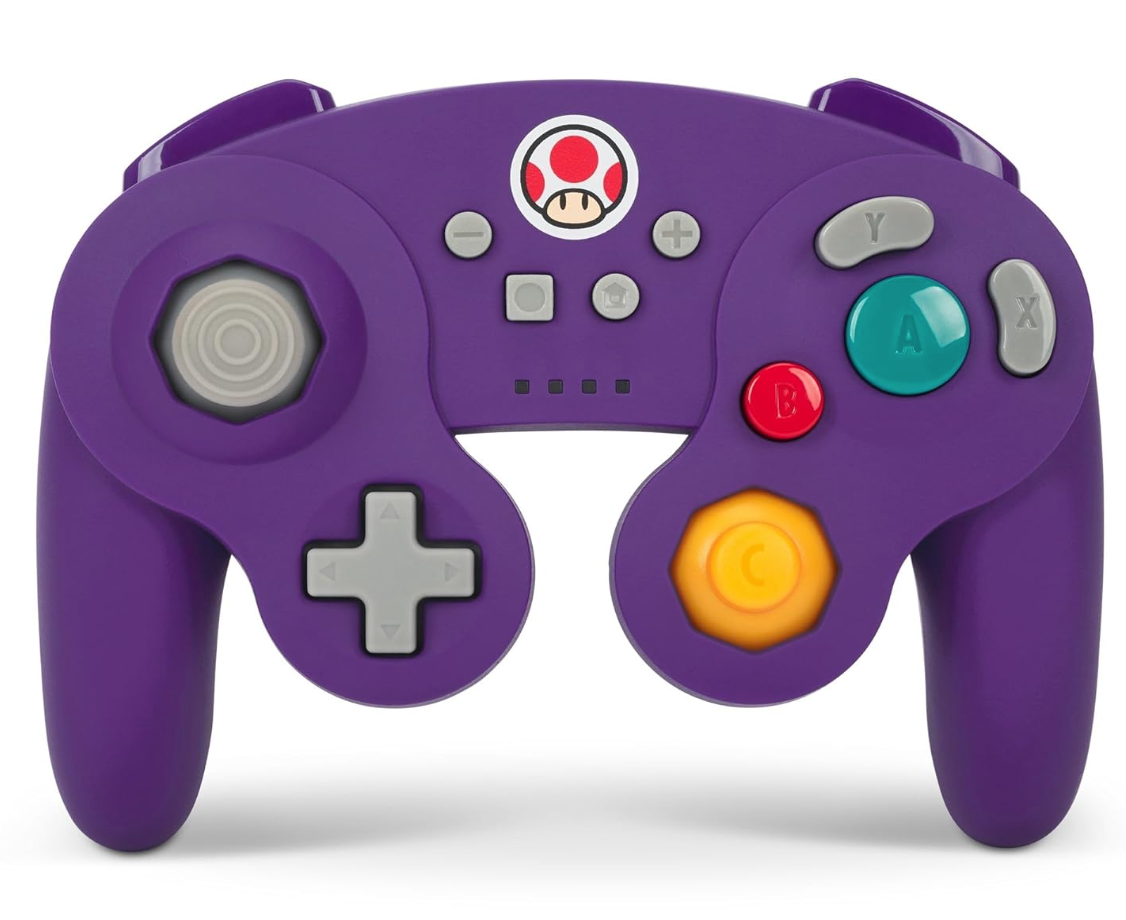
PowerA Wireless GameCube Style Controller
2Veja na AmazonIsso inclui controles de primeira linha como o PS5 DualSense, o Xbox Wireless Controller, ou o Nintendo Switch Pro Controller, bem como muitas alternativas de terceiros. Alguns controles usam uma conexão sem fio 2.4GHz com um dongle USB, o que frequentemente oferece latência mais baixa e melhor alcance do que o Bluetooth padrão. Você também pode usar um controle USB com fio se estiver sentado perto do ROG Ally ou da dock para uma configuração simples plug-and-play.
-
 As TVs Samsung S84/S85 oferecem todos os benefícios da tecnologia OLED, consolidando-as entre as principais opções para gamers — e isso a um preço significativamente inferior ao de outros modelos OLED. Como parte da sua promoção antecipada do Black FAutor : Hunter Apr 28,2026
 -
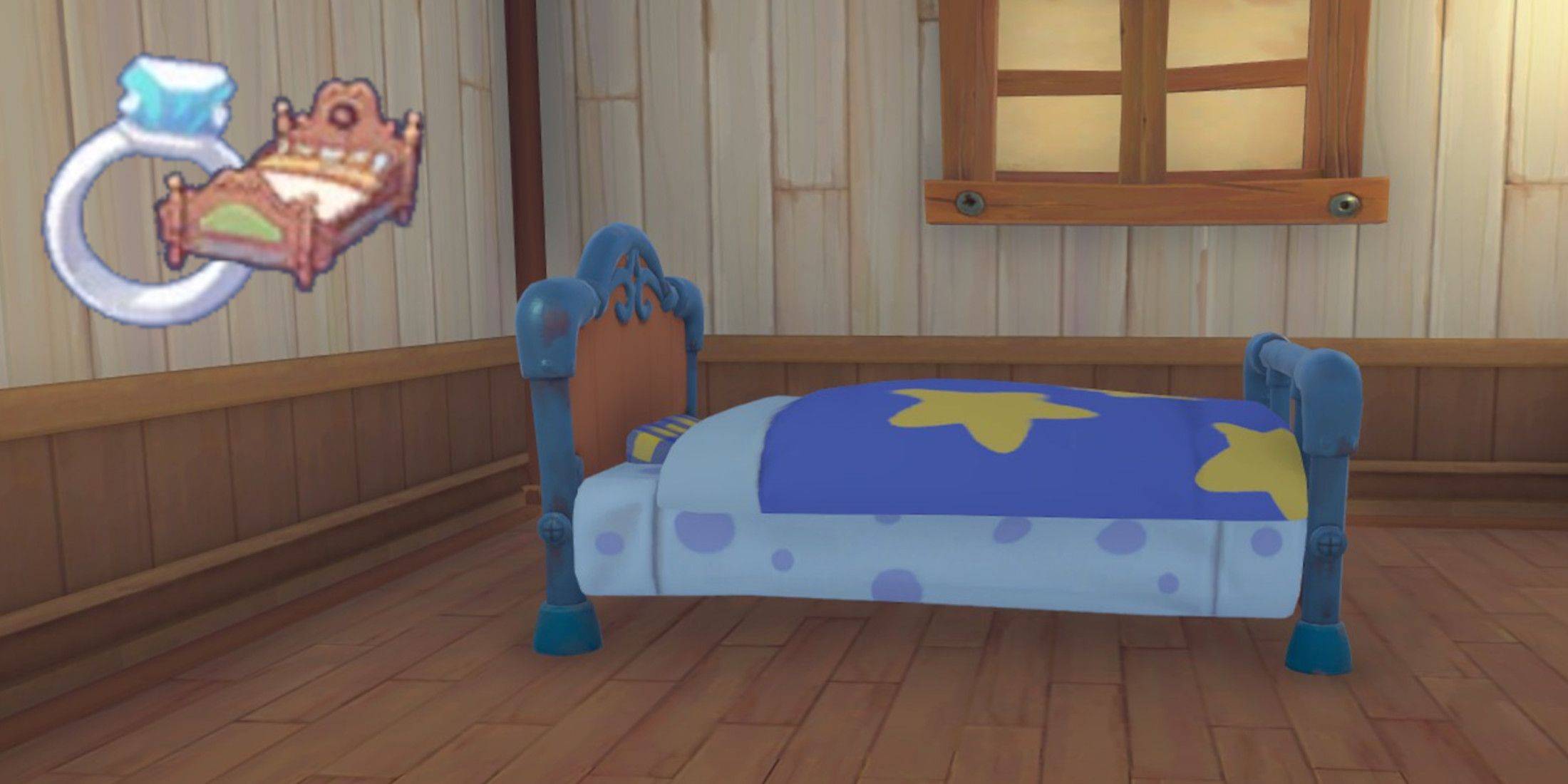 Links RápidosOnde Obter uma Cama de Casal em My Time At SandrockPersonalizando a Cama de Casal YakboyOpções Adicionais de Cama de CasalEm My Time At Sandrock, você descobrirá um mundo vibrante para explorar, criar amizades e até encontrar o amor. SeAutor : Nathan Apr 28,2026
-
 Wedding Fashion Makeup DressupDownload
 -
 Banana Trainer Vol.2Download
 -
 Idle Workout Master: MMA heroDownload
 -
 Monster Girl 1000Download
 -
 3001: A MILF OdysseyDownload
 -
 Hail To The KingDownload
 -
 Super Jogo da SaúdeDownload
 -
 Suspended Sex Simulator~Bound Mama and the Four GoblinsDownload
 -
 GaduatedDownload
 -
 Hunte: Space PiatesDownload



![Taffy Tales [v1.07.3a]](https://imgs.ehr99.com/uploads/32/1719554710667e529623764.jpg)



- Black Ops 6 Zombies: Como configurar os anéis do círculo de invocação no Citadelle Des Morts
- Roblox: Últimos códigos do DOORS lançados!
- Harvest Moon: Lost Valley DLC e detalhes de pré -encomenda revelados
- Silent Hill 2 Remake chegando para Xbox e Switch em 2025
- Roblox: Códigos Blox Fruits (janeiro de 2025)
- Roblox: Congelamento para códigos UGC (janeiro de 2025)
-
1Principais clássicos do arcade e novos sucessos
-
2Como organizar sua biblioteca de mídia
-
3Principais jogos de quebra-cabeça gratuitos no Google Play
-
4Plataformas sociais principais para dispositivos Android
-
5Principais jogos de cartas grátis para jogar agora
-
6Jogos de quebra -cabeça Android que melhoram suas habilidades cerebrais