
Asus ROG Ally: So verbinden Sie die Konsole mit einem Fernseher oder Monitor
Der ROG Ally hatte 2023 einen starken Auftritt als leistungsstarke Alternative zum Steam Deck und verschaffte Spielern dank seines Windows-Betriebssystems Zugang zu einer breiteren Spielbibliothek. 2024 veröffentlichte ASUS den ROG Ally X, der nicht nur die interne Hardware aufrüstete, sondern auch den Komfort und die Kühlung für längere Spielesitzungen verbesserte.
Während der ROG Ally als tragbares Gerät glänzt, eignet er sich auch hervorragend, um auf der Couch zu entspannen und an einem Fernseher oder Gaming-Monitor zu spielen. Glücklicherweise unterstützen beide ROG-Ally-Modelle externe Bildschirme, sodass Sie Ihre Lieblingsspiele auf einem größeren Bildschirm genießen können. Lesen Sie weiter, um zu erfahren, wie Sie Ihren ROG Ally mit einem Fernseher oder Monitor verbinden, inklusive Schritt-für-Schritt-Anleitung und Produktvorschlägen.
So schließen Sie ihn mit einem Adapter an
Es gibt mehrere Möglichkeiten, Ihren ROG Ally mit einem Fernseher oder Monitor zu verbinden. Die Verwendung eines Adapters ist eine unkomplizierte und platzsparende Option. Sie können zwischen kompakten Dongles, direkten Kabeln oder dem offiziellen ROG Gaming Charger Dock wählen – alle bieten eine zuverlässige Verbindung.
Was Sie benötigen
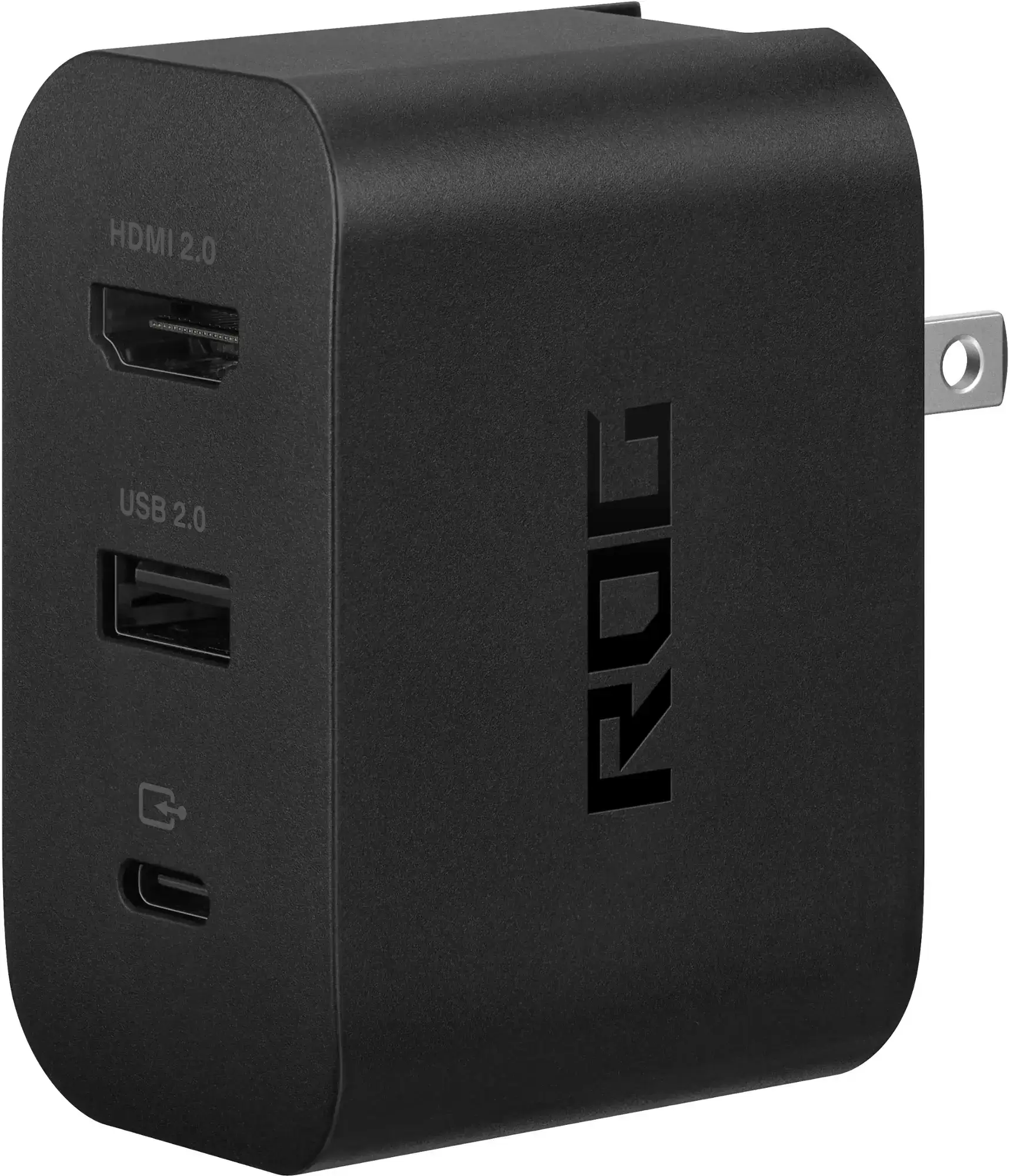
ASUS ROG 65W Charger Dock
0Unterstützt HDMI 2.0 mit USB Typ-A und USB Typ-C für den ROG Ally.Siehe es bei Best Buy
ASUS hat den ROG Ally für eine einfache TV-Verbindung konzipiert. Das offizielle ROG Gaming Charger Dock ist eine ausgezeichnete Wahl – es ist kompakt und lädt Ihr Gerät auch auf. Schließen Sie einfach ein USB-C- und HDMI-Kabel an, und Sie sind spielbereit. Das Dock enthält außerdem einen USB-A-Anschluss zum Anschluss von Zubehör wie Maus oder Tastatur.
Wenn Sie einen Drittanbieter-USB-C-auf-HDMI-Adapter wählen, stecken Sie ihn direkt in den USB-C-Anschluss des ROG Ally und verbinden Sie dann ein HDMI-Kabel zwischen dem Adapter und Ihrem Fernseher oder Monitor. Für einen noch einfacheren Aufbau verbindet ein USB-C-auf-HDMI-Kabel Ihren ROG Ally direkt mit dem Display ohne zusätzliche Komponenten.
Beachten Sie, dass viele USB-C-auf-HDMI-Adapter einen USB-C-Durchgangsanschluss für die Stromversorgung enthalten. Wenn Ihr Adapter diese Funktion hat, verwenden Sie ein USB-C-Kabel und das originale Netzteil, um Ihren ROG Ally während des Spielens aufgeladen zu halten.
Anschließen: Schritt-für-Schritt-Anleitung
Stecken Sie einen USB-C-auf-HDMI-Adapter oder ein entsprechendes Kabel in den oberen USB-C-Anschluss des ROG Ally. Wenn Sie das ROG Gaming Charger Dock verwenden, schließen Sie ein USB-C-Kabel vom Ally an den USB-C-Ladeanschluss des Docks an.Schließen Sie ein HDMI-Kabel vom Adapter (oder Dock) an einen verfügbaren HDMI-Eingang Ihres Fernsehers oder Monitors an. Bei einem direkten USB-C-auf-HDMI-Kabel stecken Sie das HDMI-Ende direkt in das Display.Stecken Sie das Netzteil des ROG Ally an den USB-C-Durchgangsladeanschluss Ihres Adapters, falls vorhanden, um das Gerät mit Strom zu versorgen.Schalten Sie den ROG Ally ein – er sollte das Display automatisch erkennen und das Video-Signal übertragen.Schalten Sie Ihren Fernseher oder Monitor auf den entsprechenden HDMI-Eingang, um den Bildschirm des ROG Ally zu sehen.
So schließen Sie ihn mit einer Docking Station an
Für einen Aufbau ähnlich der Nintendo Switch sollten Sie eine Docking Station in Betracht ziehen. Obwohl ASUS keine dedizierte Dockstation anbietet (abgesehen vom Charger Dock, das eher wie ein Adapter fungiert), sind viele Drittanbieter-Optionen verfügbar. Docks ermöglichen es Ihnen, den ROG Ally in einen Ständer zu stellen, während Sie ihn mit einem Fernseher oder Monitor verbinden und gleichzeitig aufladen.
Was Sie benötigen
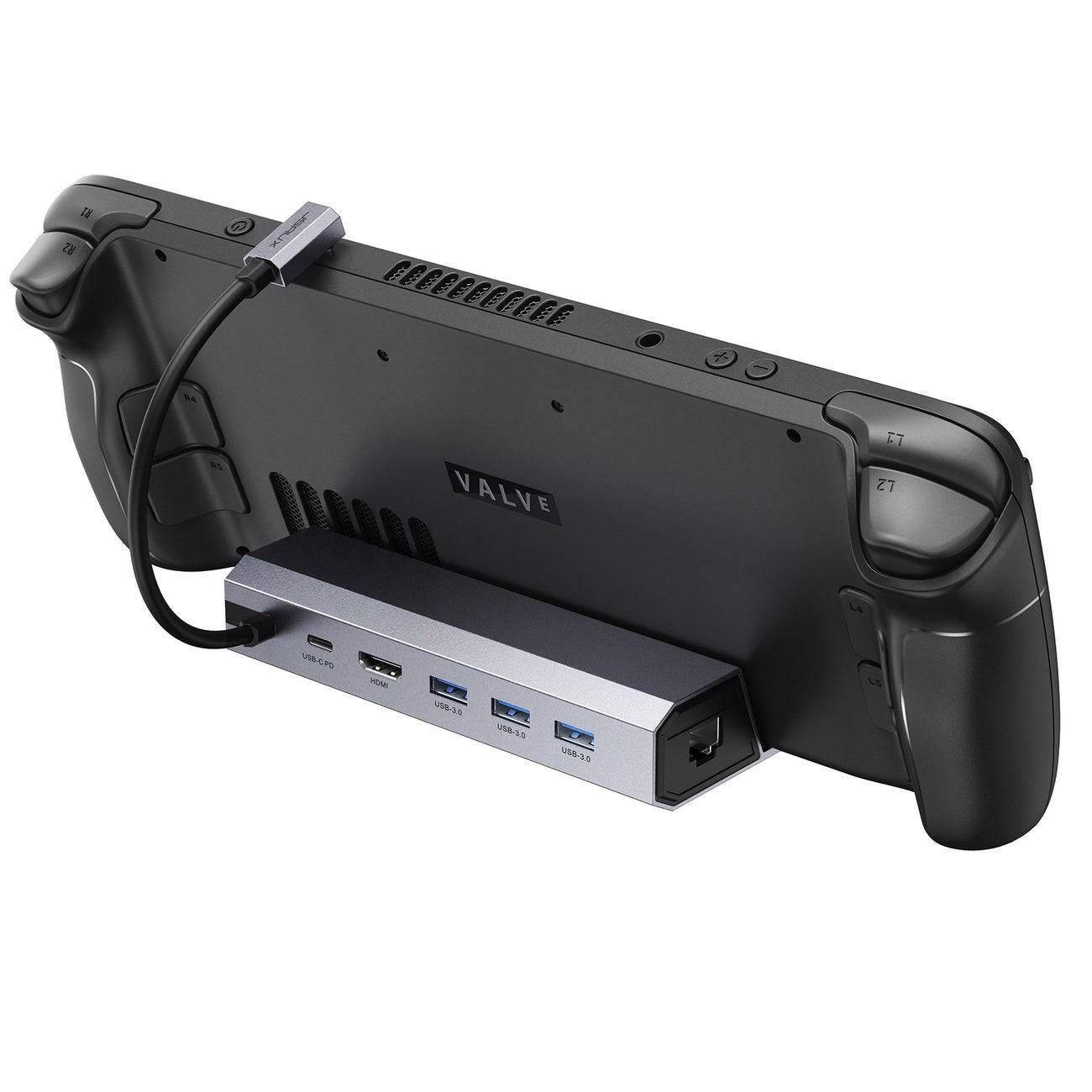
Unsere Top-Auswahl
JSAUX Docking Station HB0603
2100 Watt Leistung für schnelles Aufladen und eine Vielzahl von Anschlüssen bietet dieses leichte, kompakte Dock, das auch als Ständer dient.Siehe es bei Amazon
Einfache ROG-Ally-Docks enthalten in der Regel einen HDMI-Anschluss und einen USB-C-Durchgang zum Aufladen. Für mehr Konnektivität bieten erweiterte Modelle zusätzliche USB-Anschlüsse für Peripheriegeräte wie Mäuse, Tastaturen und externe Laufwerke, Ethernet für stabiles Internet, SD-Kartensteckplätze zur Speichererweiterung und sogar DisplayPort für einen zusätzlichen Monitor. Kompakte, reisefreundliche Docks machen es einfach, Ihren ROG Ally unterwegs an größere Bildschirme anzuschließen. Viele Steam-Deck-kompatible Docks funktionieren auch mit dem ROG Ally.
Anschließen: Schritt-für-Schritt-Anleitung
Setzen Sie den ROG Ally in das Dock.Schließen Sie das USB-C-Netzteilkabel an den oberen USB-C-Anschluss des ROG Ally an.Stecken Sie das ROG-Ally-Netzteil in den USB-C-Ladeanschluss des Docks.Schließen Sie ein HDMI-Kabel vom Dock an einen freien HDMI-Eingang Ihres Fernsehers oder Monitors an.Schalten Sie den ROG Ally ein – er sollte automatisch das Video-Signal ausgeben.Wählen Sie den entsprechenden HDMI-Eingang an Ihrem Fernseher oder Monitor, um die Anzeige des ROG Ally zu sehen.
Sie benötigen auch einen Controller
Obwohl Sie eine Maus und Tastatur an Ihr ROG-Ally-Dock anschließen können, ist das Spielen auf einem großen Bildschirm oft mit einem drahtlosen Controller komfortabler. Der ROG Ally unterstützt die meisten Bluetooth-fähigen Controller. Im Folgenden finden Sie einige unserer Top-Auswahlen für Steam-Deck-Controller, die auch vollständig mit dem ROG Ally kompatibel sind.
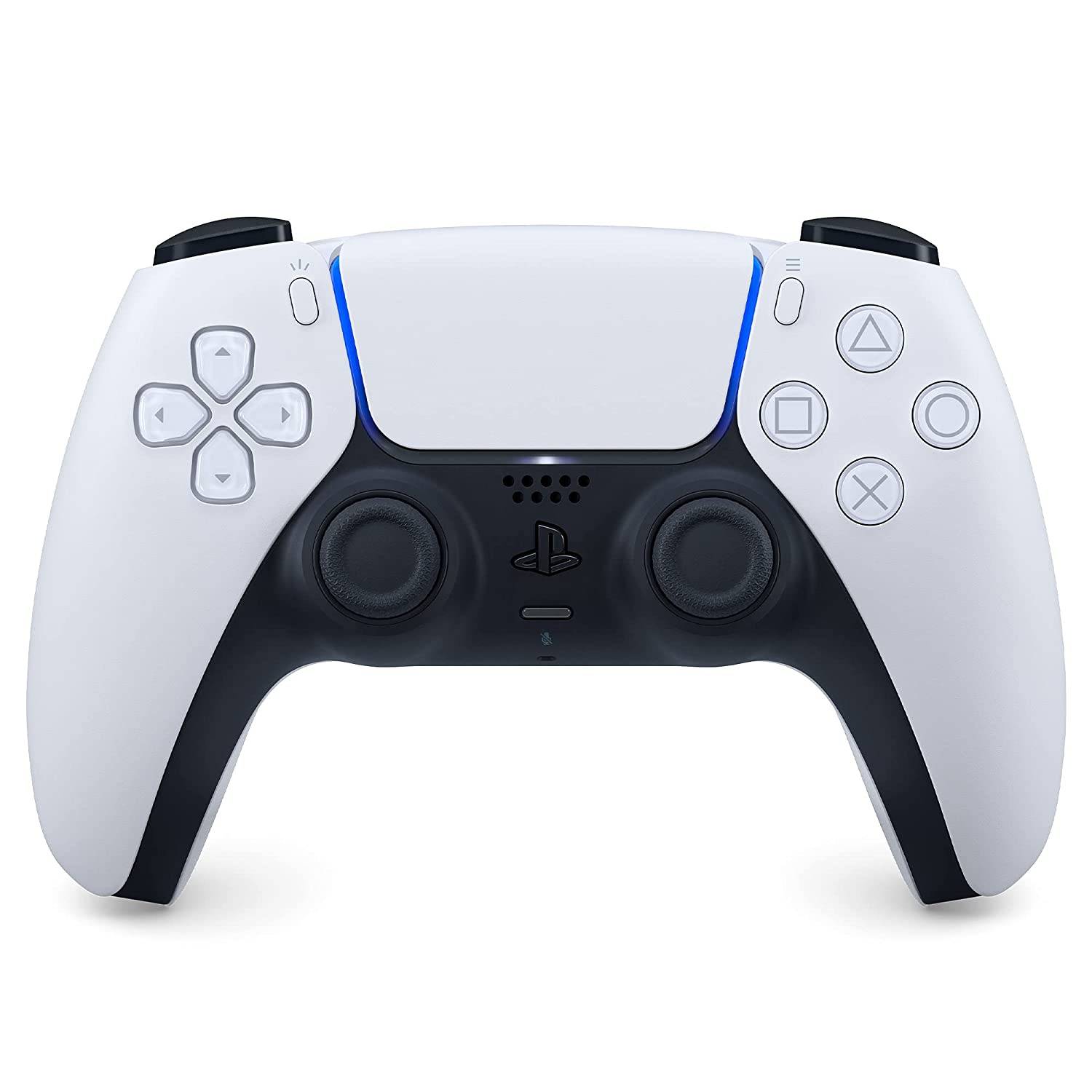 Unsere Top-Auswahl
Sony DualSense
1Siehe es bei AmazonSiehe es bei Best BuySiehe es bei Target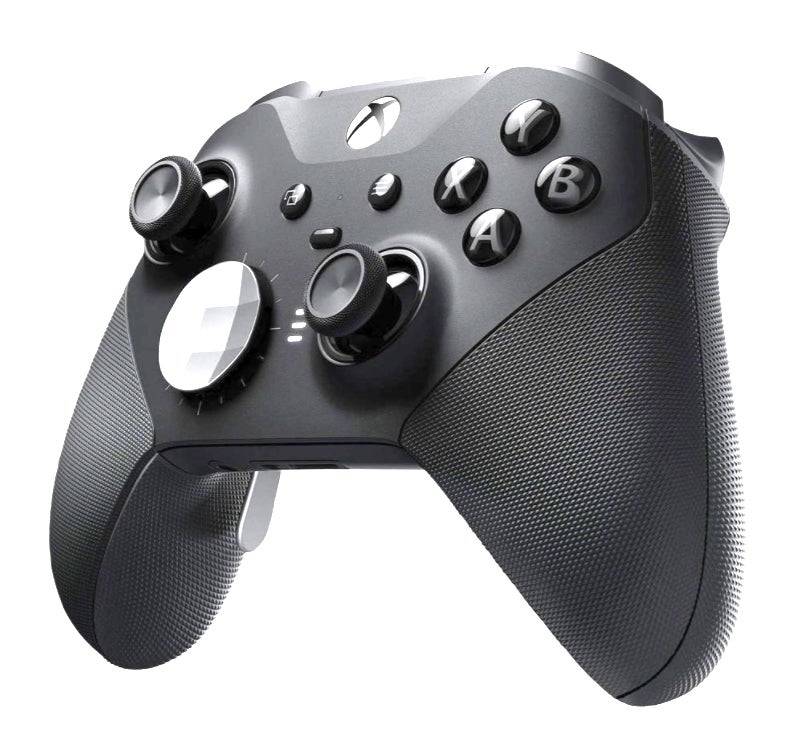
Xbox Elite Series 2 Controller
4Siehe es bei AmazonSiehe es bei Best Buy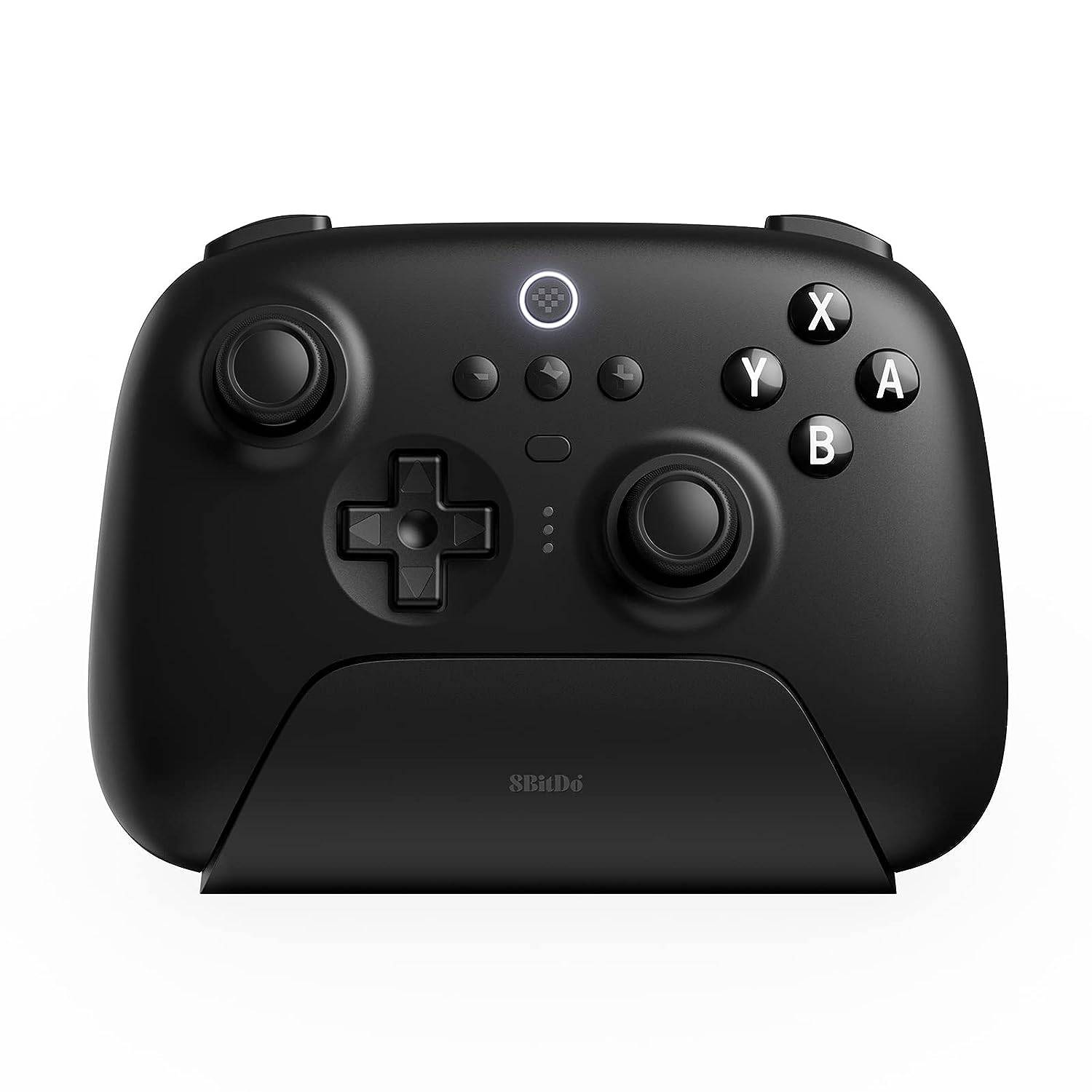
8BitDo Ultimate Controller
0Siehe es bei Amazon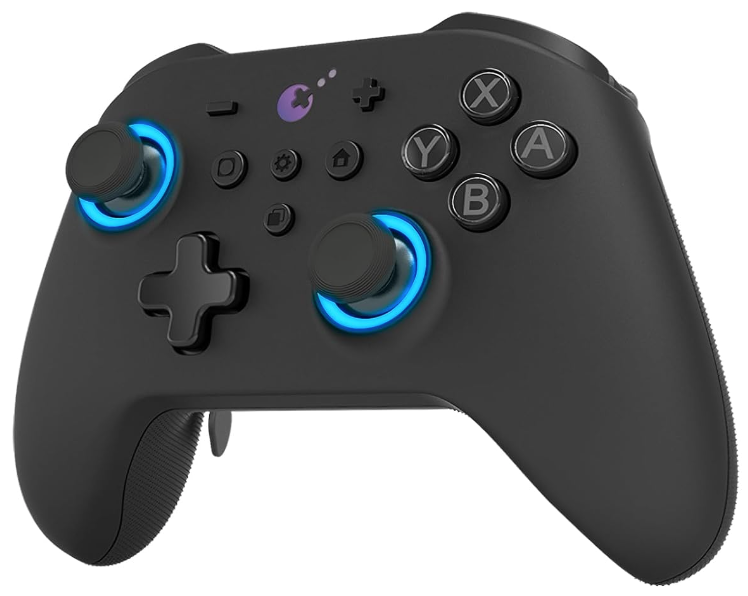
GuliKit KingKong 3 Max Controller
1Siehe es bei Amazon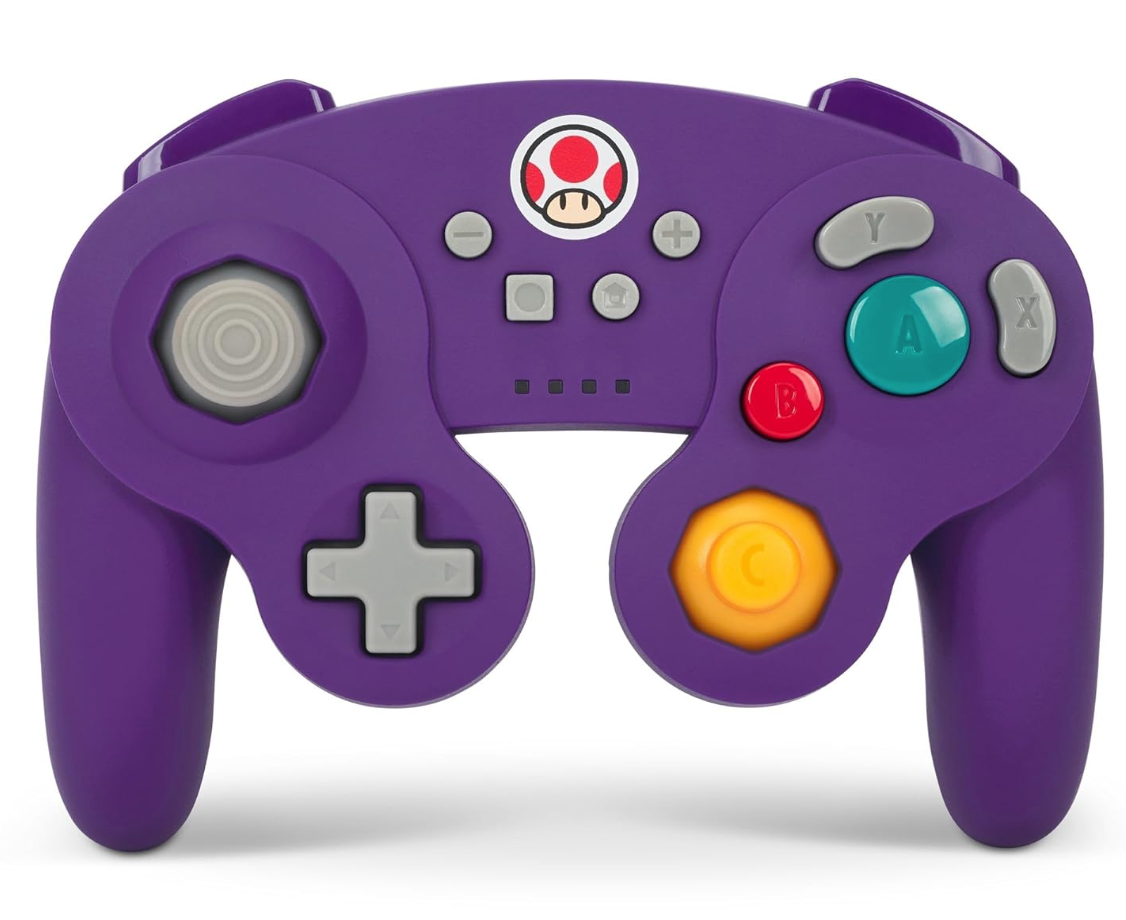
PowerA Wireless GameCube Style Controller
2Siehe es bei AmazonDazu gehören First-Party-Controller wie der PS5 DualSense, der Xbox Wireless Controller oder der Nintendo Switch Pro Controller sowie viele Drittanbieter-Alternativen. Einige Controller nutzen eine 2,4-GHz-Funkverbindung mit einem USB-Dongle, die oft eine geringere Latenz und eine bessere Reichweite als Standard-Bluetooth bietet. Sie können auch einen kabelgebundenen USB-Controller verwenden, wenn Sie in der Nähe des ROG Ally oder Docks sitzen, für einen einfachen Plug-and-Play-Aufbau.
-
 Samsungs 65-Zoll-4K-OLED-Smart-TV: Neuer Tiefstpreis im Vorlauf der Black-Friday-Aktion bei Best BuyDie Samsung S84/S85-Fernseher bieten alle Vorteile der OLED-Technologie und zählen damit zu den Top-Wahlen für Gamer – und das zu einem deutlich niedrigeren Preis als andere OLED-Modelle. Im Rahmen des frühen Black-Friday-Angebots bietet Best Buy denAutor : Hunter Apr 28,2026
 -
 SchnelllinksWo man ein Doppelbett in „My Time at Sandrock“ bekommtDas Yakboy-Doppelbett anpassenZusätzliche Doppelbetten-OptionenIn My Time At Sandrock wirst du eine lebendige Welt zum Erkunden entdecken, Freundschaften schließen und sogar die großeAutor : Nathan Apr 28,2026
-
 Wedding Fashion Makeup DressupHerunterladen
 -
 Banana Trainer Vol.2Herunterladen
 -
 Idle Workout Master: MMA heroHerunterladen
 -
 Monster Girl 1000Herunterladen
 -
 3001: A MILF OdysseyHerunterladen
 -
 Hail To The KingHerunterladen
 -
 Super Jogo da SaúdeHerunterladen
 -
 Suspended Sex Simulator~Bound Mama and the Four GoblinsHerunterladen
 -
 GaduatedHerunterladen
 -
 Hunte: Space PiatesHerunterladen



![Taffy Tales [v1.07.3a]](https://imgs.ehr99.com/uploads/32/1719554710667e529623764.jpg)



- Black Ops 6 Zombies: So konfigurieren Sie die Beschwörungskreisringe auf Citadelle des Morts
- Roblox: Neueste DOORS-Codes veröffentlicht!
- Harvest Moon: Lost Valley DLC und vorbestellte Details enthüllt
- Silent Hill 2 Remake erscheint 2025 für Xbox und Switch
- Roblox: Blox Fruits-Codes (Januar 2025)
- Roblox: Einfrieren von UGC-Codes (Januar 2025)
-
1Top-Arcade-Klassiker und neue Hits
-
2So organisieren Sie Ihre Medienbibliothek
-
3Die besten kostenlosen Puzzlespiele bei Google Play
-
4Führende soziale Plattformen für Android -Geräte
-
5Die besten kostenlosen Kartenspiele, die Sie jetzt spielen können
-
6Android -Puzzle -Spiele, die Ihre Gehirnfähigkeiten verbessern